Utiliser votre assistant de planification IA
Une fois votre assistant configuré, vous pouvez vous coordonner avec d'autres personnes dans un fil d'e-mails ou gérer votre propre emploi du temps directement. Ce guide explique comment l'assistant fonctionne dans chaque scénario.
Comment utiliser votre assistant dans différents scénarios
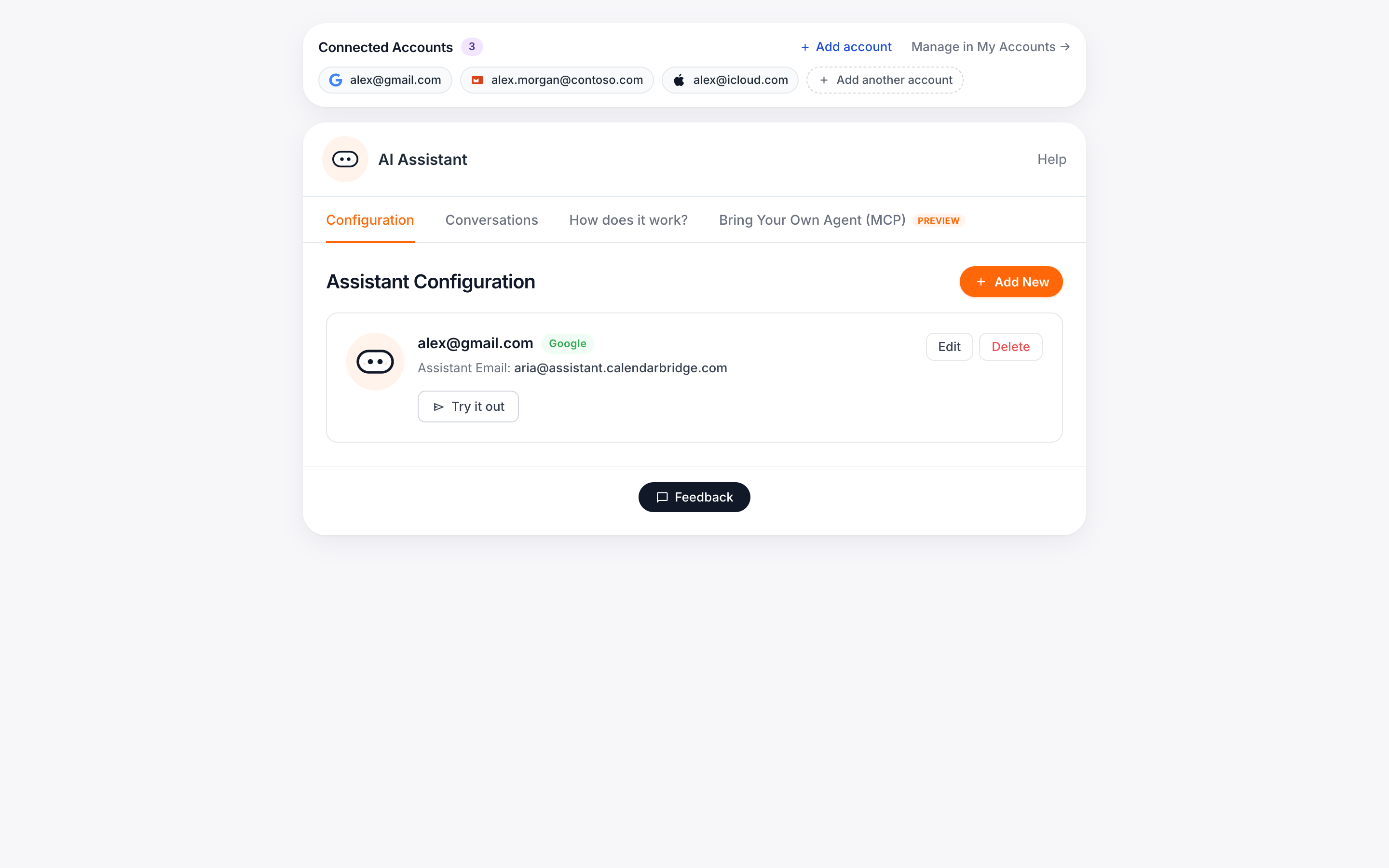
Une fois votre assistant configuré, vous pouvez interagir avec lui de trois manières :
- L'ajouter à une conversation par e-mail existante
- L'inclure lorsque vous démarrez un nouvel e-mail avec d'autres personnes
- Lui envoyer un message ou discuter directement avec lui
La façon dont vous l'utilisez dépend de si vous vous coordonnez avec d'autres personnes ou si vous gérez votre propre emploi du temps.
Lorsque d'autres personnes sont impliquées, incluez l'assistant dans la conversation par e-mail afin qu'il puisse se coordonner directement dans le fil.
Lorsque vous gérez votre propre temps, vos rappels ou votre travail de préparation, envoyez un message directement à l'assistant ou utilisez le chat dans le calendrier unifié.
Les sections ci-dessous expliquent comment l'assistant fonctionne dans chaque scénario.
Lorsqu'il est inclus dans une conversation par e-mail
Lorsqu'il est ajouté à un fil, l'assistant gère la planification et la coordination directement au sein de la conversation.
Il peut proposer des horaires, planifier ou reprogrammer des réunions, définir des événements récurrents, planifier des réunions individuelles au sein d'un groupe, convertir la discussion en un événement de calendrier confirmé, réserver des salles, ajouter des détails de conférence, inclure des ressources partagées, relancer les participants, envoyer des rappels et confirmer la présence.
Exemple :
« Trouvez un créneau la semaine prochaine pour tout le monde dans ce fil. »
Lorsque vous envoyez un message directement à l'assistant
Lorsqu'il est contacté directement, l'assistant gère votre calendrier personnel et vos rappels.
Il peut planifier des réunions, bloquer du temps de concentration, déplacer ou annuler des événements, ajouter du temps de trajet ou de préparation, créer des rappels personnels, planifier des rappels d'échéances et envoyer des e-mails de rappel à une heure précise.
Exemple :
« Bloque deux heures demain matin. »
« Rappelle-moi de soumettre le rapport mercredi prochain à 14 h. »
Référencer des personnes par leur nom
L'assistant utilise le contexte de votre calendrier et de vos invitations précédentes pour identifier le bon destinataire. Si quelqu'un a été inclus dans des réunions précédentes ou figure dans vos contacts e-mail, vous pouvez le mentionner directement :
- « Planifie un créneau avec Mark la semaine prochaine. »
- « Rappelle à Sarah la réunion de 15 h à 13 h. »
- « Relance Paul demain matin. »
Si quelqu'un n'est pas encore reconnu, vous pouvez le définir une fois :
« L'e-mail de mon patron Mark est mark@company.com. »
« John du service finances est john@company.com. »
Après cela, il vous suffit d'utiliser leur nom dans vos futures demandes.
Référencer des personnes dans un fil
Lorsque l'assistant est inclus dans une conversation par e-mail, vous pouvez faire référence à :
« Tout le monde dans ce fil. »
« Tous les participants. »
« Toute personne qui n'a pas répondu. »
L'assistant identifie automatiquement les participants et se coordonne en conséquence.
Utiliser des groupes de contacts
Si vous utilisez des groupes de contacts dans Outlook ou des libellés de contacts dans Google, l'assistant peut identifier les membres de ces groupes lors du traitement de votre demande. Cela vous permet de planifier ou d'envoyer des rappels à des équipes entières sans lister manuellement chaque adresse e-mail.
Par exemple :
« Planifie une réunion avec l'équipe Dev la semaine prochaine. »
« Envoie un rappel à la direction demain à 9 h. »
Si « Dev Team » ou « Leadership » existe en tant que groupe de contacts enregistré dans Outlook ou libellé dans Google Contacts, l'assistant développera ce groupe et se coordonnera avec tous les membres.
Réserver des ressources partagées et des salles
Vous pouvez configurer des ressources partagées telles que des salles de conférence dans les paramètres de votre assistant. Une fois ajoutées, l'assistant peut les planifier de la même manière qu'il planifie des personnes.
Par exemple :
westroom@boomscan.info accueille 5 personnes
southroom@boomscan.info accueille 30 personnes
eastroom@boomscan.info accueille 10 personnes
northroom@boomscan.info accueille 10 personnes
Après les avoir ajoutées à votre configuration, vous pouvez les mentionner naturellement dans une demande :
« Réserve la South Room. »
« Planifie ceci dans la East Room. »
« Ajoute une salle pouvant accueillir 10 personnes. »
L'assistant vérifie la disponibilité des participants et des salles avant de confirmer la réunion.
Une fois que vous avez ajouté l'adresse e-mail assistant@ai.calendarbridge.com, détendez-vous et laissez-le travailler. Aucune autre interaction n'est requise de votre part et l'assistant s'occupe de tout pour organiser le créneau, en discuter avec la personne à qui vous avez écrit et ajouter l'événement à votre calendrier.
Simple, rapide et très efficace !
Travailler avec des fils d'e-mails, des pièces jointes et des images
L'assistant n'exige pas des demandes parfaitement structurées. Il peut extraire les informations pertinentes des fils d'e-mails, des messages transférés, des pièces jointes et des images.
Transférer des fils d'e-mails
Vous pouvez transférer une chaîne d'e-mails existante et demander à l'assistant d'agir.
Par exemple :
Transférez une conversation à propos d'une réunion proposée et dites : « Trouve un créneau qui convient à tout le monde et planifie-le. »
Transférez un cahier des charges de projet avec des dates intégrées et dites : « Ajoute les échéances des jalons à mon calendrier. »
Transférez un long fil et dites : « Résume les dates clés et planifie ce qui est nécessaire. »
L'assistant lit le fil, identifie les dates, les participants et le contexte, et crée ou met à jour les événements de calendrier en conséquence.
Transformer des e-mails en événements
Si un e-mail contient déjà les détails nécessaires, vous pouvez simplement indiquer :
« Ajoute ceci à mon calendrier. »
« Crée un événement à partir des informations ci-dessous. »
« Réserve ce créneau le temps que nous confirmions les détails. »
L'assistant extrait la date, l'heure, le lieu et les participants directement du message.
Utiliser des photos, des captures d'écran et des pièces jointes
Vous pouvez également envoyer des images ou des fichiers au lieu de saisir manuellement les détails.
Par exemple :
Prenez une photo d'une carte de rendez-vous et envoyez-la par e-mail avec : « Ajoute ceci à mon calendrier. »
Faites une capture d'écran d'une affiche de concert et dites : « Ajoute cet événement et rappelle-moi d'acheter des billets une semaine avant. »
Transférez un emploi du temps scolaire et dites : « Ajoute toutes ces dates à mon calendrier. »
Joignez un PDF avec un calendrier de projet et dites : « Ajoute les échéances comme événements de calendrier. »
L'assistant lit l'image ou le document, identifie les dates et détails pertinents, et crée les entrées de calendrier appropriées.