Utilisez votre propre agent IA (MCP)
Connectez votre propre agent IA — Claude, ChatGPT, Cursor et autres clients compatibles MCP — directement à votre compte CalendarBridge. Votre agent peut lire et gérer vos calendriers, événements, planificateurs et synchronisations en votre nom, avec les autorisations que vous contrôlez.
Utilisez votre propre agent s'appuie sur MCP (le Model Context Protocol) — une norme ouverte qui permet aux assistants IA de se connecter à des outils externes. CalendarBridge exécute un serveur MCP hébergé, de sorte que tout client compatible MCP peut se connecter à votre compte et agir sur vos calendriers pour vous.
C'est différent de l'Assistant de planification IA CalendarBridge, qui planifie par e-mail. Avec « Utilisez votre propre agent », c'est vous qui apportez l'IA (celle que vous utilisez et payez déjà) et la pointez vers CalendarBridge.
Gérez vos calendriers avec le serveur MCP de CalendarBridge
Le serveur MCP de CalendarBridge transforme votre assistant IA en gestionnaire de calendrier. Une fois un agent connecté, vous pouvez gérer vos calendriers en langage naturel — consulter votre emploi du temps, créer et reprogrammer des événements, créer des liens de réservation et configurer des synchronisations de calendrier — pour Google Calendar, Microsoft 365 / Outlook et iCloud, le tout via un unique point de terminaison Model Context Protocol (MCP).
Au lieu de cliquer dans un tableau de bord, vous dites à votre agent ce que vous voulez et il utilise les outils MCP de CalendarBridge pour le faire — une gestion de calendrier par IA qui fonctionne avec l'assistant que vous utilisez déjà.
Ce que votre agent peut faire
Une fois connecté, votre agent peut :
- Calendriers et événements — lister vos calendriers, lire les événements de n'importe quelle plage de dates, et créer, modifier ou supprimer des événements.
- Planificateurs — lister, créer, modifier et supprimer vos planificateurs.
- Synchronisations — lister, créer, modifier et supprimer des synchronisations de calendrier à sens unique ou bidirectionnelles.
- Comptes connectés — lister vos comptes de calendrier connectés et obtenir des liens pour connecter, réauthentifier ou supprimer un compte.
- Assistant IA — lister les configurations de votre Assistant de planification IA, consulter les conversations récentes et envoyer un nouveau message ou une réponse via votre assistant.
Chaque action de votre agent est limitée aux autorisations que vous accordez lors de la connexion (voir Choisir les autorisations).
Disponibilité et forfaits
La connexion d'un agent est disponible sur tous les forfaits, y compris Basic — il n'y a aucun jeton à acheter ni rien à copier. L'exécution d'actions via votre agent (lire ou modifier des calendriers, créer des synchronisations, etc.) nécessite un abonnement CalendarBridge actif. Si votre abonnement expire, votre agent reste connecté mais chaque action renvoie un message vous demandant de le réactiver.
Étape 1 : Ouvrez l'onglet Utilisez votre propre agent (MCP)
Connectez-vous sur https://app.calendarbridge.com/login/, ouvrez Assistant IA depuis le menu latéral, puis sélectionnez l'onglet Utilisez votre propre agent (MCP).
Étape 2 : Copiez l'URL de votre serveur
L'onglet affiche l'URL du serveur de votre CalendarBridge. Elle ressemble à ceci :
https://manageapi.calendarbridge.com/mcpCette unique URL est tout ce dont votre client a besoin. Il n'y a aucune clé d'API ni jeton à copier — votre client vous connecte via une connexion sécurisée par navigateur lors de la connexion (voir Choisir les autorisations).
Étape 3 : Ajoutez CalendarBridge à votre client
Chaque client ajoute un serveur MCP distant un peu différemment. L'onglet inclut des instructions pas à pas pour le client que vous choisissez ; les plus courants sont indiqués ci-dessous. Utilisez l'URL du serveur de l'étape 2 partout où une URL est demandée. Les noms des clients renvoient à la documentation officielle de chaque plateforme.
| Client | Comment l'ajouter |
|---|---|
| Claude.ai (web) | Paramètres → Connecteurs → le + → Ajouter un connecteur personnalisé. Saisissez un nom et collez l'URL du serveur, puis cliquez sur Ajouter. |
| Claude Desktop | Paramètres → Connecteurs → Ajouter un connecteur personnalisé. Saisissez un nom et collez l'URL du serveur. |
| Claude Code | Exécutez claude mcp add calendarbridge --transport http <Server URL>, puis tapez /mcp et authentifiez-vous. |
| ChatGPT | CalendarBridge figure dans l'annuaire officiel des applications ChatGPT : il n'y a donc aucune URL de serveur à coller. Ouvrez la fiche CalendarBridge (ou recherchez CalendarBridge dans Paramètres → Apps) et cliquez sur Connect. |
| Cursor | Paramètres → Cursor Settings → Tools & MCP, ajoutez un nouveau serveur MCP avec l'URL du serveur, puis cliquez sur Connect. |
| Codex CLI | Exécutez codex mcp add calendarbridge --url <Server URL>, puis tapez /mcp et sélectionnez calendarbridge. |
| Grok | Démarrez une conversation et cliquez sur le + → Add connector → Custom. Collez l'URL du serveur et autorisez. |
| Manus | Paramètres → Connecteurs → Ajouter des connecteurs → onglet Custom MCP → Ajouter un Custom MCP → Configuration directe. Saisissez un nom, laissez le type de transport sur HTTP, collez l'URL du serveur, puis cliquez sur Enregistrer et approuvez l'accès dans le navigateur. |
| Gemini CLI | Exécutez gemini mcp add --transport http calendarbridge <Server URL>, puis connectez-vous lorsque Gemini CLI détecte le serveur OAuth (ou exécutez gemini mcp auth calendarbridge). |
| Antigravity IDE | Dans le panneau de l'agent : ⋯ → MCP Servers → Manage MCP Servers → View raw config. Ajoutez une entrée sous mcpServers avec "serverUrl" défini sur l'URL du serveur (Antigravity utilise serverUrl, et non url), enregistrez et actualisez. |
| OpenClaw | Exécutez openclaw mcp add calendarbridge --url <Server URL> --transport streamable-http, puis openclaw mcp login calendarbridge et approuvez l'accès dans le navigateur. |
| Hermes | Exécutez hermes mcp add calendarbridge (ou ajoutez le serveur sous mcp_servers dans ~/.hermes/config.yaml avec auth: oauth), puis hermes mcp login calendarbridge et approuvez. |
| Tout autre client | Ajoutez un serveur MCP personnalisé ou distant (parfois appelé connecteur, intégration ou serveur d'outils) : collez l'URL du serveur, choisissez le transport HTTP / streamable HTTP si demandé, et choisissez OAuth / Se connecter pour l'authentification — il n'y a aucune clé d'API, ID client ni secret à saisir. |
Quelle que soit la manière de l'ajouter, le déroulement se termine de la même façon — connectez-vous à CalendarBridge dans le navigateur et choisissez ce que vous autorisez.
Étape 4 : Connectez-vous et choisissez les autorisations
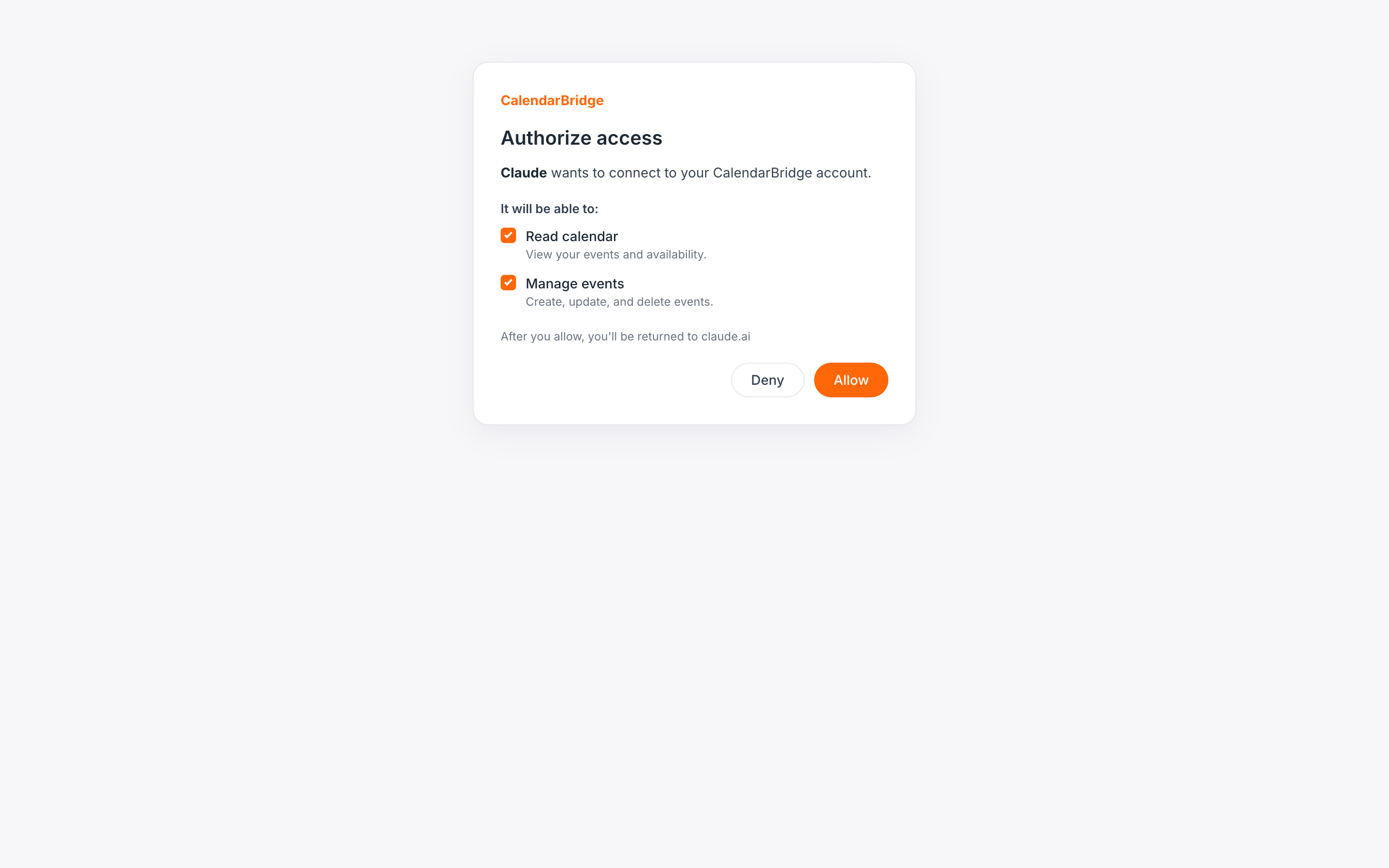
La première fois que votre client se connecte, il ouvre une page de connexion CalendarBridge dans votre navigateur. Après vous être connecté, vous verrez un écran de consentement répertoriant les autorisations demandées par l'agent. Cochez uniquement celles que vous souhaitez accorder, puis cliquez sur Autoriser.
| Autorisation | Ce qu'elle permet |
|---|---|
| Lire vos événements de calendrier | Lister vos calendriers et lire les événements qu'ils contiennent. |
| Créer, modifier et supprimer des événements de calendrier | Créer, modifier et supprimer des événements sur vos calendriers. |
| Lire vos comptes connectés | Lister vos comptes de calendrier connectés. |
| Connecter et supprimer des comptes | Obtenir des liens pour connecter ou réauthentifier des comptes, et supprimer des comptes connectés. |
| Lire vos planificateurs | Lister vos planificateurs. |
| Créer, modifier et supprimer des planificateurs | Créer, modifier et supprimer vos planificateurs. |
| Lire vos synchronisations de calendrier | Lister vos synchronisations de calendrier. |
| Créer, modifier et supprimer des synchronisations de calendrier | Créer, modifier et supprimer vos synchronisations de calendrier. |
| Lire vos assistants | Lister les configurations de vos assistants et les conversations. |
| Créer et modifier des assistants | Créer, modifier et supprimer les configurations de vos assistants. |
| Envoyer des messages via vos assistants | Permettre à l'agent d'envoyer de nouveaux messages et des réponses via votre assistant de planification IA. |
Les autorisations sont appliquées à chaque requête : un agent ne peut utiliser que les outils que vous avez autorisés. Vous pouvez connecter plusieurs agents et accorder à chacun un ensemble d'autorisations différent.
Étape 5 : Essayez-le
Une fois connecté, demandez à votre agent des choses comme :
- “Qu'y a-t-il sur mon calendrier cette semaine ?”
- “Planifie une réunion d'une heure intitulée Revue de design demain à 14h et invite alex@example.com.”
- “Déplace ma réunion de 15h aujourd'hui à 16h.”
- “Crée un planificateur de 30 minutes disponible les après-midis de semaine et donne-moi le lien.”
- “Configure une synchronisation à sens unique de mon calendrier professionnel vers mon calendrier personnel, en affichant les événements comme occupés.”
- “Liste mes comptes connectés et dis-moi si l'un d'eux nécessite une réauthentification.”
Travailler avec votre Assistant de planification IA
Si vous avez configuré l'Assistant de planification IA CalendarBridge, votre agent connecté peut le piloter pour vous — soit en démarrant un nouvel e-mail de planification, soit en répondant dans une conversation existante.
- Démarrer une nouvelle demande — par ex. “Demande à mon assistant de trouver un créneau de 30 minutes avec alex@example.com la semaine prochaine.” Votre agent envoie l'e-mail via votre assistant, qui prend ensuite le relais.
- Répondre à une conversation — par ex. “Réponds à ma dernière conversation d'assistant et propose jeudi à 10h.” Votre agent récupère le fil, déduit les destinataires et l'objet, et envoie votre réponse.
L'assistant fonctionne de manière asynchrone, tout comme par e-mail : l'envoi d'un message le transmet, et la réponse de l'assistant arrive un peu plus tard. Demandez à votre agent de vérifier à nouveau vos conversations pour voir la réponse.
Cela nécessite un assistant configuré pour l'un de vos comptes e-mail connectés et l'autorisation Envoyer via vos assistants. Si vous avez connecté votre agent avant que cette autorisation n'existe, reconnectez-le et accordez l'autorisation sur l'écran de consentement.
Gérer les agents connectés
La section Agents connectés de l'onglet répertorie chaque agent qui s'est connecté, les autorisations qui lui ont été accordées et sa dernière utilisation. Pour déconnecter un agent, cliquez sur Révoquer — il perd immédiatement l'accès. Une reconnexion depuis le client demandera à nouveau la connexion et les autorisations.
Sécurité et confidentialité
- Les connexions utilisent le flux de connexion standard OAuth 2.1 avec PKCE — il n'y a aucune clé à longue durée de vie à copier, divulguer ou coller dans un fichier de configuration.
- Chaque connexion est limitée aux autorisations que vous accordez et révocable à tout moment depuis la liste des agents connectés.
- Votre agent agit en votre nom, uniquement dans le cadre de ces autorisations. Il ne peut pas voir d'autres comptes CalendarBridge.
Dépannage
- “L'abonnement n'est pas actif” — la connexion est gratuite, mais l'exécution d'actions nécessite un abonnement actif. Réactivez-le sur app.calendarbridge.com et réessayez. Voir Mon compte est payé mais il n'est pas actif.
- L'agent ne trouve pas d'événement à modifier — demandez-lui d'abord de lister les événements, puis d'agir sur l'un d'eux dans cette liste.
- Un compte de calendrier nécessite une réauthentification — votre agent peut renvoyer un lien, ou voir Réautoriser l'accès au calendrier.
- Le client ne se connecte pas — assurez-vous d'avoir collé l'URL complète du serveur exactement comme indiqué dans l'onglet, y compris
https://.