Utilisez votre propre domaine pour vos liens de réservation
Partagez des liens de réservation sur un domaine qui vous appartient — comme meet.example.com/intro — au lieu d'une adresse calendarbridge.com. Il existe deux façons de le faire : une règle de redirection chez votre hébergeur DNS, ou l'intégration de la page de réservation sur votre propre site.
Comment vos liens de réservation sont structurés
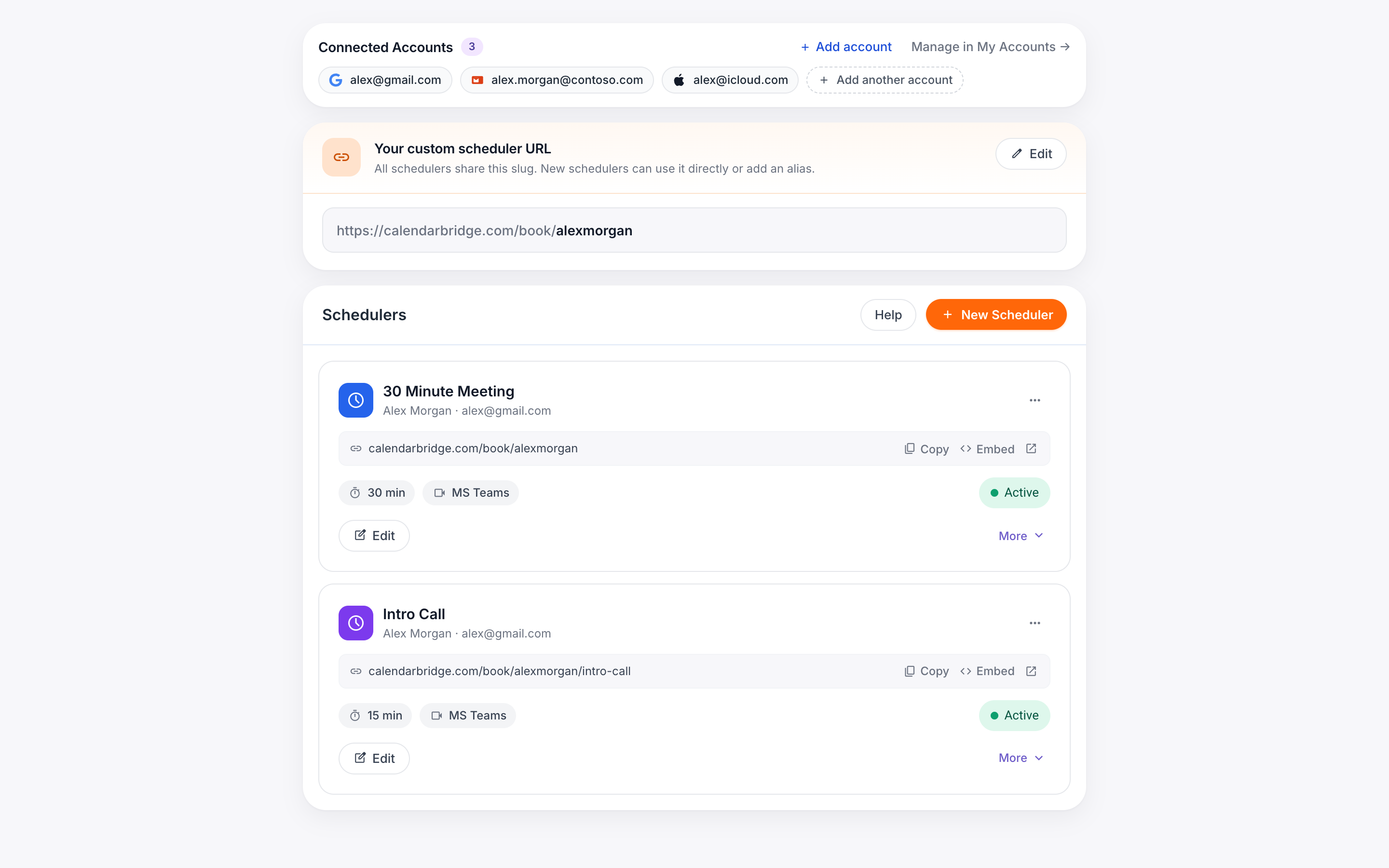
Chaque planificateur que vous créez reçoit un lien de réservation sur calendarbridge.com. Avec un abonnement payant, vous pouvez définir un ID personnalisé afin que vos liens suivent un format prévisible :
https://calendarbridge.com/book/<votre ID personnalisé>/<planificateur>
Par exemple, si votre ID personnalisé est « acme », vos liens ressemblent à calendarbridge.com/book/acme/intro, calendarbridge.com/book/acme/demo, etc.
Comme vous contrôlez le DNS et l'hébergement de votre propre domaine, vous pouvez placer ces liens derrière des adresses sur un domaine qui vous appartient — aucune modification de votre compte CalendarBridge n'est nécessaire, et les réservations, les disponibilités et les e-mails de confirmation fonctionnent exactement de la même manière dans les deux cas. Les deux approches ci-dessous fonctionnent aussi avec les liens par défaut calendarbridge.com/book/<id aléatoire>, mais un ID personnalisé rend la correspondance facile à lire et à maintenir.
Option 1 : Rediriger votre domaine vers votre lien de réservation
L'approche la plus rapide : ajoutez une règle de redirection (transfert d'URL) là où votre domaine est géré — Cloudflare, votre bureau d'enregistrement ou votre hébergeur web. Lorsqu'une personne visite meet.example.com/intro, elle est renvoyée directement vers votre page de réservation.
-
Créez le sous-domaineChez votre fournisseur DNS, ajoutez un enregistrement pour le sous-domaine que vous souhaitez utiliser (par exemple meet.example.com). Si vous utilisez un service de redirection comme Cloudflare, suivez ses instructions pour activer les règles sur ce nom d'hôte.
-
Ajoutez une règle de redirectionFaites correspondre chaque chemin de votre sous-domaine au lien de réservation correspondant. Dans Cloudflare, il s'agit d'une Redirect Rule ; la plupart des bureaux d'enregistrement et des hébergeurs proposent un équivalent (« URL forwarding », « URL redirect record », ou une règle .htaccess/serveur).
Si votre fournisseur prend en charge les caractères génériques, une seule règle peut couvrir tous les planificateurs à la fois :meet.example.com/intro → https://calendarbridge.com/book/acme/intro meet.example.com/demo → https://calendarbridge.com/book/acme/demoSource: https://meet.example.com/* Target: https://calendarbridge.com/book/acme/${1} Type: 301 (permanent) -
TestezOuvrez meet.example.com/<planificateur> dans une fenêtre de navigation privée et vérifiez qu'elle aboutit sur la bonne page de réservation.
Option 2 : Intégrer la page de réservation sur votre propre site
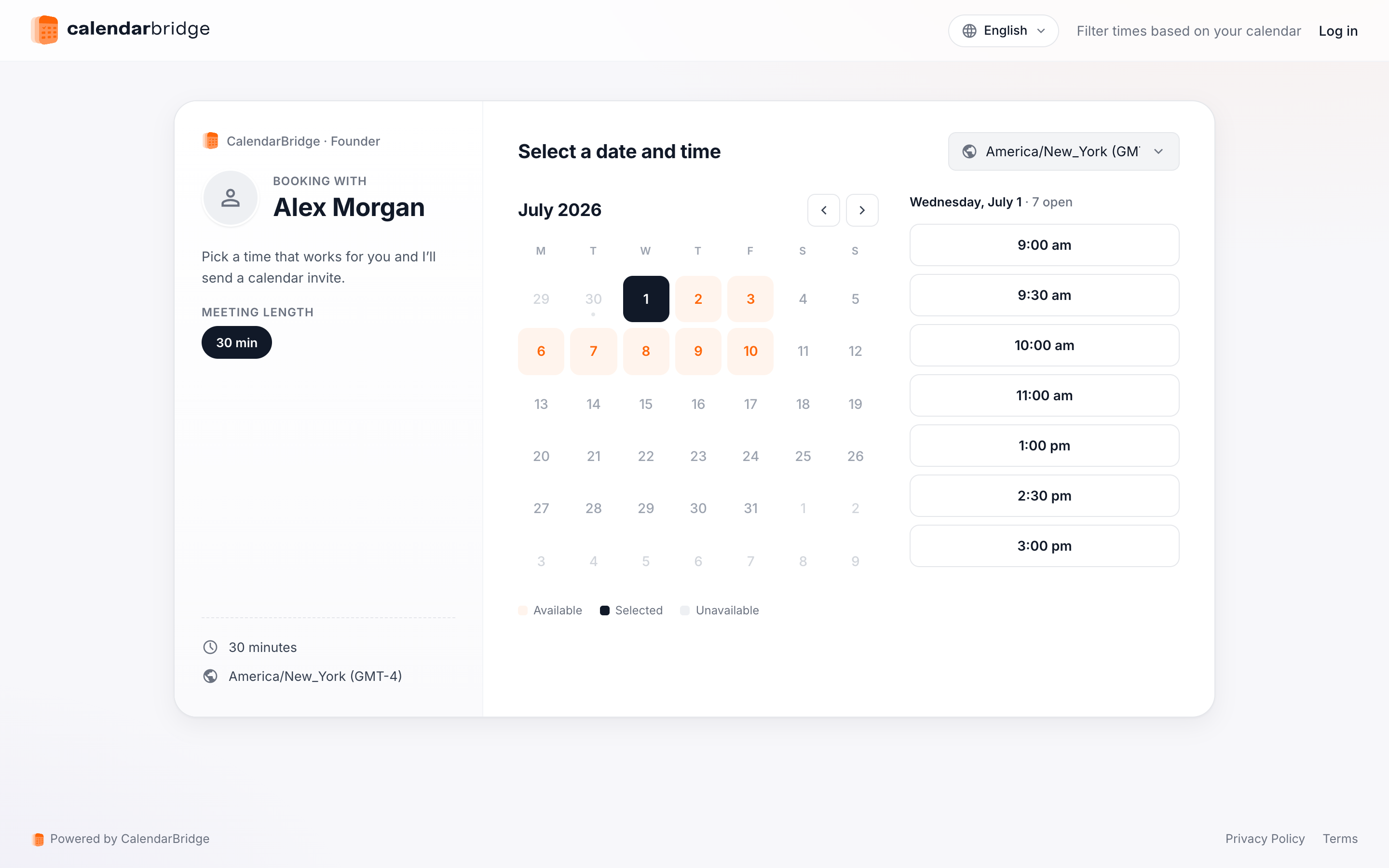
Si vous voulez que les visiteurs restent sur votre domaine du début à la fin, hébergez une page à l'adresse de votre choix et intégrez-y la page de réservation. CalendarBridge génère le code d'intégration pour vous.
-
Ouvrez vos planificateursCliquez sur « Planification » dans le menu de navigation de gauche, ou rendez-vous sur https://calendarbridge.com/dashboard/schedules.
-
Cliquez sur « Intégrer » sur le planificateurChaque carte de planificateur possède un bouton « Intégrer » qui ouvre la boîte de dialogue du code d'intégration. Si vous avez défini une URL personnalisée, vous pouvez basculer entre l'intégration de l'URL personnalisée ou de l'ID aléatoire du planificateur.
-
Copiez l'extrait dans votre pageCliquez sur « Copier le code » et collez l'extrait dans la page que vous hébergez sur meet.example.com/intro :
<iframe src="https://calendarbridge.com/book/acme/intro" style="width: 100%; height: 800px; border: none;"></iframe>
La page hôte peut être aussi petite que vous le souhaitez. Cette page minimale remplit toute la fenêtre du navigateur avec la page de réservation :
<!doctype html>
<html>
<head><title>Book time with Acme</title></head>
<body style="margin: 0">
  <iframe src="https://calendarbridge.com/book/acme/intro"
          style="width: 100%; height: 100vh; border: none;"></iframe>
</body>
</html>
Le visiteur choisit un horaire, saisit ses coordonnées et reçoit sa confirmation — sans que la barre d'adresse ne quitte jamais meet.example.com. La réservation est toujours traitée par CalendarBridge, donc les disponibilités, les invitations de calendrier et les notifications fonctionnent exactement comme avec le lien direct.
Quelle approche choisir ?
| Redirection | Intégration | |
|---|---|---|
| Mise en place | Une règle chez votre hébergeur DNS — aucune page à héberger | Hébergez une petite page contenant l'extrait d'intégration |
| Barre d'adresse du visiteur | Se termine sur calendarbridge.com | Reste sur votre domaine tout du long |
| Idéal pour | Des liens courts et mémorisables dans les signatures et sur les supports imprimés | Une expérience de réservation à votre image sur votre propre site |
Vous pouvez aussi les combiner : intégrez la page de réservation sur meet.example.com/intro pour l'expérience à votre image, et laissez une redirection avec caractère générique capter tous les autres chemins de planificateurs pour lesquels vous n'avez pas encore créé de page.