Événements en double
CalendarBridge a été conçu pour éviter les doublons d’un même événement sur un même calendrier.
CalendarBridge est conçu pour ne pas générer de doublons de vos événements. L’un des moyens d’y parvenir est que nous ne faisons pas de copies de nos propres copies d’événements. Si vous pensez avoir des doublons sur votre calendrier, veuillez lire cet article.
Afficher les deux calendriers donne l’impression de doublons
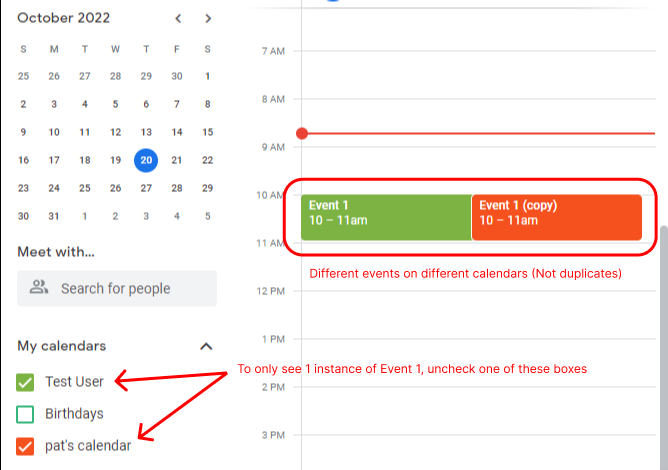
Si vous affichez à la fois le calendrier source et le calendrier de destination en même temps dans votre application de calendrier, voir l’événement natif à côté de la copie de l’événement n’est PAS un doublon.
Solution générale
Une solution qui fonctionne pour toute application de calendrier consiste à masquer l’un des calendriers — accédez aux paramètres de votre application de calendrier et configurez-la pour n’afficher qu’un seul des deux calendriers (dans la plupart des applications, cela consiste à décocher la case à côté du calendrier que vous souhaitez masquer) :
Solution Outlook
Pour Outlook, il existe une autre solution : Comment masquer les copies CalendarBridge dans Outlook pour réduire l’encombrement.
Solution Calendrier unifié
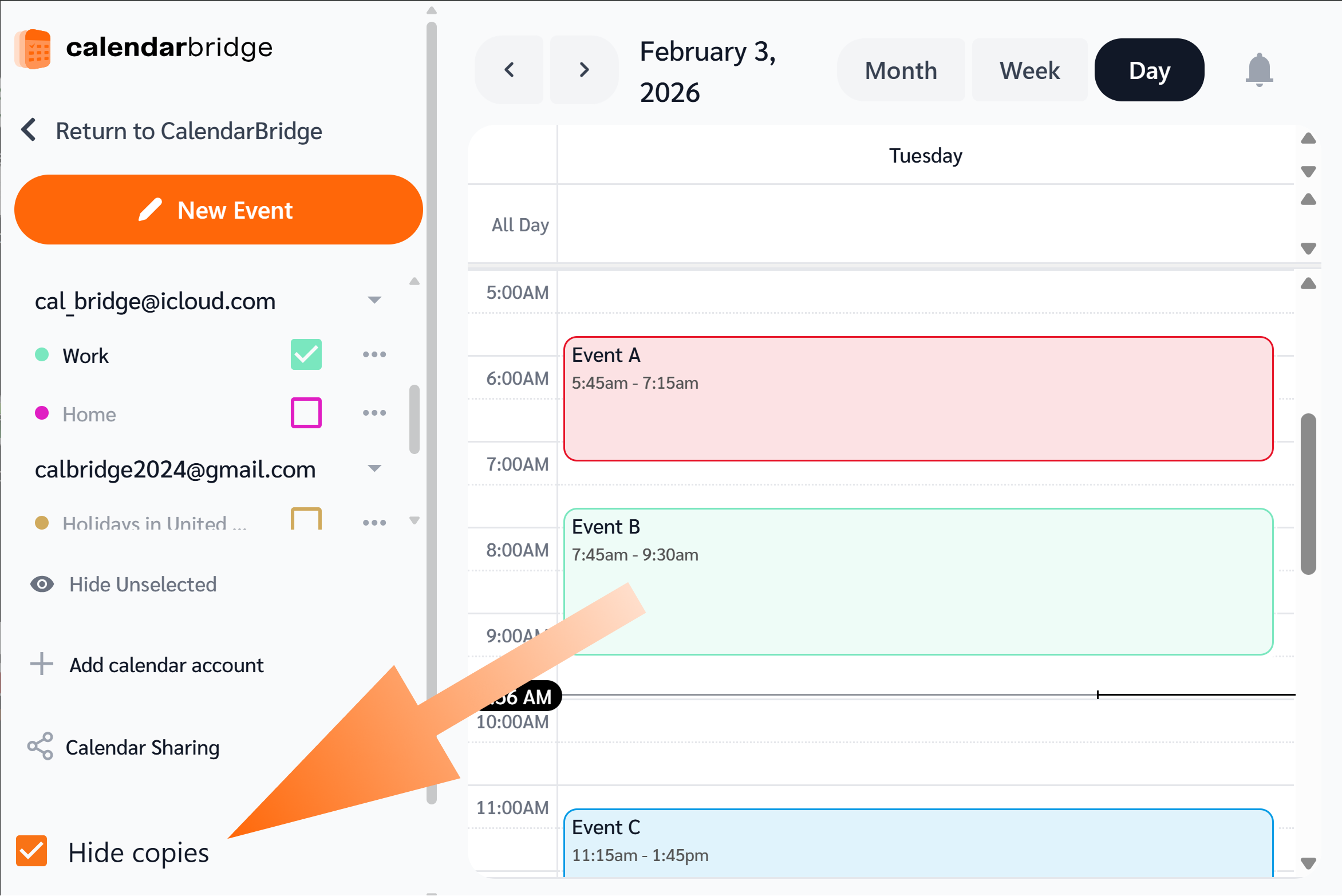
Une autre option consiste à utiliser le Calendrier unifié CalendarBridge, qui permet de masquer les copies que nous avons créées.
Un événement présent nativement sur les deux calendriers entraînera des doublons
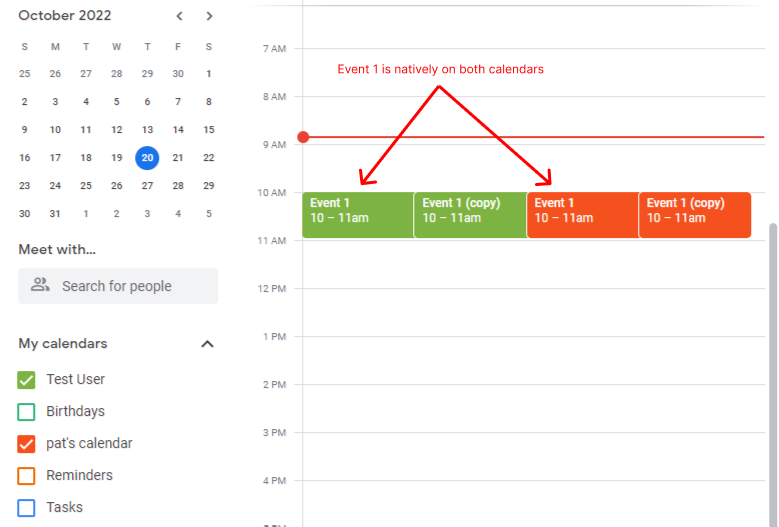
Si “Événement 1” existe nativement à la fois sur le Calendrier A et le Calendrier B, CalendarBridge les considérera comme deux événements différents. Une connexion de synchronisation du Calendrier A vers le Calendrier B fera que le Calendrier B comportera à la fois “Événement 1” (l’événement natif) et “Événement (copie)” (la copie de “Événement” du Calendrier A que nous avons créée).
La meilleure solution ici est de :
- supprimer tout événement en double avant de créer une connexion de synchronisation CalendarBridge ; et
- ne pas transférer les invitations du Calendrier A vers le Calendrier B
Une autre option consiste à utiliser le Calendrier unifié CalendarBridge, qui permet de masquer les copies que nous avons créées.
Simple Practice provoque des doublons
Simple Practice est le seul logiciel que nous connaissions qui amène CalendarBridge à créer de réels doublons. Simple Practice écrase nos événements et ne conserve pas les métadonnées utilisées pour suivre les copies. En d’autres termes, CalendarBridge n’est pas compatible avec Simple Practice.
Si rien d’autre ne fonctionne, effectuez une resynchronisation
Si aucune des situations ci-dessus ne s’applique, vous avez peut-être rencontré la rare circonstance d’un véritable doublon – c’est-à-dire un calendrier de destination comportant plusieurs copies du même événement.
Si cela se produit, vous pouvez :
- ne rien faire (s’ils ne vous dérangent pas) ;
- les supprimer manuellement (l’utilisation de balises, comme recommandé, facilite l’identification et la suppression des copies) ; ou
- resynchroniser la connexion de synchronisation