Gérer les licences de groupe
Comment acheter, attribuer et supprimer des licences sur votre compte de groupe CalendarBridge — y compris l'ajout et la suppression d'utilisateurs et la création ou la suppression de connexions de synchronisation gérées.
Acheter des licences supplémentaires
-
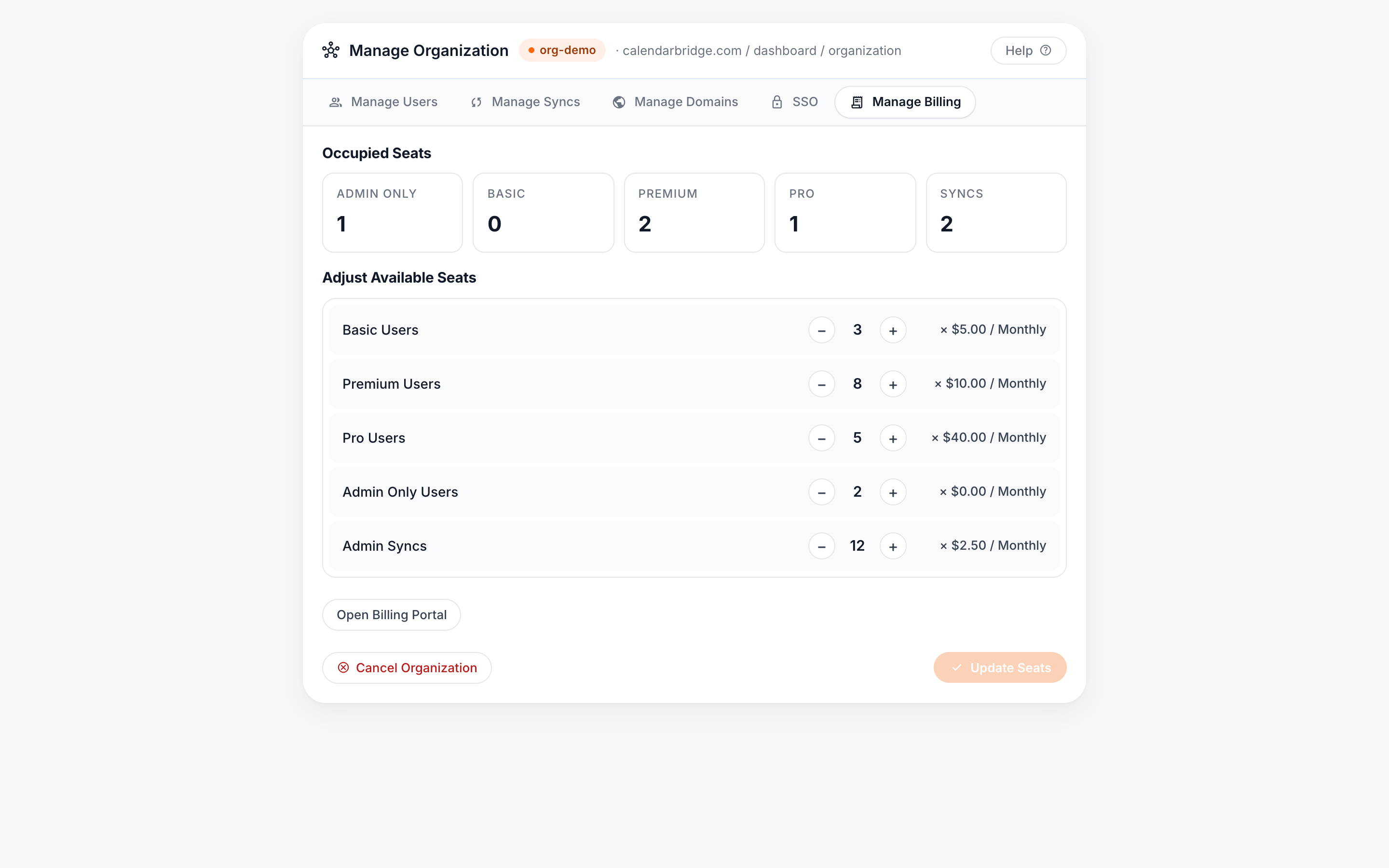
Accédez à l'onglet Gérer la facturation du portail d'administration
-
Augmentez le nombre de sièges disponibles
Utilisez les boutons plus pour la ou les licences que vous souhaitez acheter, puis cliquez sur « Ajouter/Supprimer des sièges ».
-
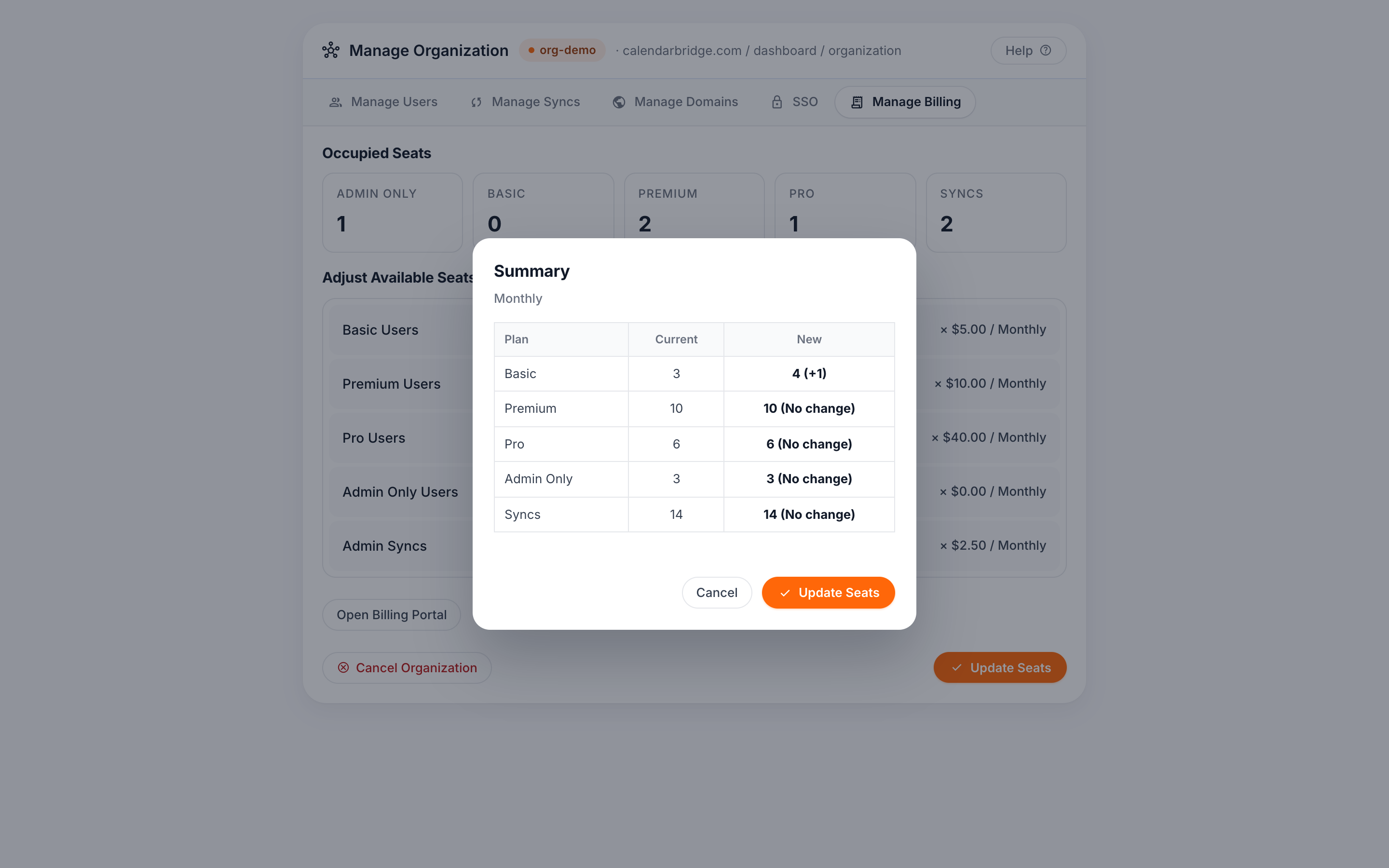
Cliquez sur « Confirmer »
Votre carte sera débitée d'un montant calculé au prorata du temps restant dans le cycle de facturation en cours.
Attribuer une licence utilisateur / ajouter un utilisateur
Si vous ne disposez d'aucun siège/licence utilisateur disponible, vous devrez d'abord acheter des licences supplémentaires, comme décrit ci-dessus. Une licence utilisateur est attribuée en ajoutant un utilisateur au compte de groupe. (Il n'existe pas de notion d'utilisateur sans licence dans CalendarBridge.)
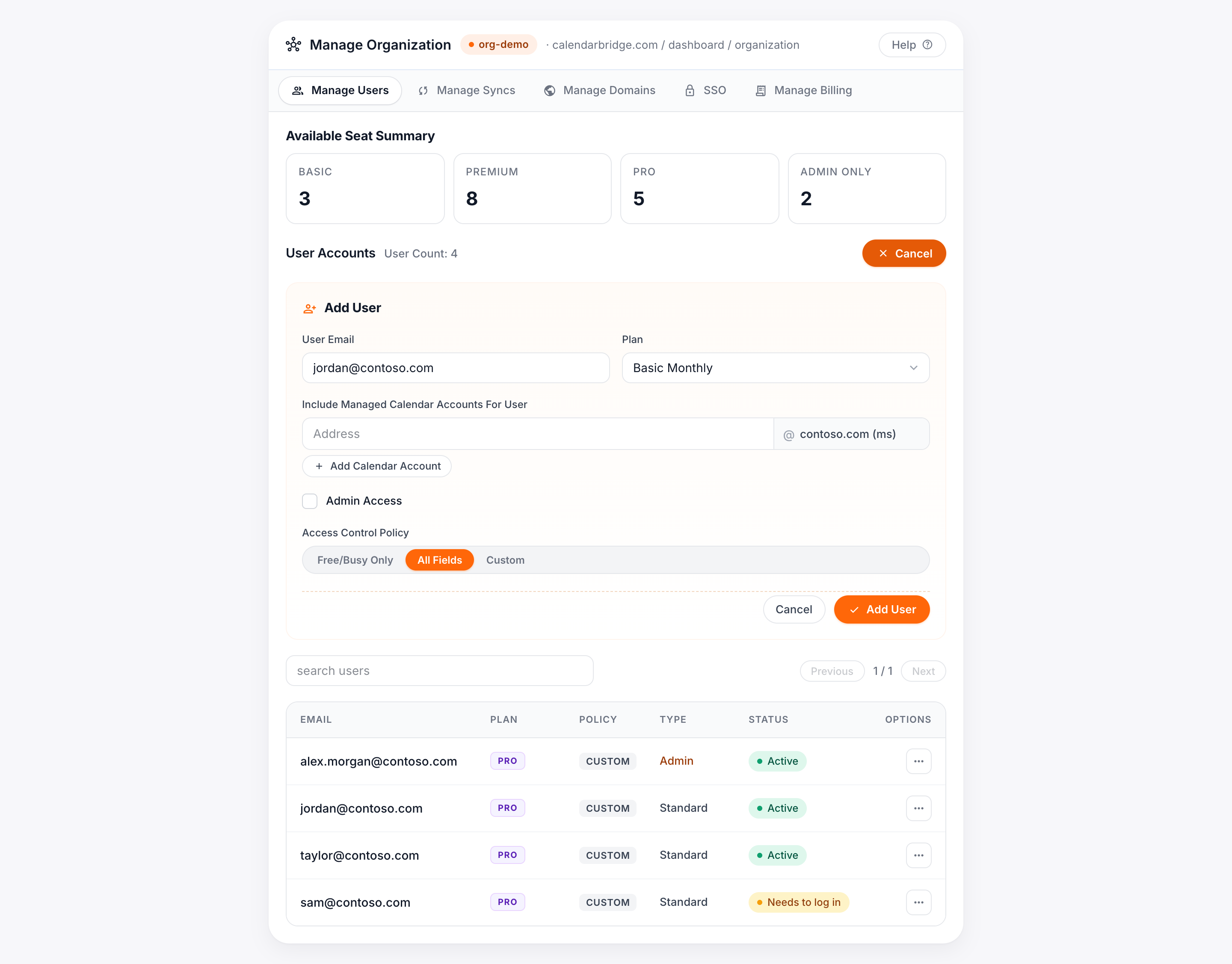
Si vous disposez d'au moins une licence/un siège utilisateur disponible, le panneau Gérer les utilisateurs comportera une section « Ajouter un utilisateur » :
- Saisissez l'adresse e-mail de l'utilisateur dans le champ E-mail de l'utilisateur. Il s'agit de l'adresse avec laquelle l'utilisateur se connectera ; elle n'a aucune incidence sur les calendriers qu'il peut connecter.
- Dans le menu déroulant « Forfait », choisissez la licence à attribuer. Si vous disposez d'un domaine autorisé, vous pouvez en plus préconnecter un ou plusieurs comptes de calendrier au compte du nouvel utilisateur.
- (Facultatif) Préconnectez un compte de calendrier sur un domaine autorisé. Cela simplifie la configuration pour l'utilisateur et permet d'ajouter des comptes de calendrier dont l'utilisateur ne possède pas les identifiants (par exemple, le calendrier d'un patron ajouté au tableau de bord d'un assistant). Saisissez l'adresse e-mail du calendrier sous « Inclure les comptes de calendrier gérés pour l'utilisateur », puis cliquez sur « Ajouter un compte de calendrier ».
- Configurez une politique de contrôle d'accès pour l'utilisateur. Elle s'applique à toutes les connexions de synchronisation que l'utilisateur crée. Options : Libre/Occupé uniquement (aucun détail d'événement synchronisé), Tous les champs, ou Personnalisé (sélectionnez les champs à synchroniser).
- (Facultatif) Bloquez l'assistant de planification IA. Cochez « Bloquer l'assistant IA et l'accès MCP » pour désactiver l'assistant de planification IA de CalendarBridge et le serveur MCP (agent) pour cet utilisateur. Les outils de l'assistant sont masqués et toute requête MCP effectuée en son nom est refusée. Vous pouvez modifier cela à tout moment en éditant l'utilisateur ; laissez la case décochée pour autoriser l'assistant.
- Confirmez et provisionnez la licence. Cliquez sur « Ajouter un utilisateur » pour provisionner la licence et déclencher un e-mail d'invitation. L'utilisateur apparaît alors en bas du panneau Gérer les utilisateurs avec son forfait, sa politique de contrôle d'accès, des boutons de modification/suppression et un bouton pour renvoyer l'invitation.
Retirer une licence utilisateur / supprimer un utilisateur
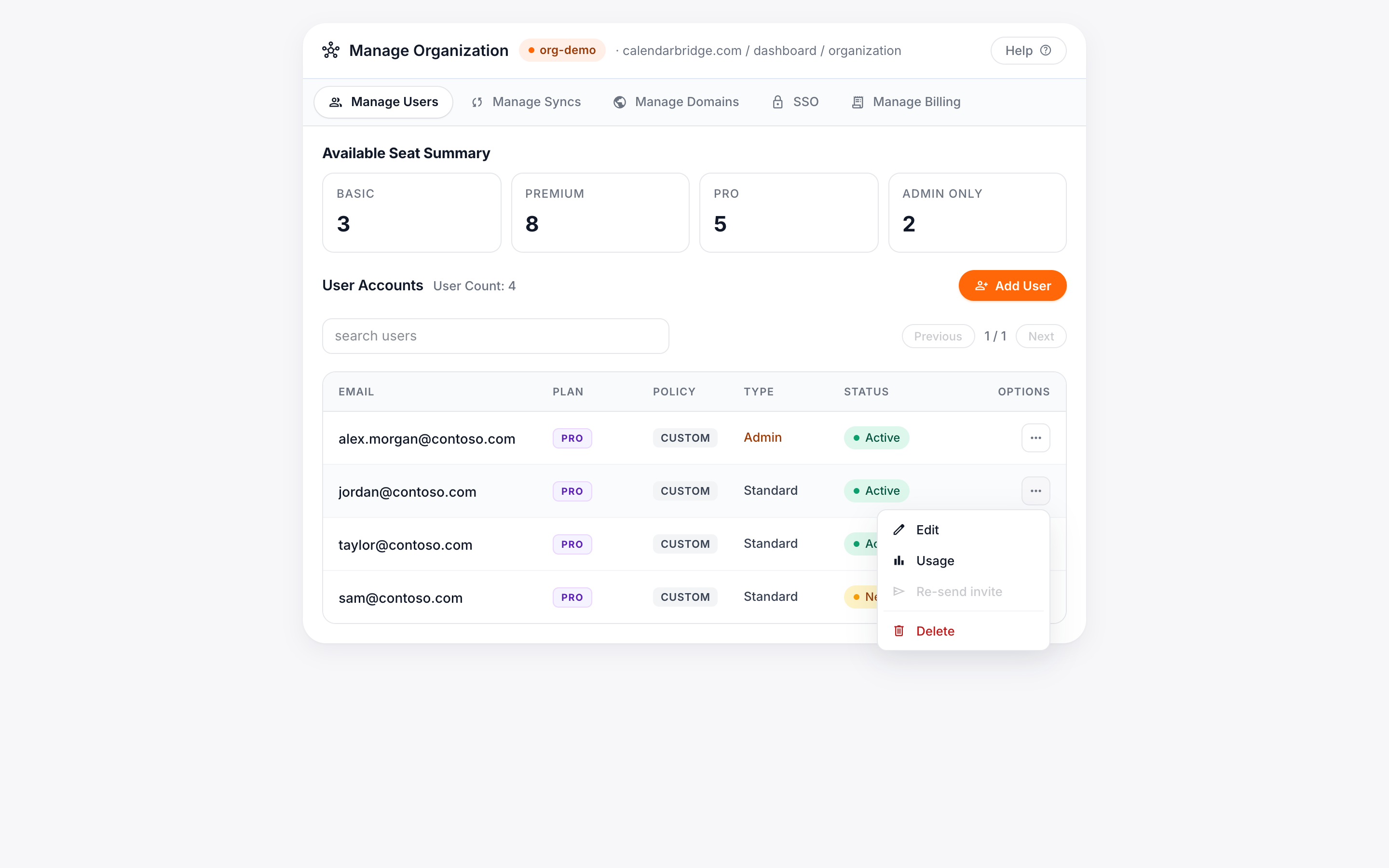
Pour retirer une licence utilisateur — et la rendre au pool de licences disponibles — supprimez l'utilisateur depuis l'onglet Gérer les utilisateurs. Trouvez l'utilisateur en bas du panneau et cliquez sur « Supprimer ». Pour supprimer plusieurs utilisateurs en une seule fois, utilisez plutôt une tâche groupée de suppression d’utilisateurs.
Une fenêtre de confirmation apparaîtra. Cliquez sur « Supprimer » pour supprimer l'utilisateur et rendre la licence au pool.
Attribuer une licence de synchronisation / créer une connexion de synchronisation gérée
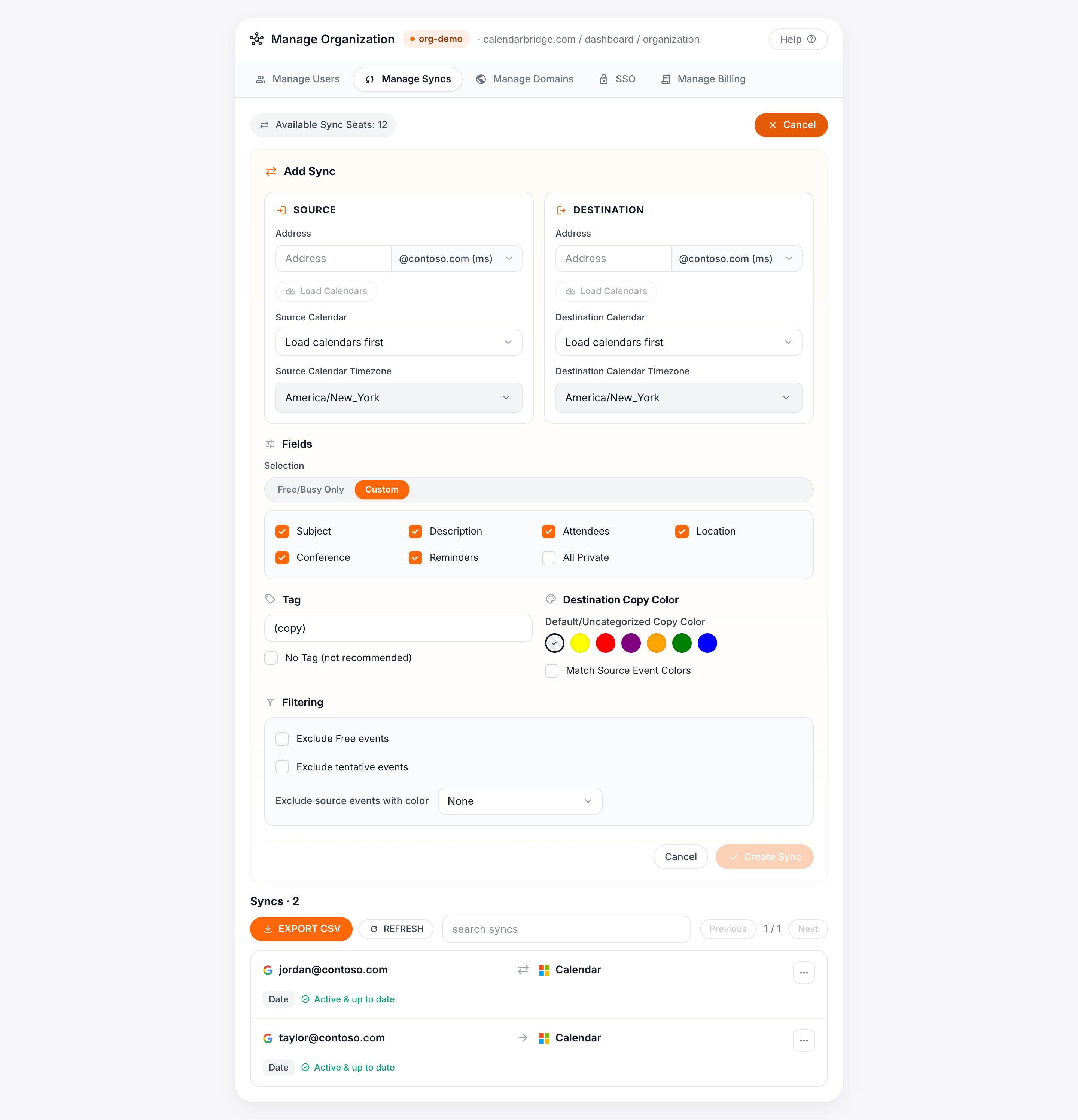
Si vous ne disposez d'aucun siège/licence de synchronisation disponible, achetez d'abord des licences supplémentaires. Une licence de synchronisation est attribuée en créant une connexion de synchronisation. Si vous disposez d'au moins une licence de synchronisation disponible, le panneau Gérer les synchronisations comporte une section « Ajouter une synchronisation » :
Configurer le calendrier source
Saisissez l'adresse e-mail associée au calendrier, sélectionnez le calendrier souhaité et (pour les calendriers Microsoft) sélectionnez le fuseau horaire du calendrier source. Pour les calendriers Google, le fuseau horaire est détecté automatiquement.
Configurer le calendrier de destination
Saisissez l'adresse e-mail du calendrier de destination et sélectionnez le calendrier. Vous pouvez également choisir une couleur pour les copies d'événements sur le calendrier de destination ; si vous ne le faites pas, les copies utilisent la couleur par défaut du calendrier de destination.
Configurer les paramètres de confidentialité
Choisissez Libre/Occupé uniquement, Tous les champs ou Personnalisé. Les champs que vous pouvez synchroniser incluent l'objet, les participants (copiés dans le champ description, et non dans le champ participants, pour éviter le renvoi d'invitations), la description, le lieu, les détails de conférence et les rappels. L'option Tout en privé marque les copies d'événements comme privées afin que les autres utilisateurs de votre organisation les voient simplement comme « occupé » dans l'Assistant Planification d'Outlook et la fonction Trouver un créneau de Google.
Configurer les balises d'objet d'événement
Par défaut, CalendarBridge ajoute « (copie) » aux objets des copies d'événements. Vous pouvez le remplacer par un texte personnalisé, ou désactiver entièrement les balises (non recommandé). Remarque : les balises d'objet ne sont pas configurables pour les utilisateurs en essai gratuit.
Créer la connexion de synchronisation
Une fois tout configuré, créez la connexion de synchronisation. Les événements commencent à se synchroniser en quelques minutes ; la création de la synchronisation se termine généralement en 5 à 10 minutes, mais peut prendre jusqu'à une heure pour les calendriers comportant de nombreux événements ou en période de forte utilisation.
Retirer une licence de synchronisation / supprimer une connexion de synchronisation gérée
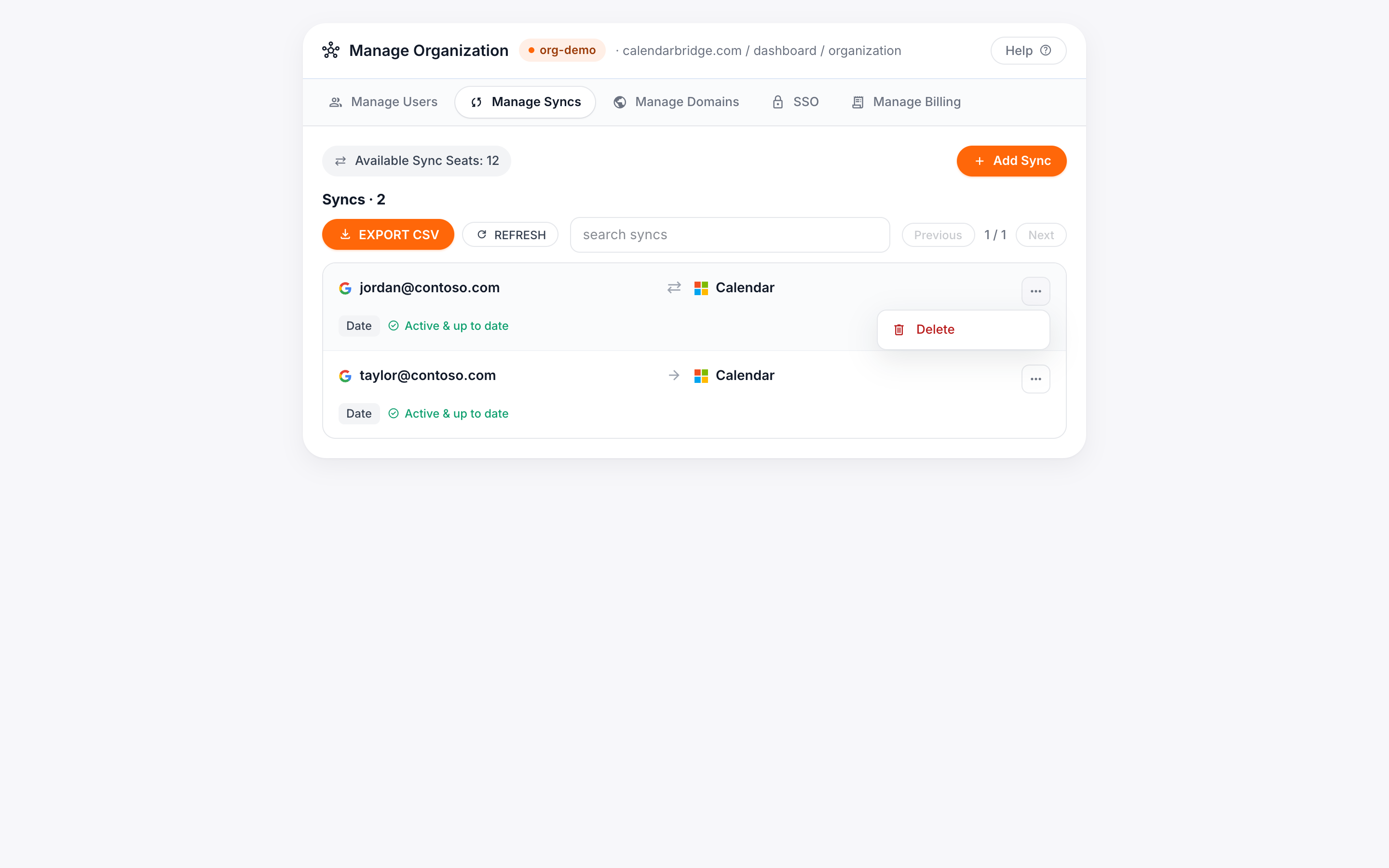
Pour retirer une licence de synchronisation, supprimez la connexion de synchronisation gérée. En bas du panneau Gérer les synchronisations, cliquez sur les trois points de la connexion, puis cliquez sur Supprimer. Pour supprimer plusieurs synchronisations en une seule fois, par exemple lorsque plusieurs personnes quittent l’entreprise, utilisez plutôt une tâche groupée de suppression de synchronisations.
Lors de la suppression, CalendarBridge tente de retirer toutes les copies d'événements qu'il a créées (2 à 20 minutes selon le nombre d'événements). Si nous n'avons plus accès au calendrier de destination, la suppression échouera et vous verrez deux options : Forcer la suppression (retire la connexion mais laisse les copies sur la destination) et Supprimer (réessayer après avoir reconnecté le compte de destination).
Supprimer une licence pour le prochain cycle de facturation
-
Accédez à l'onglet Gérer la facturation
-
Diminuez le nombre de sièges disponibles
Utilisez les boutons moins pour la ou les licences que vous souhaitez supprimer, puis cliquez sur « Ajouter/Supprimer des sièges ».
-
Cliquez sur « Confirmer »
Au prochain cycle de facturation, vous serez facturé en fonction du nombre réduit de licences.