Comment masquer les copies d'événements dans Outlook
Lorsque vous affichez deux calendriers synchronisés à la fois dans Outlook, l'affichage peut devenir encombré. Les filtres d'affichage d'Outlook vous permettent de masquer les copies d'événements CalendarBridge.
Si deux calendriers se synchronisent ensemble, mais que vous souhaitez tout de même afficher les deux calendriers en même temps dans Outlook, les choses peuvent devenir un peu encombrées, car vous verrez à la fois l'événement original sur le calendrier source et la copie de l'événement sur le calendrier de destination. Heureusement, Outlook propose des filtres d'affichage qui permettent d'y remédier. Ces filtres d'affichage peuvent être mis en œuvre de plusieurs façons selon la version d'Outlook que vous utilisez.
Filtrer selon la catégorie (fonctionne sur toutes les versions d'Outlook sauf mobile)
Outlook pour Windows (versions nouvelle et classique), Outlook pour Mac et Outlook Web offrent tous la possibilité de filtrer les événements affichés selon leur catégorie. Ainsi, si votre calendrier ressemble à ceci :
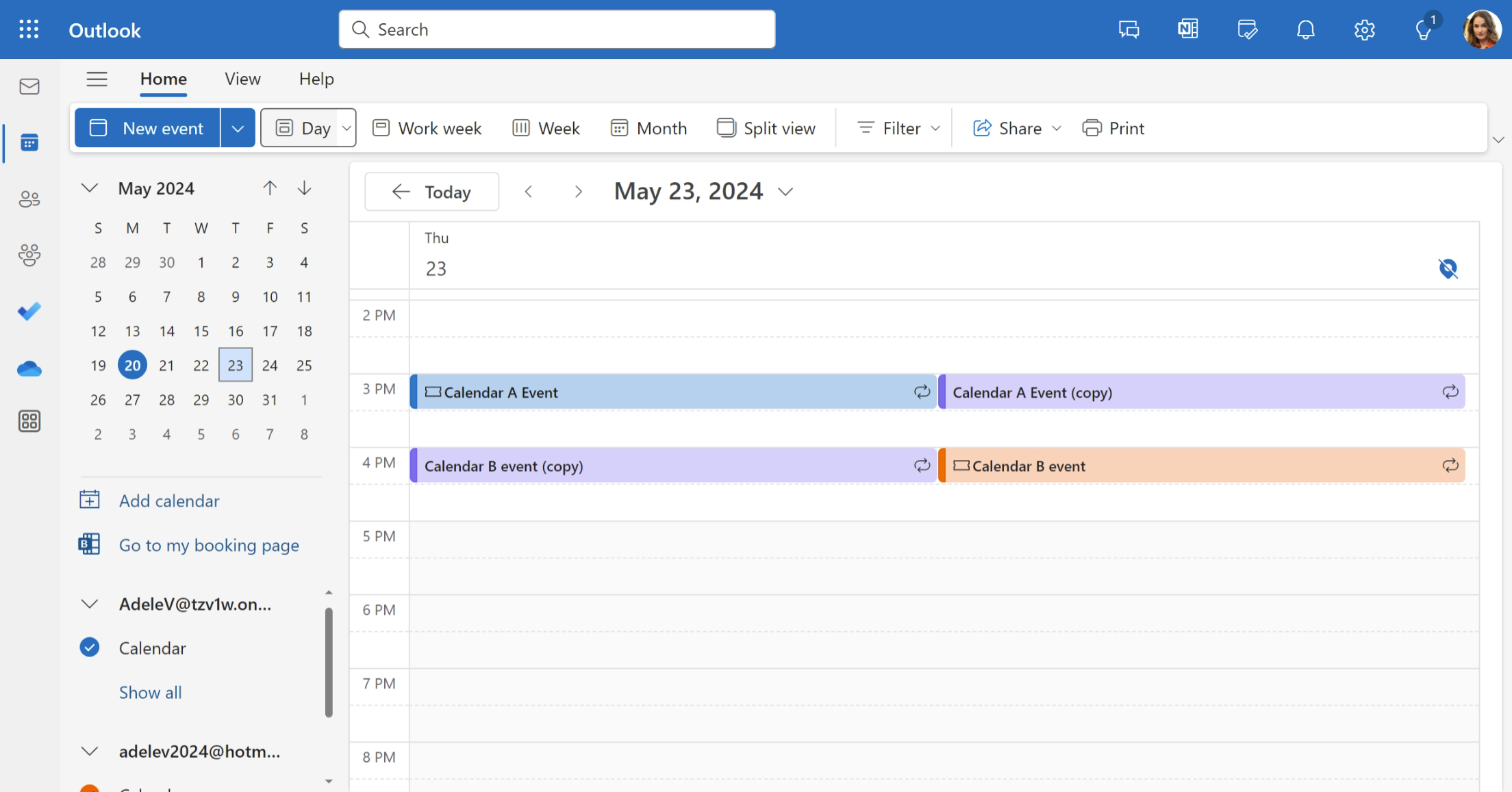
Comme vous pouvez le voir sur l'image ci-dessus, étant donné que les calendriers A et B sont synchronisés dans les deux sens, afficher les deux calendriers en même temps fait apparaître l'original et la copie pour chaque événement. Mais nous pouvons masquer ces copies en exploitant le fait que les paramètres de notre connexion de synchronisation attribuent la catégorie violette aux copies d'événements.
Dans Outlook, nous pouvons donc aller dans le filtre, puis choisir de ne pas afficher les événements ayant la catégorie violette :
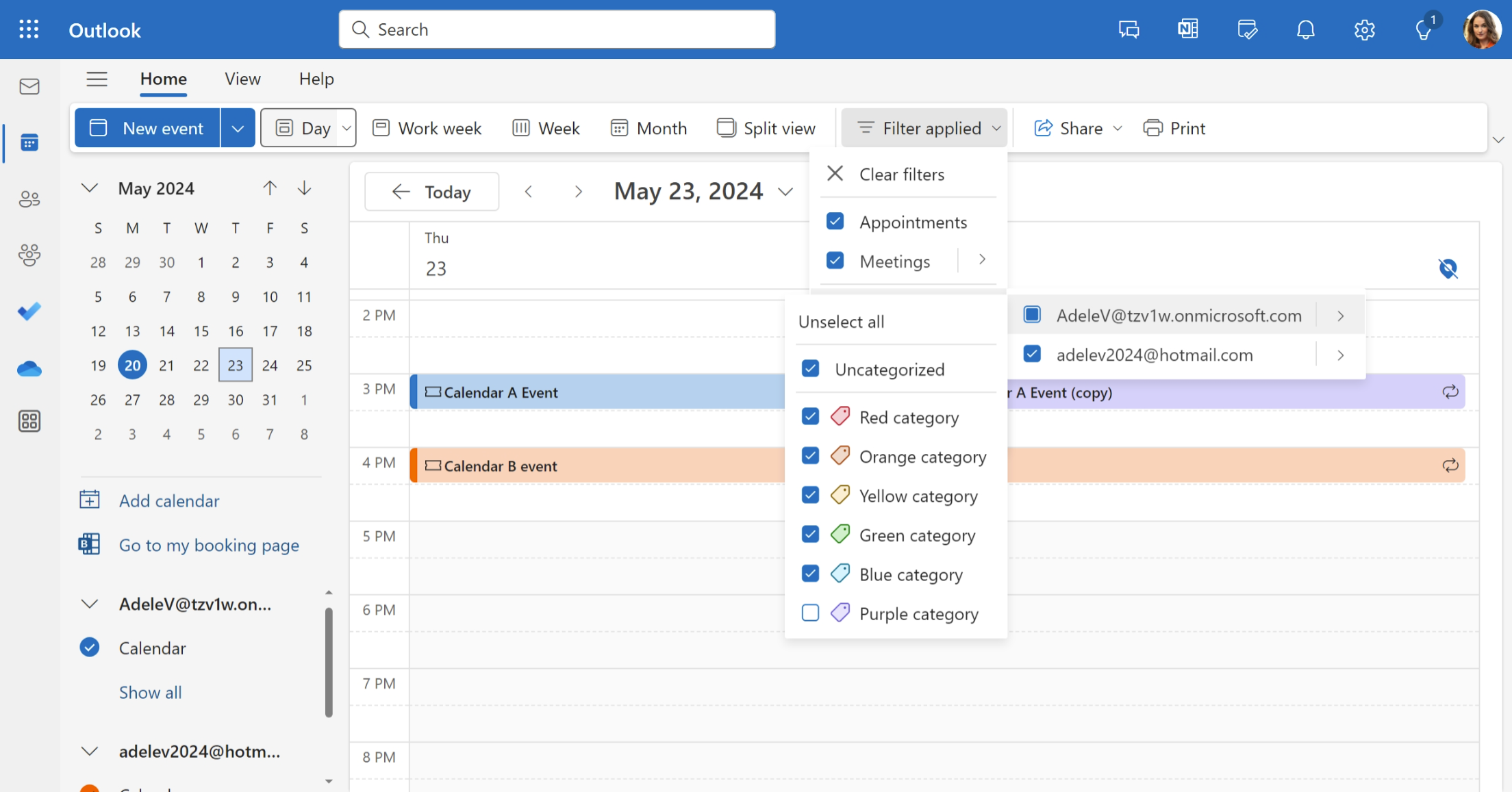
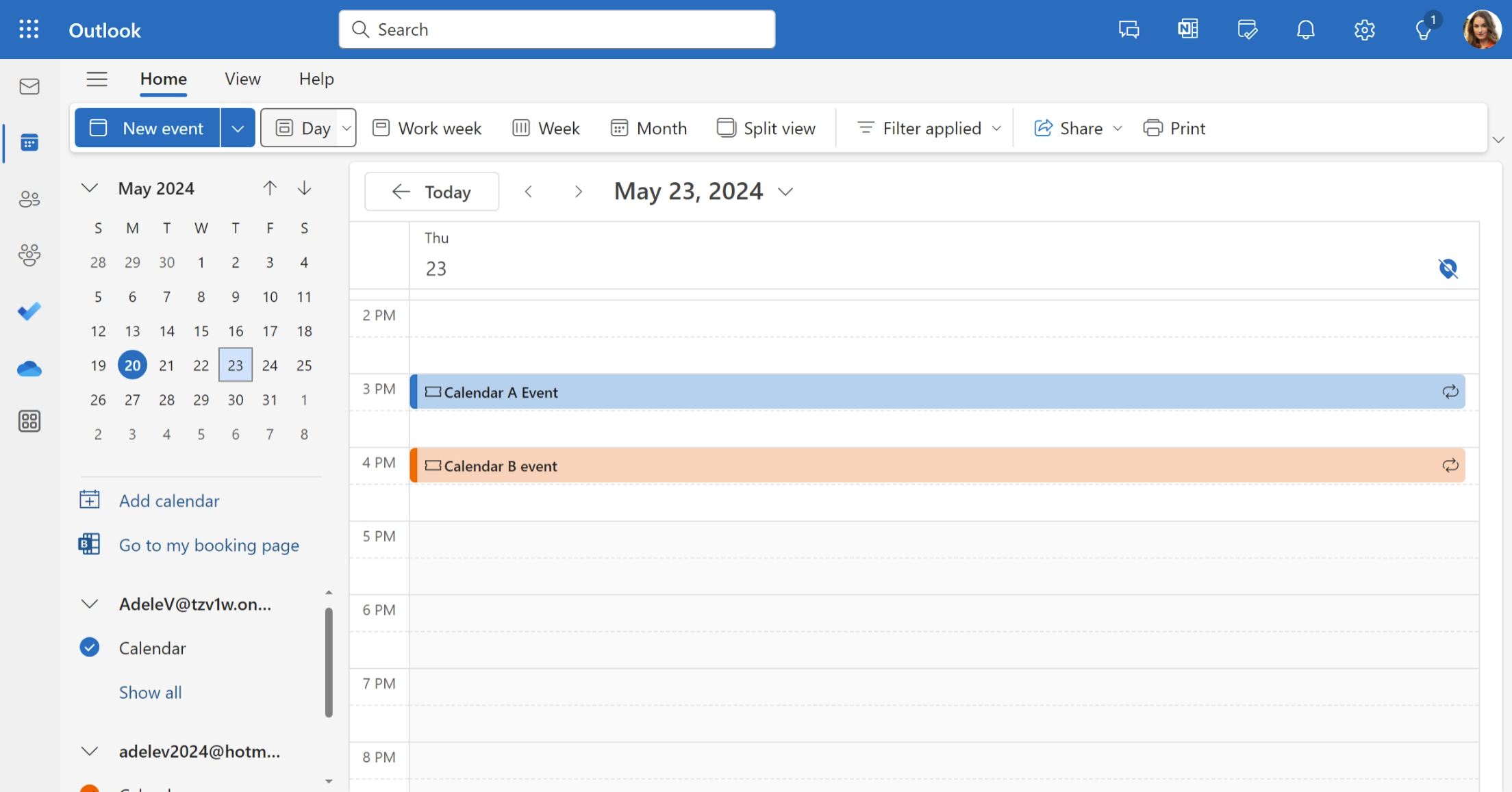
Ainsi, après avoir filtré la catégorie violette – qui, dans cet exemple précis, est la catégorie que nous faisons attribuer par CalendarBridge aux copies CalendarBridge – nous ne voyons plus que les événements originaux et non les copies :
Filtrer selon votre balise d'objet (fonctionne sur Outlook classique pour Windows)
Sur Outlook classique pour Windows, il existe la possibilité d'utiliser des filtres d'affichage avancés qui vous permettent de filtrer sur toutes sortes de champs d'un événement. Pour notre objectif ici, filtrer les événements dont l'objet contient “(copy)” permet d'obtenir le même effet que dans la section sur le filtrage par catégories ci-dessus, mais en ajoutant davantage de conditions à votre filtre avancé, vous pourriez affiner les événements que vous masquez (par exemple, vous pourriez vouloir masquer certaines copies tout en en conservant d'autres).