Configurer la synchronisation multidirectionnelle
Suivez cette section pour configurer plusieurs connexions de synchronisation à la fois (c.-à-d. synchroniser deux calendriers ou plus dans toutes les directions).
Introduction
Cet article vous guide pour configurer la synchronisation dans les deux (toutes les) directions entre 2 calendriers ou plus. Si vous souhaitez simplement configurer une synchronisation dans une seule direction d’un calendrier vers un autre, consultez Configurer une connexion de synchronisation unique.
Accédez à votre page Syncs
Cliquez sur le lien « Sync » dans la barre de navigation supérieure. Ou saisissez simplement https://calendarbridge.com/dashboard/syncs dans votre navigateur. Si vous n’avez encore créé aucune synchronisation, la page ressemblera à ceci :
Cliquez sur le bouton « Synchroniser plusieurs calendriers » pour passer à l’écran de sélection des calendriers.
Sélectionnez les calendriers que vous souhaitez synchroniser entre eux
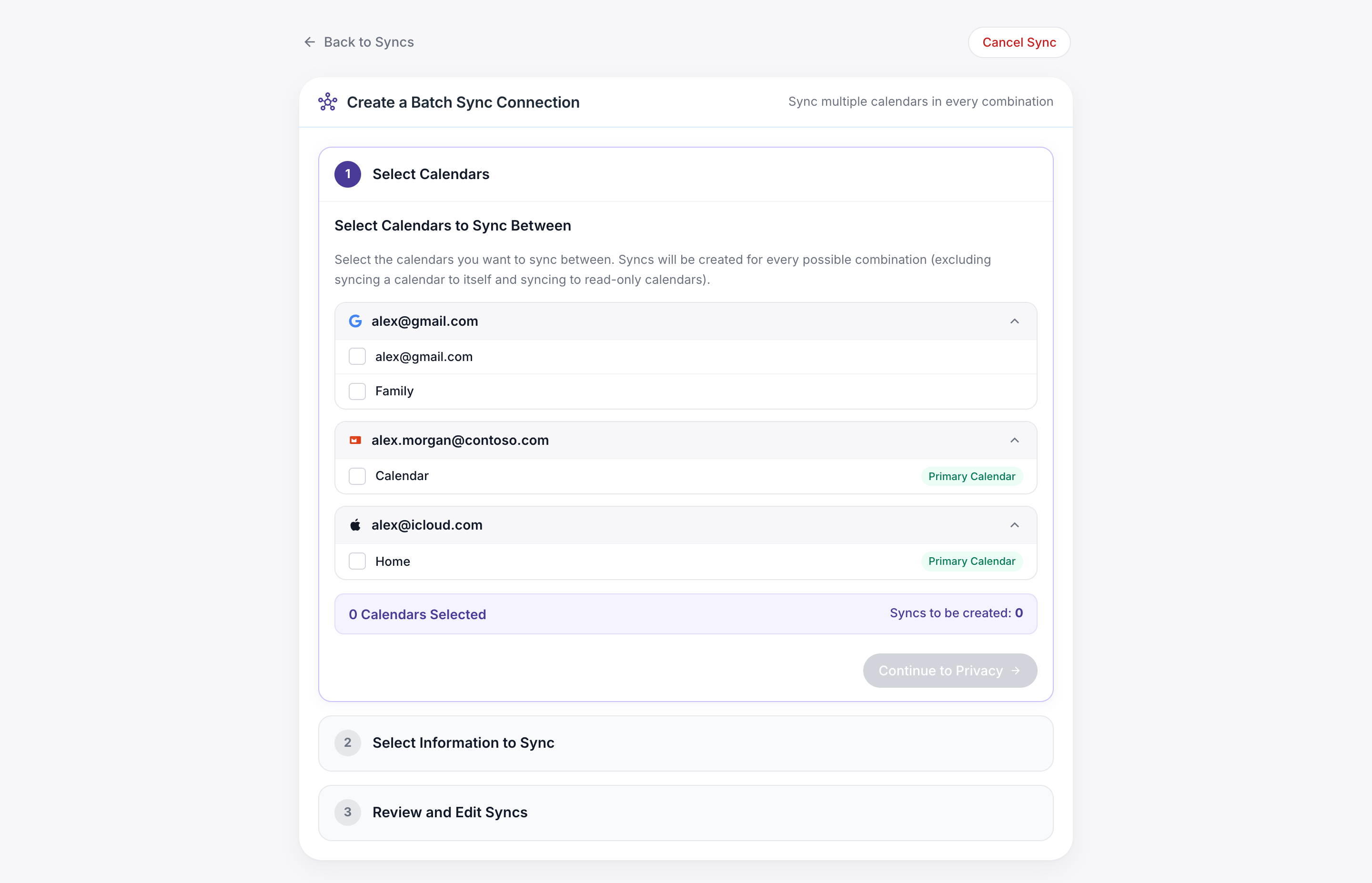
Dans la colonne centrale de cet écran sont listés tous les comptes de calendrier que vous avez connectés à CalendarBridge.
Cliquez sur la flèche à côté du compte pour développer la liste des calendriers de ce compte.
Puis cliquez sur le calendrier spécifique de ce compte que vous souhaitez synchroniser.
Faites-le pour 2 calendriers ou plus. (Notez que la sélection de 3 à 4 calendriers nécessitera un compte premium. La sélection de 5 à 6 calendriers nécessitera un compte Pro.)
Sous les calendriers sélectionnés figure une liste des connexions de synchronisation qui en résulteront et qui seront créées entre les calendriers sélectionnés (une connexion pour chaque combinaison de 2 calendriers).
Une fois que vous avez sélectionné les calendriers souhaités à synchroniser, cliquez sur « Continuer vers la confidentialité ».
Sélectionnez quelles informations d’événement synchroniser
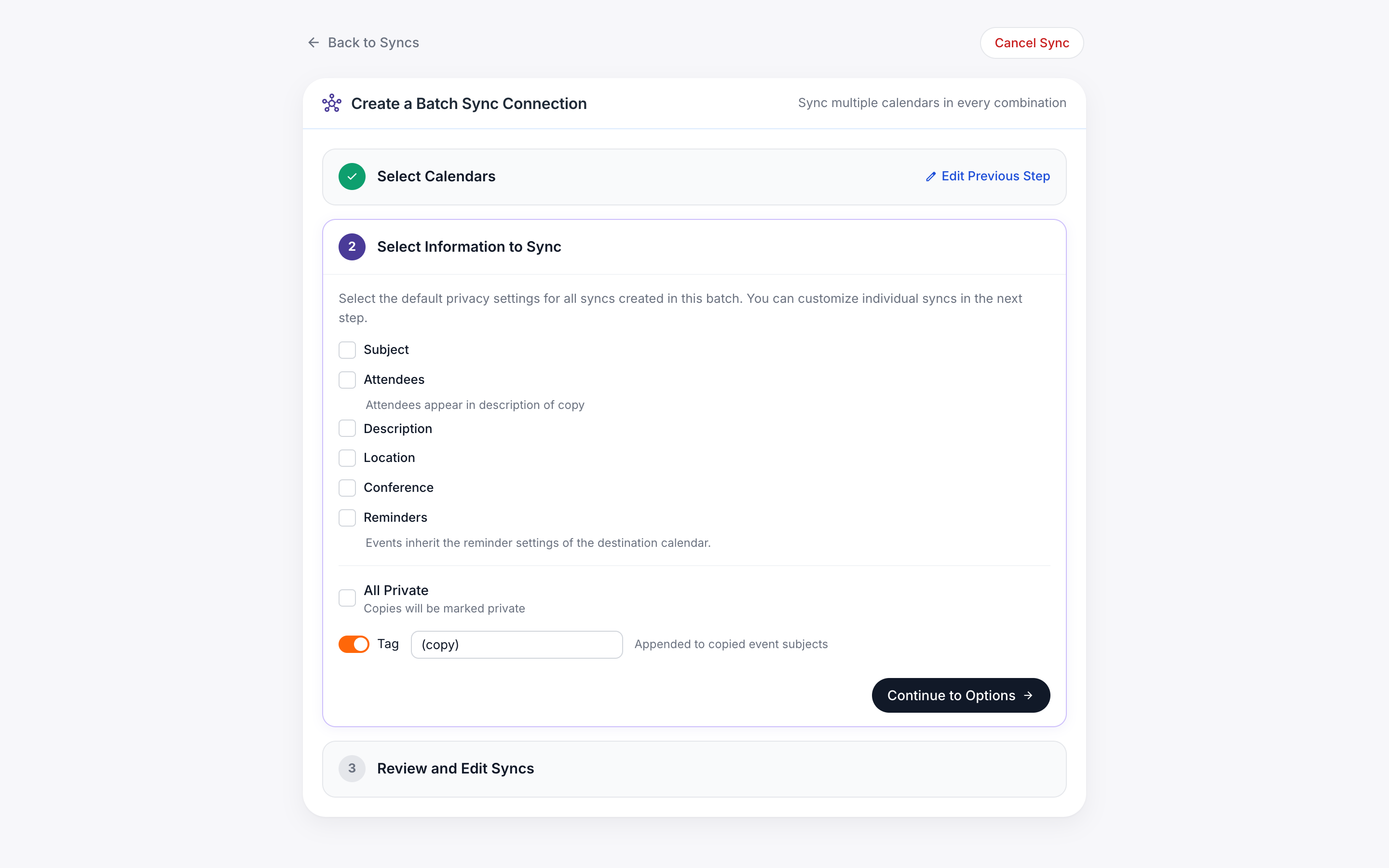
À cette étape, vous pouvez configurer les paramètres de synchronisation par défaut pour toutes les connexions de synchronisation qui seront créées. À l’étape suivante, vous pourrez personnaliser chaque connexion de synchronisation spécifique.
Par exemple, si vous souhaitez que la plupart des connexions de synchronisation synchronisent les détails des événements, mais qu’une connexion ne synchronise que le statut « libre » ou « occupé », cochez les cases des détails à cette étape, puis décochez-les pour cette connexion de synchronisation spécifique à l’étape suivante.
Sélectionnez quels champs d’événement synchroniser
- Sujet
- Si cette case est cochée, le sujet des événements sera copié du calendrier source vers le calendrier de destination. Si cette case est décochée, le sujet des copies d’événements sera simplement « occupé ».
- Si vous cochez cette case mais souhaitez que vos copies d’événements s’affichent comme « occupé » dans l’Assistant Planification d’Outlook et dans Trouver un créneau de Google, utilisez l’option « Tout privé » (décrite ci-dessous).
- Participants
- Si cette case est cochée, les participants des événements seront copiés depuis le champ participants du calendrier source vers le champ description du calendrier de destination. Les participants ne sont pas copiés dans le champ participants des copies d’événements afin d’éviter que des invitations et des mises à jour d’événements ne soient envoyées depuis le mauvais calendrier.
- Description
- Si cette case est cochée, le sujet des événements sera copié du calendrier source vers le calendrier de destination. Si cette case est décochée, la description de la copie d’événement restera vide.
- Si vous cochez cette case mais ne souhaitez pas que la description s’affiche dans l’Assistant Planification d’Outlook et dans Trouver un créneau de Google, utilisez l’option « Tout privé » (décrite ci-dessous).
- Lieu
- Si cette case est cochée, le lieu des événements sera copié du calendrier source vers le calendrier de destination. Si cette case est décochée, le champ lieu de la copie d’événement restera vide.
- Si vous cochez cette case mais ne souhaitez pas que le lieu s’affiche dans l’Assistant Planification d’Outlook et dans Trouver un créneau de Google, utilisez l’option « Tout privé » (décrite ci-dessous).
- Conférence
- Si cette case est cochée, les détails de visioconférence générés par les modules complémentaires/extensions Google Meet, Microsoft Teams, Skype et Zoom seront copiés dans la description de la copie d’événement. Si cette case est décochée, les détails de visioconférence générés par ces modules complémentaires/extensions ne seront pas ajoutés aux copies d’événements.
- Rappels
- Si cette case est cochée, les paramètres de rappel par défaut du calendrier de destination seront appliqués aux copies d’événements. Si cette case est décochée, les copies d’événements n’auront aucun rappel défini par défaut. Remarque : si cette case est cochée, les mises à jour ultérieures de l’événement original réinitialiseront le rappel sur la copie d’événement (c.-à-d. que vous devrez peut-être le rejeter à nouveau sur le calendrier de destination).
- Tout privé
- Si cette case est cochée, toutes les copies d’événements seront marquées comme privées afin que les autres utilisateurs de votre organisation voient vos copies d’événements simplement comme « occupé » dans les fonctionnalités Assistant Planification d’Outlook et Trouver un créneau de Google.
Comme expliqué dans ce fil d’assistance Microsoft : « Si vous partagez vos dossiers Calendrier, Contacts ou Tâches avec une ou plusieurs personnes disposant d’autorisations de lecture, la fonction Privé ne les empêchera pas de voir les détails de vos rendez-vous. De plus, toute personne disposant d’un accès en lecture à vos dossiers pourrait utiliser des méthodes programmatiques ou d’autres applications de messagerie pour voir les détails de vos éléments privés. »
Configurez les balises de sujet des événements.
Par défaut, CalendarBridge ajoute « (copy) » au sujet des copies d’événements. Si vous souhaitez remplacer « (copy) » par un autre texte (par exemple, un texte indiquant le calendrier d’origine de l’événement), saisissez ce texte dans cette zone de texte. Si vous ne souhaitez pas que CalendarBridge ajoute de balise au sujet des copies d’événements, cochez cette case.
- Ne pas avoir de balise n’est pas recommandé, car il peut rapidement devenir difficile de savoir quels événements proviennent de quel calendrier. Si votre préoccupation est que « (copy) » paraisse étrange à vos collègues, l’approche recommandée consiste plutôt à utiliser le paramètre « rendre privé ». Si vous êtes certain de vouloir désactiver l’ajout de balise aux copies d’événements, il est recommandé de définir au moins une couleur personnalisée pour les copies d’événements (étapes 5c et 5e, ci-dessus).
- La balise personnalisée n’a aucun effet lors de la synchronisation uniquement du statut libre/occupé (c.-à-d. lorsque les sujets ne sont pas synchronisés).
- Choisissez une balise qui n’apparaîtra probablement pas « naturellement » à la fin d’un sujet d’événement. Par exemple, entourez la balise de crochets ou incluez un caractère spécial comme « | ».
Personnalisez chaque connexion de synchronisation
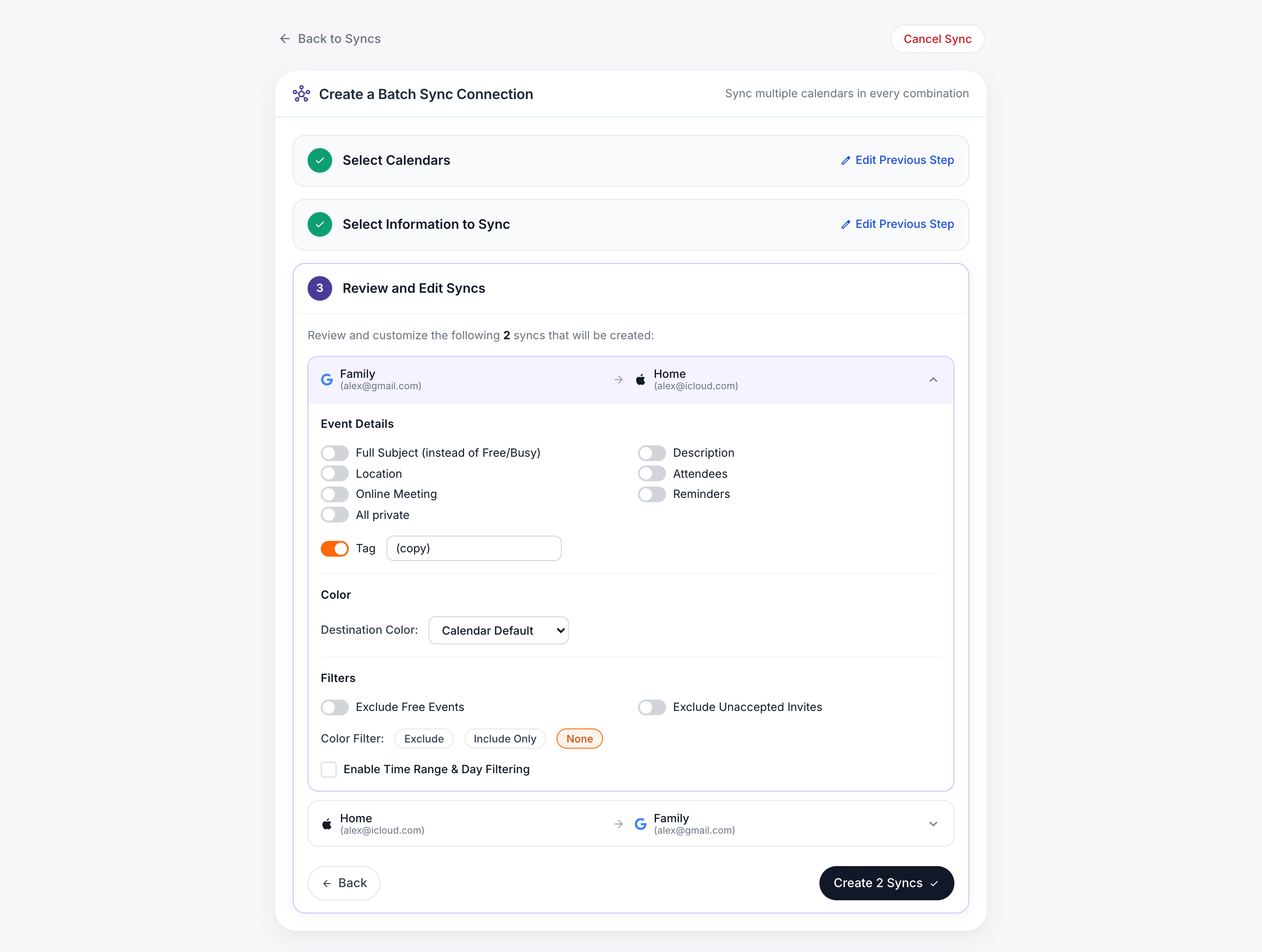
À l’étape « Vérifier et modifier les synchronisations », vous pouvez configurer individuellement les paramètres de chacune des connexions de synchronisation à créer.
Par défaut, chaque connexion est configurée :
- pour synchroniser les informations que vous avez sélectionnées à l’étape précédente
- pour utiliser la balise que vous avez sélectionnée à l’étape précédente
- pour définir les copies d’événements à la couleur par défaut du calendrier de destination
- pour synchroniser les événements libres et provisoires
- pour ne filtrer aucune catégorie d’événement
À cette étape, vous pouvez modifier séparément ces paramètres pour chacune de vos connexions. Par exemple :
- vous pouvez synchroniser les sujets des événements sur certaines connexions et ne synchroniser que le statut « libre/occupé » sur d’autres connexions de synchronisation
- vous pouvez définir une balise et une couleur différentes pour chacune de vos connexions de synchronisation
- vous pouvez faire en sorte que certaines connexions de synchronisation filtrent certains événements et que d’autres ne les filtrent pas
Terminez et lancez la synchronisation
Une fois que chaque connexion est configurée comme souhaité, cliquez sur « Créer les synchronisations ».
Vous verrez un indicateur de statut « synchronisation en cours » à côté du groupe de synchronisation :
La durée de la synchronisation initiale dépend du nombre de connexions que vous créez et du nombre d’événements sur vos calendriers.
Créer seulement 2 connexions avec des calendriers peu remplis prend généralement moins de 5 minutes. Créer 12 connexions avec des calendriers très remplis peut prendre une heure ou plus. Veuillez patienter pendant que la synchronisation initiale est en cours.
Exclure les événements libres
Si vous activez ce paramètre, CalendarBridge ne synchronisera pas les événements désignés comme « libre » sur le calendrier source. (Par exemple, les événements d’une journée entière sont définis comme « libre » par défaut dans les calendriers Google et Outlook.)
Exclure les événements provisoires
Ce paramètre est disponible lorsque le calendrier source est un calendrier Outlook. Si vous l’activez, CalendarBridge ne synchronisera pas les événements définis comme « provisoires » dans votre calendrier Outlook. Par défaut, Outlook marque comme « provisoires » les invitations que vous avez reçues mais pas acceptées.
Exclure les événements non acceptés
Ce paramètre est disponible lorsque le calendrier source est un calendrier Google. Si vous l’activez, CalendarBridge ne synchronisera pas les événements résultant d’invitations que vous avez reçues, mais pas acceptées sur votre calendrier Google.
Exclure les événements source d’une couleur/catégorie spécifique
Ce paramètre vous permet de désigner une couleur (calendrier source Google) /catégorie (calendrier source Outlook) qui, lorsqu’elle est appliquée à un événement sur le calendrier source, fait que CalendarBridge ne synchronise pas cet événement vers le calendrier de destination. Cela permet de décider quels événements synchroniser ou non au cas par cas. Veuillez noter que, pour un calendrier source Outlook, le nom de votre catégorie doit correspondre exactement au nom par défaut utilisé par Outlook (« Catégorie verte », « Catégorie jaune », etc.).
Les synchronisations sont maintenant en cours de création. Leur durée de configuration dépend du nombre de connexions que vous créez et de la charge de vos calendriers. Créer seulement 2 connexions avec des calendriers peu remplis prend généralement 5 minutes ou moins. Créer 30 connexions avec des calendriers très remplis peut prendre des heures.
Synchroniser uniquement les événements d’une couleur spécifique
C’est l’inverse du paramètre ci-dessus. Seuls les événements correspondant à la couleur/catégorie sélectionnée seront synchronisés, et tous les autres seront ignorés. Cela est utile si vous attribuez une couleur aux événements professionnels, aux événements personnels, aux événements de voyage, etc., et ne souhaitez synchroniser qu’un sous-ensemble spécifique.
Activer le filtrage par plage horaire et par jour
Cela vous permet de synchroniser uniquement les événements qui se situent dans des heures spécifiques et des jours spécifiques de la semaine. Les événements survenant en dehors de la plage sélectionnée ne seront pas synchronisés.
Une fois que chaque connexion est configurée comme souhaité, cliquez sur « Créer les synchronisations ».