CalDAV कैलेंडर खाते कनेक्ट करना
CalendarBridge Fastmail, Zoho Calendar, Yahoo Calendar, AOL Calendar, Nextcloud और किसी भी अन्य CalDAV-संगत कैलेंडर से कनेक्ट होता है। हर सेवा एक ऐप पासवर्ड का उपयोग करती है — यह गाइड दिखाती है कि हर सेवा पर इसे कहाँ बनाना है और CalendarBridge में क्या दर्ज करना है।
आप क्या कनेक्ट कर सकते हैं
CalDAV वह खुला मानक है जिसे ज़्यादातर गैर-Google, गैर-Microsoft कैलेंडर बोलते हैं। CalendarBridge इनके लिए प्रथम-श्रेणी समर्थन प्रदान करता है:
- Fastmail
- Zoho Calendar
- Yahoo Calendar
- AOL Calendar
- Nextcloud और Other (CalDAV) विकल्प के माध्यम से कोई भी अन्य CalDAV सर्वर (Radicale, Baïkal, SOGo, Synology Calendar आदि)
- Apple iCloud — कैलेंडर खाते कनेक्ट करना में शामिल है
कनेक्टेड CalDAV खाता हर CalendarBridge सुविधा के साथ काम करता है: रीयल-टाइम कैलेंडर सिंक, शेड्यूलिंग लिंक, यूनिफ़ाइड कैलेंडर, AI Scheduling Assistant और आपके खुद के AI एजेंट के लिए MCP सर्वर।
CalDAV खाता जोड़ें
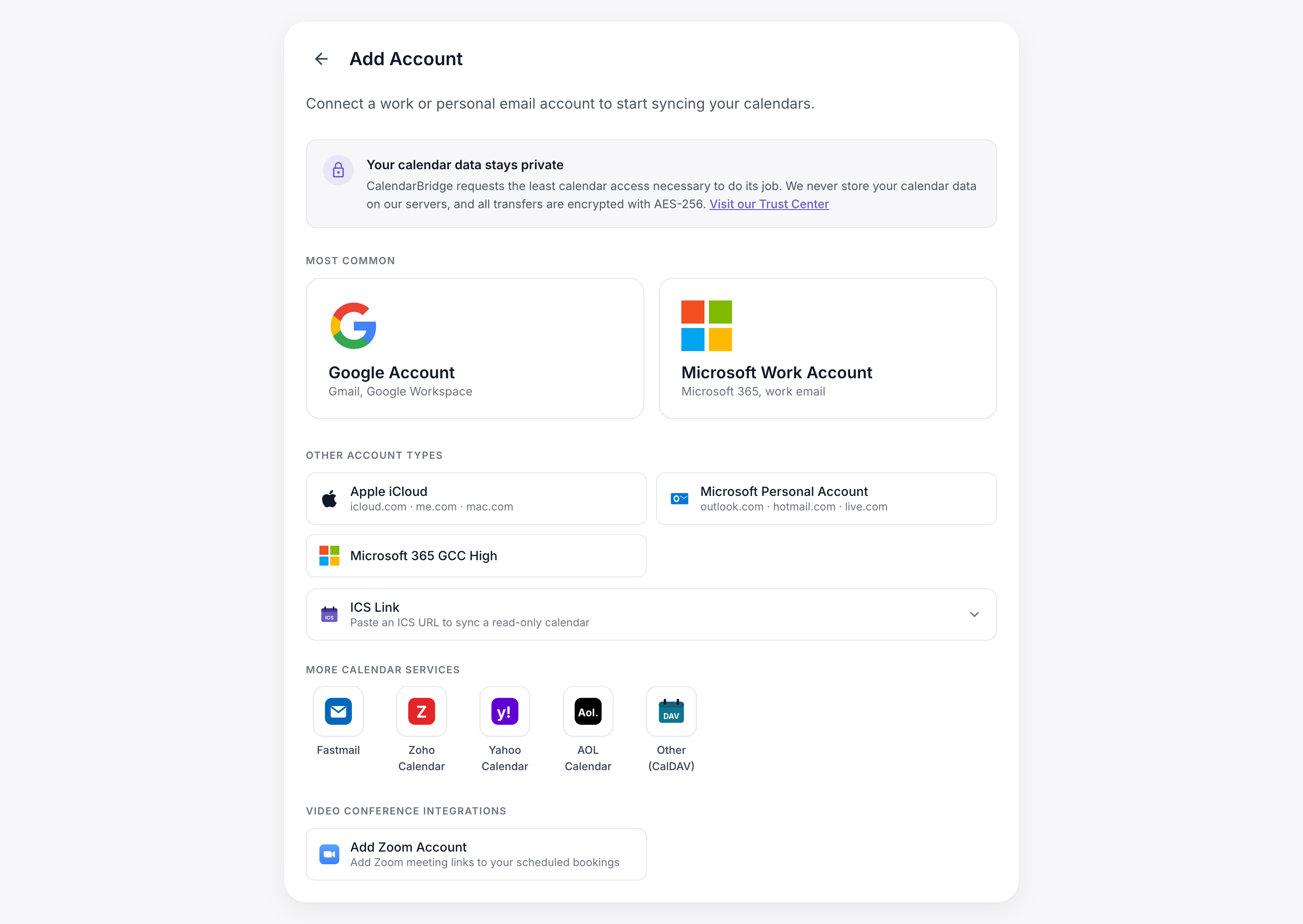
- https://app.calendarbridge.com/login/ पर साइन इन करें और Accounts → Add Account खोलें।
- More calendar services के अंतर्गत अपना प्रोवाइडर चुनें — या Nextcloud और सेल्फ़-होस्टेड सर्वर के लिए Other (CalDAV) चुनें।
- अपना ईमेल पता और एक ऐप पासवर्ड (नीचे बनाया गया) दर्ज करें, फिर Add account पर क्लिक करें। CalendarBridge कनेक्शन सत्यापित करता है और आपके कैलेंडर तुरंत सूचीबद्ध कर देता है।
ऐप पासवर्ड एक एकल-उद्देश्य पासवर्ड है जिसे आपका प्रोवाइडर एक ऐप के लिए जनरेट करता है। आपका असली खाता पासवर्ड कभी CalendarBridge तक नहीं पहुँचता, और आप अपना लॉगिन बदले बिना किसी ऐप पासवर्ड को कभी भी निरस्त कर सकते हैं। ज़्यादातर सेवाएँ इसे बनाने देने से पहले दो-चरणीय सत्यापन सक्षम होने की अपेक्षा करती हैं।
Fastmail
- Fastmail में Settings → Privacy & Security खोलें।
- Integrations (थर्ड-पार्टी ऐप्स) अनुभाग चुनें और New app password चुनें।
- इसे CalendarBridge जैसा कोई नाम दें। एक्सेस के लिए CalendarBridge को केवल Calendars (CalDAV) की आवश्यकता है।
- जनरेट किया गया पासवर्ड कॉपी करें — Fastmail इसे केवल एक बार दिखाता है।
- CalendarBridge में Fastmail टाइल चुनें और अपने Fastmail ईमेल पते और ऐप पासवर्ड से साइन इन करें।
Zoho Calendar
- accounts.zoho.com पर जाएँ और Security खोलें।
- App Passwords चुनें और Generate New Password चुनें। (Zoho के लिए पहले मल्टी-फ़ैक्टर ऑथेंटिकेशन सक्षम होना आवश्यक है।)
- इसे CalendarBridge नाम दें और जनरेट किया गया पासवर्ड कॉपी करें।
- CalendarBridge में Zoho Calendar टाइल चुनें और अपने Zoho ईमेल पते और ऐप पासवर्ड से साइन इन करें।
क्षेत्रीय डेटा सेंटर पर होस्ट किए गए Zoho खातों (उदाहरण के लिए zoho.eu या zoho.in) को इसके बजाय Other (CalDAV) विकल्प का उपयोग करना चाहिए, अपने क्षेत्र के कैलेंडर सर्वर URL के साथ (उदाहरण के लिए https://calendar.zoho.eu)।
Yahoo Calendar
- अपने Yahoo Account Security पेज पर जाएँ।
- Generate app password चुनें (कभी-कभी यह Manage app passwords के रूप में दिखाई देता है)।
- Other app चुनें, इसे CalendarBridge नाम दें और Generate चुनें।
- Yahoo द्वारा दिखाया गया 16-वर्णों का पासवर्ड कॉपी करें।
- CalendarBridge में Yahoo Calendar टाइल चुनें और अपने Yahoo ईमेल पते और ऐप पासवर्ड से साइन इन करें।
AOL Calendar
- अपने AOL Account Security पेज पर जाएँ।
- Generate app password चुनें (कभी-कभी यह Manage app passwords के रूप में दिखाई देता है)।
- Other app चुनें, इसे CalendarBridge नाम दें और Generate चुनें।
- AOL द्वारा दिखाया गया पासवर्ड कॉपी करें।
- CalendarBridge में AOL Calendar टाइल चुनें और अपने AOL ईमेल पते और ऐप पासवर्ड से साइन इन करें।
Nextcloud
Nextcloud Other (CalDAV) विकल्प के माध्यम से कनेक्ट होता है, क्योंकि हर Nextcloud सर्वर का अपना पता होता है।
- Nextcloud में अपना अवतार मेनू खोलें → Personal settings → Security।
- Devices & sessions तक स्क्रॉल करें, ऐप नाम के रूप में CalendarBridge दर्ज करें और Create new app password चुनें।
- जनरेट किया गया पासवर्ड कॉपी करें।
- CalendarBridge में Other (CalDAV) चुनें। अपना Nextcloud लॉगिन ईमेल, ऐप पासवर्ड और अपने सर्वर का URL दर्ज करें — आपका Nextcloud बेस पता, उदाहरण के लिए
https://cloud.example.com।
यदि बेस पता स्वीकार नहीं होता है, तो पूरा CalDAV पथ उपयोग करें: https://cloud.example.com/remote.php/dav।
अन्य CalDAV सर्वर
Other (CalDAV) विकल्प किसी भी मानक-अनुपालक CalDAV सर्वर को कनेक्ट करता है, चाहे वह सेल्फ़-होस्टेड हो (Radicale, Baïkal, SOGo, Synology Calendar आदि) या ऊपर सूचीबद्ध न की गई होस्टेड सेवा।
- यदि आपका सर्वर ऐप पासवर्ड का समर्थन करता है तो उस पर एक बनाएँ; अन्यथा CalDAV एक्सेस के लिए खाते के पासवर्ड का उपयोग करें।
- CalendarBridge में Other (CalDAV) चुनें और अपना ईमेल या उपयोगकर्ता नाम, पासवर्ड और सर्वर का https:// URL दर्ज करें।
CalendarBridge मानक CalDAV डिस्कवरी (/.well-known/caldav) का उपयोग करके आपके कैलेंडर अपने आप खोज लेता है। यदि डिस्कवरी विफल हो जाती है, तो सर्वर का पूरा CalDAV बेस पथ आज़माएँ। लोकप्रिय सर्वरों के सामान्य बेस पथ:
- Radicale: सर्वर का रूट URL, उदाहरण के लिए
https://radicale.example.com:5232/ - Baïkal:
https://baikal.example.com/dav.php - SOGo:
https://sogo.example.com/SOGo/dav/ - Synology Calendar:
https://nas.example.com:5001/caldav/(Synology Calendar ऐप अपनी सेटिंग्स में आपका सटीक CalDAV पता दिखाता है)
समस्या निवारण
- “Issue with e-mail address or app key” — दोबारा जाँचें कि आपने अपना नियमित साइन-इन पासवर्ड नहीं बल्कि एक ऐप पासवर्ड पेस्ट किया है, और यह कि ईमेल पता उसी खाते से मेल खाता है जिस पर पासवर्ड बनाया गया था।
- कोई कैलेंडर नहीं मिला — सुनिश्चित करें कि खाते में वास्तव में कम से कम एक कैलेंडर है, और Other (CalDAV) के लिए यह कि सर्वर URL
https://से शुरू होता है। - खाते ने सिंक करना बंद कर दिया — ऐप पासवर्ड आपके प्रोवाइडर के सुरक्षा पेज से निरस्त किए जा सकते हैं। एक नया जनरेट करें और Accounts से खाते को फिर से कनेक्ट करें।
- Apple iCloud निर्देशों के लिए, कैलेंडर खाते कनेक्ट करना देखें।