SCIM डायरेक्टरी सिंक (प्रोविज़निंग) कॉन्फ़िगर करना
एक बार सिंगल साइन-ऑन सक्रिय होने के बाद, CalendarBridge SCIM 2.0 का उपयोग करके आपके पहचान प्रदाता से उपयोगकर्ता खातों को स्वचालित रूप से बना, अपडेट और निष्क्रिय कर सकता है। इसका अर्थ है कि उपयोगकर्ता उसी क्षण प्रोविज़न किए जाते हैं जब वे आपकी डायरेक्टरी में असाइन किए जाते हैं और उसी क्षण डिप्रोविज़न किए जाते हैं जब वे चले जाते हैं — कोई मैन्युअल लाइसेंस प्रबंधन नहीं।
SCIM प्रोविज़निंग क्या करती है
SCIM (System for Cross-domain Identity Management) वह खुला मानक है जिसका उपयोग पहचान प्रदाता एप्लिकेशन को उपयोगकर्ता जीवनचक्र परिवर्तन पुश करने के लिए करते हैं। SCIM सक्षम होने पर, जब भी कोई उपयोगकर्ता असाइन, अपडेट या हटाया जाता है तो आपका IdP CalendarBridge को एक अनुरोध भेजता है, और CalendarBridge अपनी उपयोगकर्ता सूची को स्वचालित रूप से सिंक में रखता है।
- मानक: SCIM 2.0।
- पूर्वापेक्षा: उसी सत्यापित डोमेन के लिए एक सक्रिय SSO कॉन्फ़िगरेशन। पहले सिंगल साइन-ऑन कॉन्फ़िगर करना देखें — SCIM अनुभाग प्रत्येक सक्रिय SSO कॉन्फ़िगरेशन के अंतर्गत दिखाई देता है।
- इसे कौन कॉन्फ़िगर कर सकता है: केवल एक CalendarBridge संगठन प्रशासक।
- संचालन: उपयोगकर्ता बनाना, उपयोगकर्ता विशेषताएँ अपडेट करना, और उपयोगकर्ता को निष्क्रिय (डिप्रोविज़न) करना।
आपका SCIM एंडपॉइंट और टोकन
जब किसी डोमेन के लिए SCIM सक्षम किया जाता है, तो सिंगल साइन-ऑन टैब दो मान दिखाता है जिनकी आपके पहचान प्रदाता को आवश्यकता होती है:
| मान | विवरण |
|---|---|
| SCIM एंडपॉइंट (Base URL / Tenant URL) | वह base URL जिस पर आपका IdP SCIM अनुरोध भेजता है। इसे SSO टैब से Copy बटन के साथ कॉपी करें। |
| Bearer token (API token / Secret token) | वह प्रमाणीकरण टोकन जिसे आपका IdP हर अनुरोध पर प्रस्तुत करता है। यह उत्पन्न या घुमाए जाने पर केवल एक बार दिखाया जाता है — इसे तुरंत कॉपी करें और अपने IdP में संग्रहीत करें। |
प्रमाणीकरण
CalendarBridge HTTP Authorization हेडर में प्रस्तुत एक OAuth 2.0 bearer token के साथ SCIM अनुरोधों को प्रमाणित करता है। टोकन को अपने IdP के SCIM कनेक्टर में बिल्कुल उसी तरह दर्ज करें जैसा दिखाया गया है (Okta में, "Bearer" शब्द शामिल न करें — Okta इसे जोड़ता है)। आप SSO को फिर से कॉन्फ़िगर किए बिना किसी भी समय SCIM अनुभाग से टोकन घुमा सकते हैं।
समर्थित संसाधन और विशेषताएँ
CalendarBridge SCIM 2.0 Users संसाधन को लागू करता है। CalendarBridge जिन विशेषताओं को पढ़ता है वे नीचे सूचीबद्ध हैं; आपके IdP द्वारा भेजी गई अतिरिक्त विशेषताएँ स्वीकार की जाती हैं और अनदेखा की जाती हैं।
| SCIM विशेषता | CalendarBridge में इससे मैप होती है | टिप्पणियाँ |
|---|---|---|
userName | उपयोगकर्ता का अद्वितीय लॉगिन (ईमेल) | आवश्यक। संगठन के लिए एक सत्यापित डोमेन पर होना चाहिए। |
emails[primary] / emails[work] | ईमेल पता | उपयोगकर्ता को आपके डोमेन और SSO से मिलाने के लिए उपयोग किया जाता है। |
name.givenName | पहला नाम | प्रदर्शन नाम भरता है। |
name.familyName | अंतिम नाम | वैकल्पिक। |
active | खाता सक्षम / अक्षम | active=false सेट करने से CalendarBridge उपयोगकर्ता डिप्रोविज़न (निष्क्रिय) हो जाता है। |
active=false सेट करने वाला एक अपडेट भेजता है (सॉफ़्ट डिलीट), जो CalendarBridge में उपयोगकर्ता को निष्क्रिय कर देता है और उनका लाइसेंस मुक्त कर देता है। उपयोगकर्ता को फिर से असाइन करने से वे पुनः सक्रिय हो जाते हैं।अपने पहचान प्रदाता में SCIM सक्षम करना
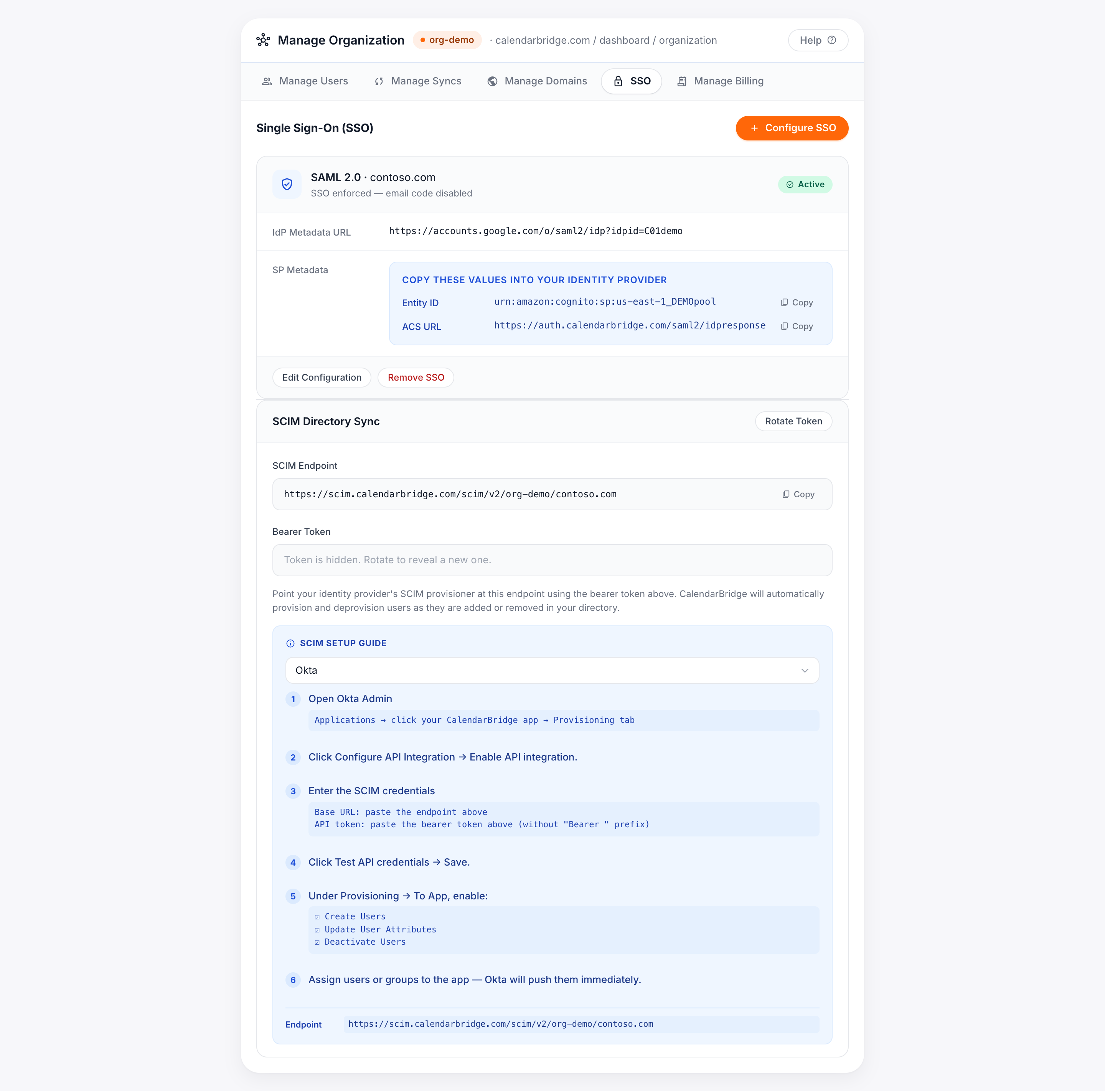
सिंगल साइन-ऑन टैब खोलें, अपने डोमेन के लिए सक्रिय कॉन्फ़िगरेशन खोजें, और SCIM अनुभाग तक स्क्रॉल करें। सटीक मेनू पथ के लिए अंतर्निहित गाइड से अपना पहचान प्रदाता चुनें, फिर नीचे अपने IdP के चरणों का पालन करें। हर मामले में आप पोर्टल से SCIM एंडपॉइंट और bearer token पेस्ट करेंगे।
Microsoft Entra ID (Azure AD)
-
ऐप का Provisioning ब्लेड खोलें
Microsoft Entra admin center में, Enterprise applications पर जाएँ, अपना CalendarBridge ऐप खोलें, और Provisioning चुनें।
-
Provisioning Mode को Automatic पर सेट करें
फिर क्रेडेंशियल दर्ज करें: Tenant URL = पोर्टल से SCIM एंडपॉइंट; Secret Token = पोर्टल से bearer token।
-
Test Connection, फिर Save करें
यह पुष्टि करने के लिए कि Entra ID एंडपॉइंट तक पहुँच सकता है और प्रमाणित कर सकता है, Test Connection पर क्लिक करें, फिर Save करें। डिफ़ॉल्ट उपयोगकर्ता विशेषता मैपिंग को वैसा ही छोड़ दें।
-
प्रोविज़निंग चालू करें और उपयोगकर्ता असाइन करें
Provisioning Status को On पर सेट करें और सहेजें। Users and groups के अंतर्गत, सिंक करने के लिए उपयोगकर्ता या समूह असाइन करें। Entra ID उन्हें अपने अगले चक्र पर प्रोविज़न करता है।
Okta
-
Provisioning टैब खोलें
Okta Admin में, अपना CalendarBridge ऐप खोलें, Provisioning टैब पर जाएँ, और Configure API Integration → Enable API integration पर क्लिक करें।
-
SCIM क्रेडेंशियल दर्ज करें
Base URL = पोर्टल से SCIM एंडपॉइंट; API token = पोर्टल से bearer token (
Bearerउपसर्ग के बिना)। Test API Credentials पर क्लिक करें, फिर Save करें। -
प्रोविज़निंग क्रियाएँ सक्षम करें
Provisioning → To App के अंतर्गत, Create Users, Update User Attributes, और Deactivate Users सक्षम करें।
-
उपयोगकर्ता या समूह असाइन करें
ऐप को उपयोगकर्ता या समूह असाइन करें; Okta उन्हें तुरंत CalendarBridge में पुश करता है।
Google Workspace
-
Auto-provisioning खोलें
Google Admin console में, Apps → Web and mobile apps पर जाएँ, अपना CalendarBridge SAML ऐप खोलें, और Auto-provisioning पर क्लिक करें।
-
SCIM क्रेडेंशियल दर्ज करें
Base URL = पोर्टल से SCIM एंडपॉइंट; API token = पोर्टल से bearer token। Test connection पर क्लिक करें।
-
विशेषताएँ मैप करें
Primary email → userName, First name → name.givenName, Last name → name.familyName मैप करें।
-
स्कोप सेट करें और इसे चालू करें
प्रोविज़न करने के लिए उपयोगकर्ता, OU, या समूह चुनें, फिर Auto-provisioning ON टॉगल करें।
JumpCloud
-
Identity Management खोलें
JumpCloud Admin में, अपना CalendarBridge SAML ऐप खोलें और Identity Management टैब पर जाएँ।
-
SCIM सक्षम करें और क्रेडेंशियल दर्ज करें
Base URL = पोर्टल से SCIM एंडपॉइंट; Token = पोर्टल से bearer token। Test और Save पर क्लिक करें।
-
उपयोगकर्ता या समूह असाइन करें
ऐप को उपयोगकर्ता या उपयोगकर्ता समूह असाइन करें; JumpCloud उन्हें CalendarBridge में सिंक करता है।
SCIM टोकन घुमाना
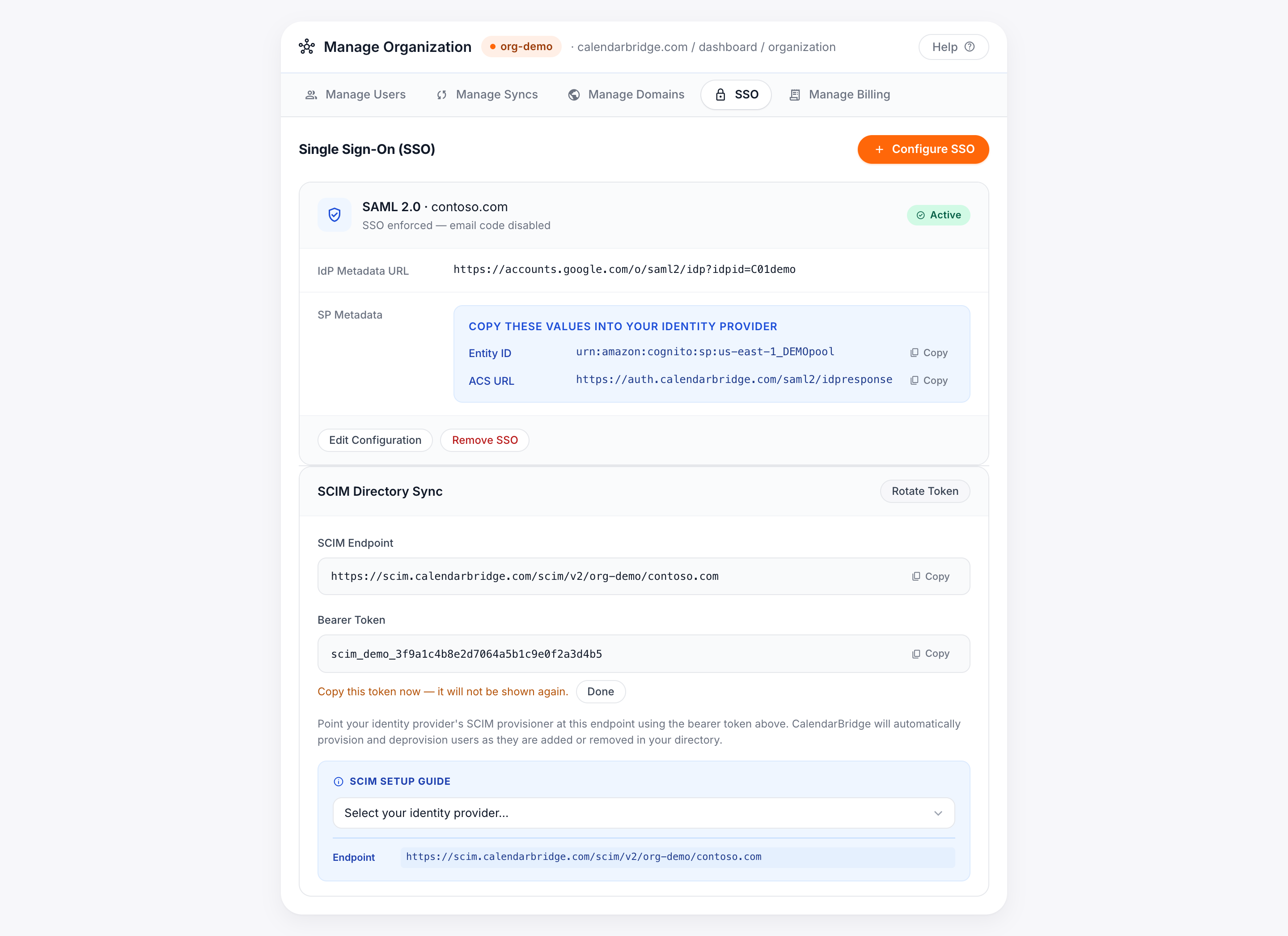
यदि कोई टोकन उजागर हो जाता है, खो जाता है, या आप बस इसे किसी शेड्यूल पर घुमाना चाहते हैं, तो SCIM अनुभाग में Rotate token पर क्लिक करें। नया टोकन एक बार दिखाया जाता है; पिछला टोकन तुरंत काम करना बंद कर देता है, इसलिए सिंक में रुकावट से बचने के लिए इसे तुरंत अपने IdP के SCIM कनेक्टर में अपडेट करें।
समस्या निवारण
| लक्षण | संभावित कारण और समाधान |
|---|---|
| Test connection 401 / unauthorized के साथ विफल होता है | bearer token गलत है या घुमाया गया था। SCIM अनुभाग से वर्तमान टोकन कॉपी करें (आवश्यकता हो तो घुमाएँ) और उसे फिर से दर्ज करें। Okta में, सुनिश्चित करें कि आपने Bearer उपसर्ग नहीं जोड़ा। |
| उपयोगकर्ता नहीं बनाए जा रहे | पुष्टि करें कि प्रोविज़निंग चालू है और उपयोगकर्ता आपके IdP में ऐप को असाइन हैं, और उनका ईमेल किसी सत्यापित डोमेन पर है। |
| "User must exist on a verified domain" प्रकार की त्रुटि | उपयोगकर्ता का userName/ईमेल किसी ऐसे डोमेन पर है जो इस संगठन के लिए सत्यापित नहीं है। डोमेन जोड़ें और सत्यापित करें, या प्रोविज़निंग स्कोप को सत्यापित डोमेन तक सीमित करें। |
| हटाए गए उपयोगकर्ताओं के पास अभी भी पहुँच है | डिप्रोविज़निंग तब होती है जब IdP active=false भेजता है। सुनिश्चित करें कि Deactivate Users (या आपके IdP के समकक्ष) सक्षम है और उपयोगकर्ता अन-असाइन किया गया था, केवल छिपाया नहीं गया। |
सहायता प्राप्त करना
यदि SCIM प्रोविज़निंग अपेक्षा के अनुसार व्यवहार नहीं कर रही है, तो अपने संगठन के डोमेन, अपने पहचान प्रदाता, और क्या असाइन किया गया था बनाम क्या सिंक हुआ, इसके विवरण के साथ CalendarBridge सहायता से संपर्क करें।