अपना खुद का AI एजेंट CalendarBridge में लाएं
Claude, ChatGPT, Cursor, और किसी भी अन्य MCP-संगत असिस्टेंट को सीधे अपने कैलेंडर, शेड्यूलर, और सिंक से जोड़ें। AI आप लाएं। कैलेंडर हम लाएंगे।
हमने CalendarBridge इसलिए बनाया ताकि आपके कैलेंडर मिलकर काम करें — Google, Microsoft, और iCloud के बीच सिंक करते हुए, बुकिंग लिंक के साथ उपलब्धता साझा करते हुए, और यहां तक कि AI शेड्यूलिंग असिस्टेंट के साथ अपने इनबॉक्स से मीटिंग बुक करते हुए। आज हम एक कदम और आगे बढ़ रहे हैं: अपना खुद का एजेंट लाएं के साथ, जो AI आप पहले से इस्तेमाल करते हैं वह आपके CalendarBridge खाते से जुड़ सकता है और आपके लिए आपका कैलेंडर मैनेज कर सकता है।
यह क्या है?
अपना खुद का एजेंट लाएं एक होस्टेड MCP (Model Context Protocol) सर्वर है। MCP एक ओपन स्टैंडर्ड है जो AI असिस्टेंट को बाहरी टूल्स से सुरक्षित रूप से जुड़ने देता है। चूंकि CalendarBridge MCP बोलता है, कोई भी MCP-सक्षम क्लाइंट — Claude.ai, Claude Desktop, Claude Code, ChatGPT, Cursor, और अधिक — आपके खाते से जुड़ सकता है और आपकी ओर से आपके कैलेंडर पर कार्य कर सकता है।
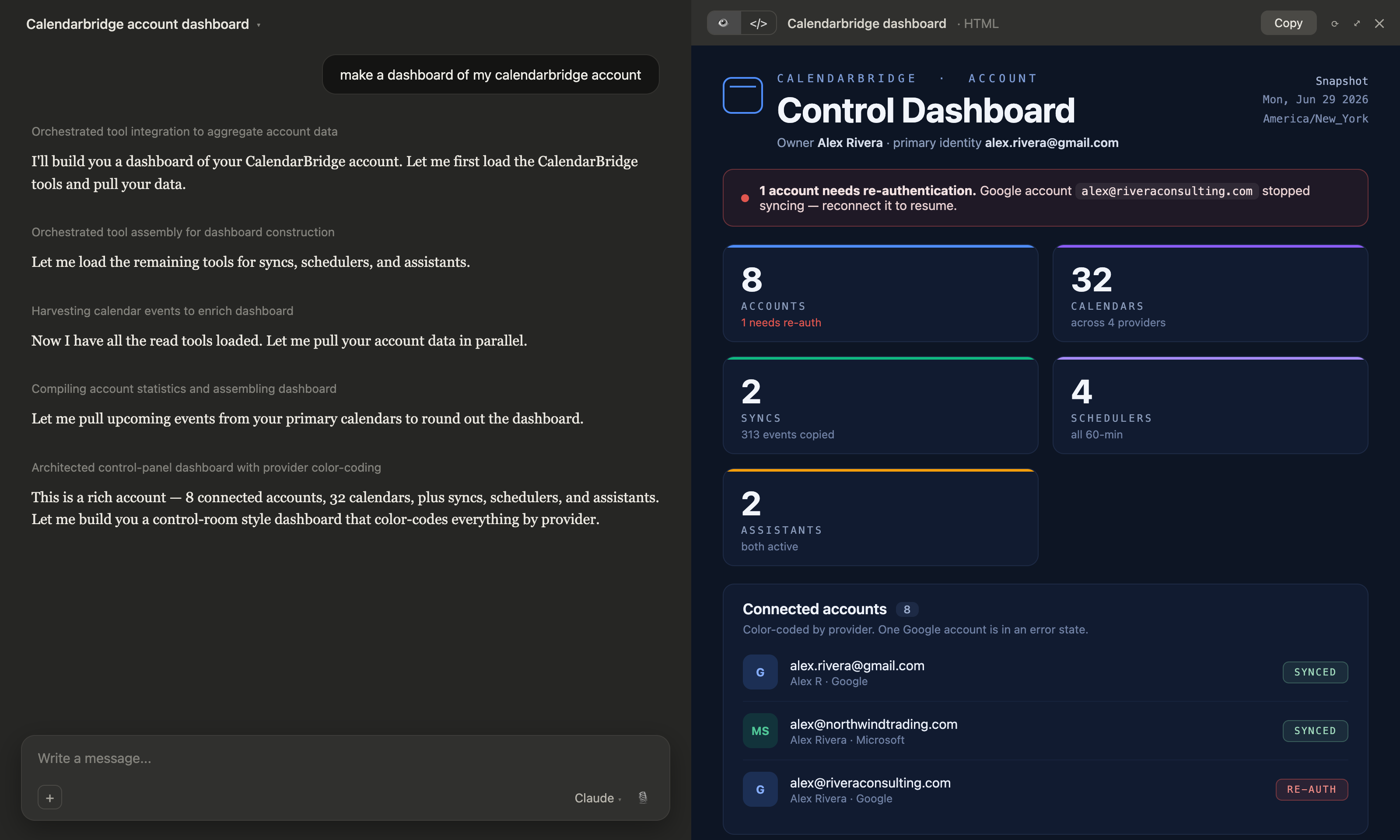
व्यवहार में यह कैसा दिखता है? अपने एजेंट से एक विहंगम दृश्य मांगें और यह आपके खाते, कैलेंडर, सिंक, शेड्यूलर, और असिस्टेंट बातचीत को एक ही बार में खींच सकता है — और फिर उनके साथ कुछ कर सकता है, जैसे आपके लिए एक लाइव स्टेटस डैशबोर्ड बनाना:
आपका एजेंट क्या कर सकता है
जुड़ने के बाद, आपका एजेंट यह कर सकता है:
- कैलेंडर और इवेंट मैनेज करें — हर कनेक्टेड कैलेंडर में अपना शेड्यूल पढ़ें, और इवेंट बनाएं, खिसकाएं, या रद्द करें।
- सिंक सेट करें — कैलेंडर के बीच एक-तरफ़ा या दो-तरफ़ा सिंक बनाएं, इवेंट कैसे दिखें इस पर पूरे नियंत्रण के साथ।
- शेड्यूलर बनाएं और मैनेज करें — अपनी उपलब्धता और मीटिंग अवधि के साथ बुकिंग लिंक तैयार करें, फिर आपको URL सौंप दें।
- कनेक्टेड खातों को संभालें — देखें कौन से खाते जुड़े हैं और किन्हें फिर से प्रमाणीकरण की ज़रूरत है।
- अपने AI शेड्यूलिंग असिस्टेंट को चलाएं — एक नया शेड्यूलिंग ईमेल शुरू करें या किसी मौजूदा बातचीत में जवाब दें, सब कुछ अपने एजेंट से।
यह Google, Microsoft 365 / Outlook, और iCloud में काम करता है — वही कैलेंडर जिन्हें CalendarBridge पहले से सिंक करता है।
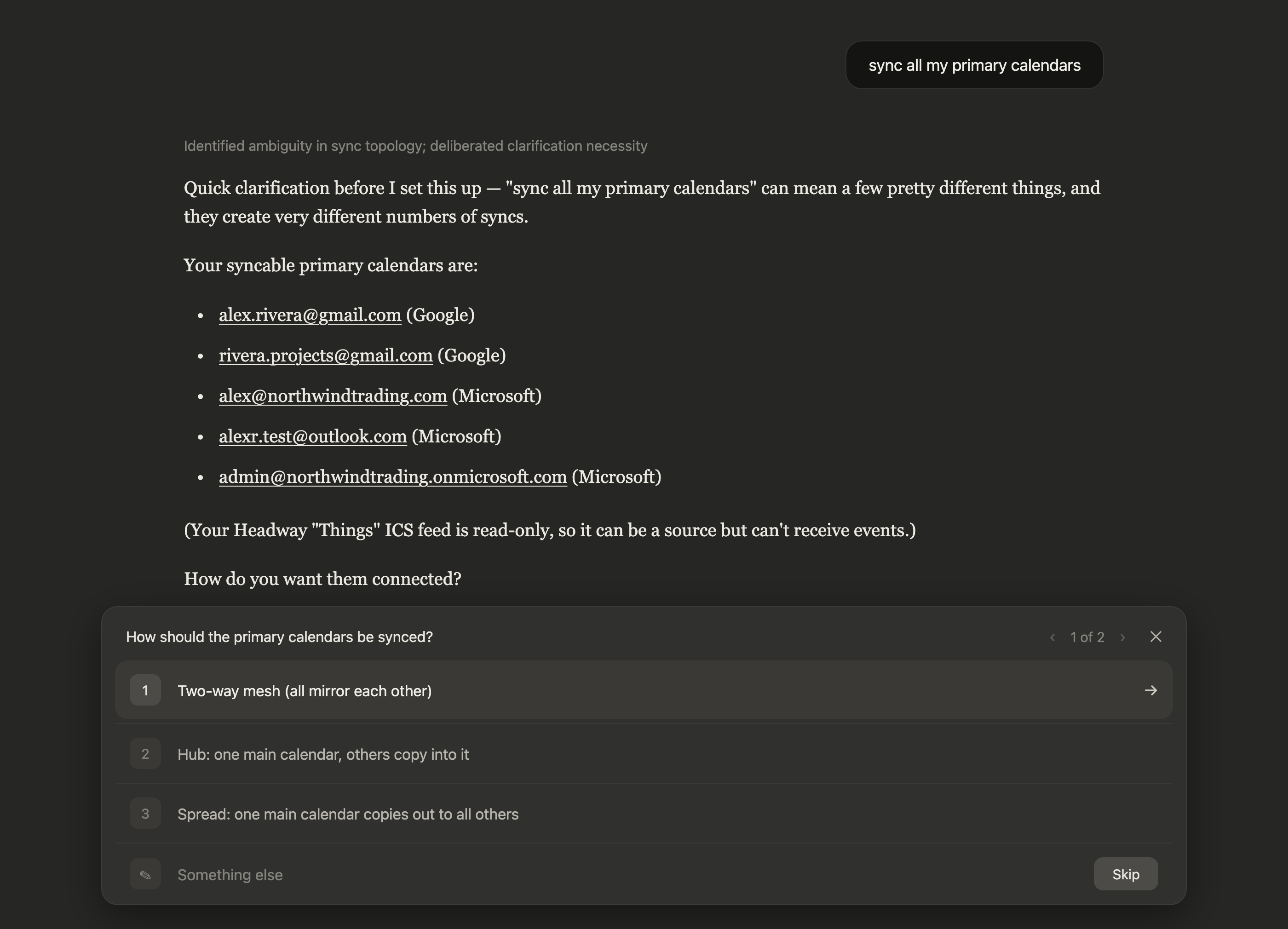
और चूंकि आपका एजेंट समझता है कि वह क्या कर रहा है, वह अनुमान लगाने के बजाय सही सवाल पूछता है। इसे "sync all my primary calendars" कहें और यह भांप लेगा कि यह अस्पष्ट है — एक फुल मेश, एक हब, या एक-से-अनेक स्प्रेड बहुत अलग सेटअप हैं — और कुछ भी बनाने से पहले पूछेगा:
आपका एजेंट, आपके असिस्टेंट से मिलें
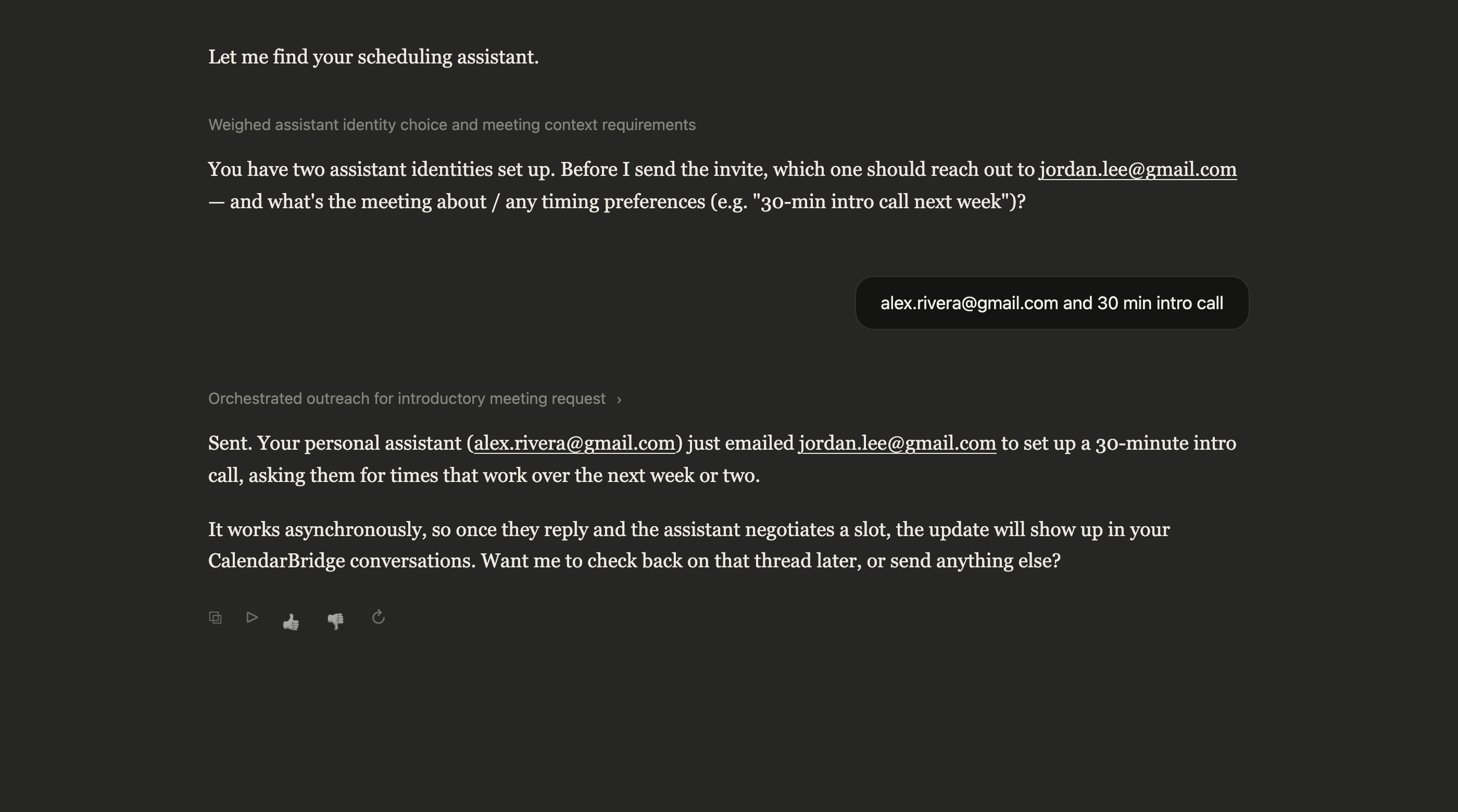
AI शेड्यूलिंग असिस्टेंट हमेशा से ईमेल पर मीटिंग के समय पर बातचीत करने में सक्षम रहा है। अब आपका एजेंट इसे चला सकता है। Claude से किसी के साथ कॉल सेट करने को कहें, और यह आउटरीच आपके असिस्टेंट को सौंप देगा, जो उन्हें ईमेल करता है, समय पर बातचीत करता है, और मीटिंग बुक करता है — अतुल्यकालिक रूप से, जबकि आप कुछ और करते हैं।
यह कैसे काम करता है
कॉपी करने के लिए कोई API key नहीं और जूझने के लिए कोई config फ़ाइल नहीं। जुड़ने के लिए मानक OAuth 2.1 साइन-इन फ़्लो का उपयोग होता है:
- अपने डैशबोर्ड में AI असिस्टेंट → अपना खुद का एजेंट लाएं (MCP) टैब खोलें और अपना सर्वर URL कॉपी करें।
- इसे अपने क्लाइंट में एक कस्टम कनेक्टर / रिमोट MCP सर्वर के रूप में जोड़ें — हम Claude, ChatGPT, Cursor, Codex, और अन्य के लिए चरण-दर-चरण गाइड शामिल करते हैं।
- अपने ब्राउज़र में CalendarBridge में साइन इन करें और ठीक-ठीक चुनें कि एजेंट किस चीज़ तक पहुंच सकता है।
बस इतना ही। आपका एजेंट जुड़ गया है।
अनुमतियां जो आप नियंत्रित करते हैं
हर कनेक्शन दायरे में और रद्द करने योग्य है। सहमति स्क्रीन पर आप तय करते हैं कि क्या अनुमति देनी है — अपना कैलेंडर पढ़ना, इवेंट बनाना, शेड्यूलर मैनेज करना, सिंक मैनेज करना, अपने खाते पढ़ना, या अपने असिस्टेंट के ज़रिए भेजना। एक से अधिक एजेंट जोड़ें, हर एक अपनी-अपनी अनुमतियों के साथ, और उनमें से किसी को भी कनेक्टेड एजेंट सूची से एक क्लिक में रद्द करें।
चूंकि यह OAuth है, लीक होने के लिए कोई लंबे समय तक चलने वाला सीक्रेट नहीं है, और आपका एजेंट हमेशा केवल आपके रूप में ही कार्य करता है, उन अनुमतियों के भीतर जो आप देते हैं।
टिप: शुरुआत में ही स्कोप का पूरा सेट दें। Claude जैसे क्लाइंट पहले से हर कार्य से पहले आपकी पुष्टि मांगते हैं, तो किसी भी तरह आप लूप में एक मानव बनाए रखते हैं — और राइट एक्सेस वाला एजेंट वास्तव में काम पूरा कर सकता है, बजाय इसके कि रुककर आपसे अधिक अनुमतियों के साथ फिर से कनेक्ट करने को कहे।
इसे आज़माएं
जुड़ने के बाद, बस पूछें:
- "इस हफ़्ते मेरे कैलेंडर में क्या है?"
- "कल दोपहर 2 बजे एक 1-घंटे की डिज़ाइन समीक्षा बनाएं और alex@example.com को आमंत्रित करें।"
- "मेरे वर्क कैलेंडर से मेरे पर्सनल कैलेंडर तक एक-तरफ़ा सिंक सेट करें, इवेंट्स को व्यस्त के रूप में दिखाते हुए।"
- "सप्ताह के दिनों की दोपहर के लिए एक 30-मिनट का शेड्यूलर बनाएं और मुझे लिंक दें।"
- "मेरे शेड्यूलिंग असिस्टेंट से अगले हफ़्ते Sam के साथ समय निकालने को कहें।"
उपलब्धता
एजेंट जोड़ना हर प्लान पर, Basic सहित उपलब्ध है। अपने एजेंट के ज़रिए कार्य करने के लिए एक सक्रिय CalendarBridge सदस्यता आवश्यक है। यह सुविधा प्रीव्यू में है — आप इसे अपने डैशबोर्ड में AI असिस्टेंट → अपना खुद का एजेंट लाएं (MCP) के अंतर्गत पाएंगे।
AI आप लाएं। कैलेंडर हम लाएंगे।
डैशबोर्ड से अपना सर्वर URL कॉपी करें और एक मिनट से भी कम समय में अपने पसंदीदा AI असिस्टेंट को जोड़ें।
मुफ़्त ट्रायल शुरू करें