आपका AI असिस्टेंट, अब आपके अपने ईमेल डोमेन पर
अपने शेड्यूलिंग असिस्टेंट को एक ऐसा नाम और पता दें जो आपके व्यवसाय का हो — जैसे Ava <ava@ai.yourcompany.com> — सीधे डैशबोर्ड से गाइडेड सेटअप के साथ।
आपका AI शेड्यूलिंग असिस्टेंट पहले से ही मीटिंग बुक करता है, उपलब्धता के सवालों के जवाब देता है, और ईमेल पर फ़ॉलो-अप करता है। आज से, यह वह सब कुछ आपके डोमेन से कर सकता है: Pro उपयोगकर्ता और संगठन एडमिन अपने असिस्टेंट को एक कस्टम ईमेल पता और प्रेषक नाम दे सकते हैं, ताकि आपके असिस्टेंट का भेजा हर संदेश ऐसा लगे जैसे आपकी टीम से आया हो — क्योंकि वह आया भी वहीं से है।
कस्टम पता क्यों मायने रखता है
अब तक, हर असिस्टेंट एक साझा CalendarBridge पते से जवाब देता था। यह काम करता है, लेकिन एक एग्ज़ीक्यूटिव असिस्टेंट की परिष्कृतता विवरणों से आती है: जब किसी क्लाइंट को Ava <ava@ai.yourcompany.com> से शेड्यूलिंग ईमेल मिलता है, तो वह आपके स्टाफ़ के किसी सदस्य जैसा लगता है — किसी थर्ड-पार्टी टूल जैसा नहीं। प्राप्तकर्ता आपका नाम, आपका डोमेन देखते हैं, और जवाब सीधे आपके असिस्टेंट के पास लौटते हैं।
पर्दे के पीछे, आपका पता पूरी तरह प्रमाणित होता है: CalendarBridge आपके सबडोमेन के लिए DKIM साइनिंग प्रोविज़न करता है, SPF-संरेखित आउटबाउंड रूटिंग सेट करता है, और इनबाउंड डिलीवरी कॉन्फ़िगर करता है ताकि आपके असिस्टेंट के पते पर आए जवाब उस तक तुरंत पहुँचें। डिलीवरेबिलिटी की सर्वोत्तम प्रथाएँ, बिना आपके किसी मेल सर्वर को छुए।
सेटअप में बस लगभग पाँच मिनट लगते हैं
AI असिस्टेंट पेज से अपना असिस्टेंट कॉन्फ़िगरेशन खोलें (असिस्टेंट के कार्ड पर ईमेल कस्टमाइज़ करें पर क्लिक करें, या संपादित करें पर)। एडिट पेज के सबसे ऊपर आपको नया प्रेषक ईमेल और नाम कस्टमाइज़ करें पैनल मिलेगा।
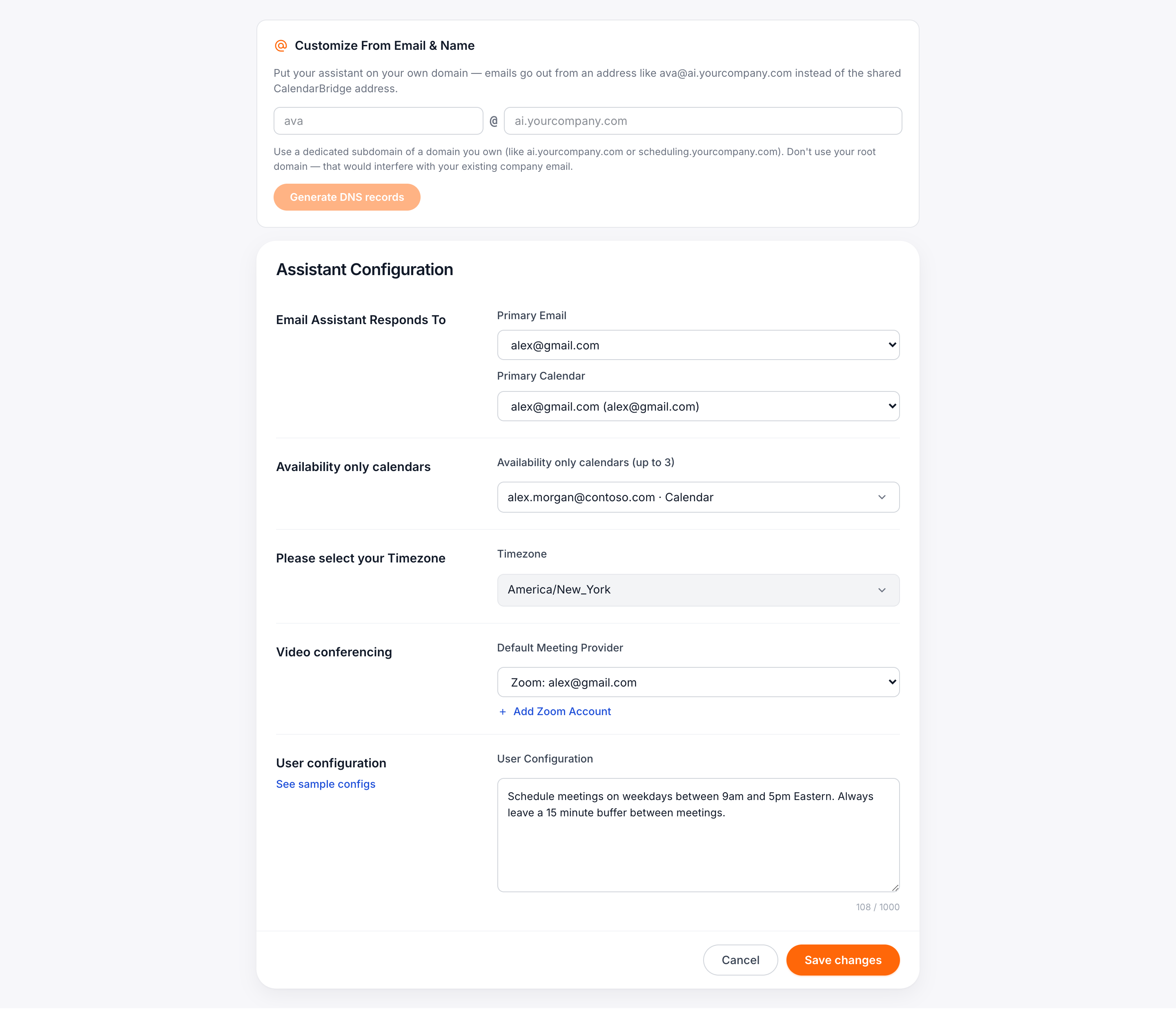
जो पता आप चाहते हैं वह दर्ज करें — @ से पहले का हिस्सा आपके असिस्टेंट का मेलबॉक्स नाम है, और डोमेन आपके स्वामित्व वाले किसी डोमेन का एक समर्पित सबडोमेन होना चाहिए, जैसे ai.yourcompany.com या scheduling.yourcompany.com। DNS रिकॉर्ड जनरेट करें पर क्लिक करें और CalendarBridge ईमेल पहचान बना देता है और आपके रजिस्ट्रार पर जोड़ने के लिए सटीक रिकॉर्ड आपको सौंप देता है।
सबडोमेन ही क्यों? आपका असिस्टेंट इस डोमेन पर मेल प्राप्त करता है, इसलिए इसे अपना MX रिकॉर्ड चाहिए। इसे आपके रूट डोमेन पर रखने से आपकी कंपनी के मौजूदा ईमेल में बाधा आती — एक समर्पित सबडोमेन दोनों को पूरी तरह अलग रखता है।
गाइडेड DNS, आपका रजिस्ट्रार चाहे कोई भी हो
DNS वही चरण है जहाँ ऐसे सेटअप आमतौर पर अटकते हैं, इसलिए हमने आपका होमवर्क कर दिया है। पैनल हर रिकॉर्ड सूचीबद्ध करता है — आपके डोमेन को सत्यापित करने वाले तीन DKIM CNAME, आउटबाउंड रूटिंग के लिए MX और SPF रिकॉर्ड, आपके असिस्टेंट तक जवाब पहुँचाने वाला इनबाउंड MX, और एक अनुशंसित DMARC रिकॉर्ड — हर एक के साथ कॉपी बटन।
तालिका के नीचे, अपना रजिस्ट्रार चुनें और उस प्रोवाइडर के लिए लिखे गए क्रमांकित चरणों का पालन करें: GoDaddy, Cloudflare, Namecheap, Squarespace/Google Domains, या बाकी सबके लिए एक सामान्य वॉकथ्रू। निर्देश क्लासिक ग़लतियों की ओर ध्यान दिलाते हैं, जैसे GoDaddy का होस्ट नाम आपके रूट डोमेन के बिना अपेक्षित करना, और Cloudflare में CNAME रिकॉर्ड पर "DNS only" ग्रे बादल की ज़रूरत।
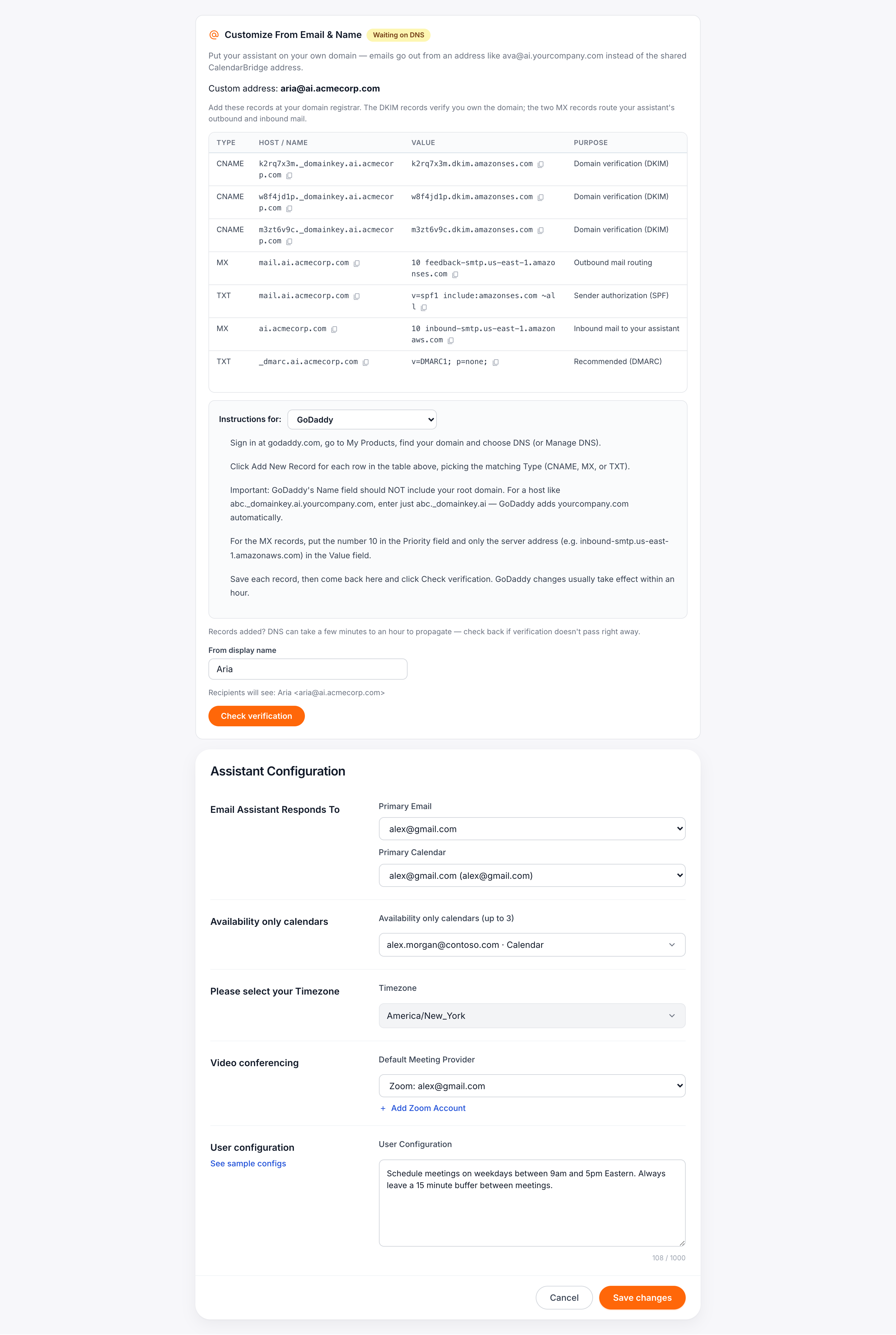
रिकॉर्ड जुड़ जाने के बाद, सत्यापन जाँचें पर क्लिक करें। DNS बदलाव आमतौर पर एक घंटे के भीतर प्रसारित हो जाते हैं; सत्यापन पास होते ही आपके असिस्टेंट की इनबाउंड रूटिंग अपने आप चालू हो जाती है और नया पता लाइव हो जाता है।
अंत में एक नाम
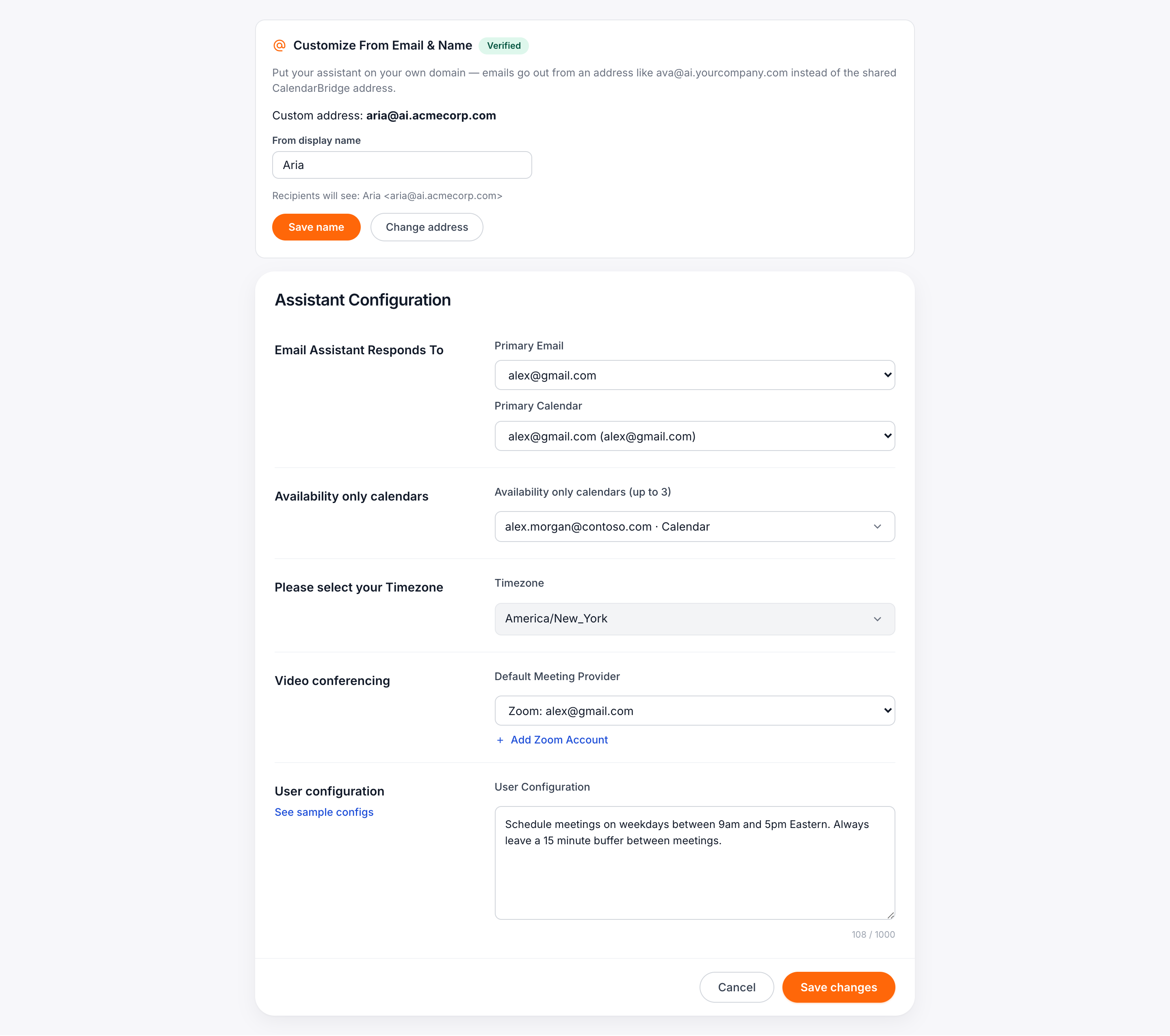
प्रेषक का प्रदर्शित नाम वही है जो प्राप्तकर्ता अपने इनबॉक्स में पते के बगल में देखते हैं। इसे उसी पैनल में सेट करें — प्रीव्यू ठीक-ठीक दिखाता है कि यह कैसा दिखेगा: Ava <ava@ai.yourcompany.com>। आप DNS को दोबारा छुए बिना प्रदर्शित नाम कभी भी बदल सकते हैं।
यह किसे मिलता है
कस्टम असिस्टेंट पते व्यक्तिगत खातों के लिए Pro प्लान में शामिल हैं। संगठन एडमिन Organization AI पेज से किसी भी संगठन असिस्टेंट कॉन्फ़िगरेशन पर कस्टम पता सेट कर सकते हैं — वही पैनल, वही गाइडेड फ़्लो। अन्य प्लान पर आपको अपग्रेड प्रॉम्प्ट के साथ पैनल दिखेगा; स्विच करना तुरंत प्रभावी होता है।
टिप: पहले से साझा पते पर अपने असिस्टेंट के साथ ईमेल कर रहे हैं? स्विच करने पर कुछ नहीं टूटता — बातचीत जारी रहती है, और नए संदेश बस आपके कस्टम पते से जाते हैं।
अपने असिस्टेंट को अपने डोमेन पर लाएँ
मुफ़्त ट्रायल शुरू करें, अपने कैलेंडर कनेक्ट करें, और अपने AI शेड्यूलिंग असिस्टेंट को एक ऐसा पता दें जिसे आपके क्लाइंट पहचानेंगे।
मुफ़्त ट्रायल शुरू करें