कैलेंडर सर्च पेश है: किसी भी कैलेंडर पर, कोई भी इवेंट खोजें
आपके द्वारा कनेक्ट किए गए हर कैलेंडर के लिए एक सर्च बॉक्स — Google, Microsoft, iCloud, यहां तक कि सब्सक्राइब किए गए ICS लिंक — ऐसे फ़िल्टर के साथ जो वाकई समझते हैं कि आप अपने शेड्यूल के बारे में कैसे सोचते हैं।
आप जानते हैं कि मीटिंग हुई थी। आपको बस याद नहीं कि वह किस कैलेंडर पर है। क्या वेंडर कॉल आपके वर्क खाते पर थी या आपके पर्सनल पर? आज इससे फ़र्क पड़ना बंद हो जाता है: CalendarBridge यूनिफाइड कैलेंडर में अब सर्च है, और यह आपके द्वारा कनेक्ट किए गए हर कैलेंडर को एक साथ देखता है।
एक सर्च बॉक्स, आपके सभी कैलेंडर
कैलेंडर के टॉप बार में सर्च आइकन पर क्लिक करें (या सर्च ओवरले में टाइप करना शुरू करें) और CalendarBridge आपके यूनिफाइड व्यू के हर कैलेंडर में शीर्षक, विवरण, स्थान, और उपस्थित लोगों को खोजता है — कनेक्टेड खाते और सब्सक्राइब किए गए ICS लिंक दोनों। परिणाम कैलेंडर के अनुसार समूहीकृत होकर आते हैं, आपके साइडबार से मेल खाते रंगों में कोडित, ताकि आप एक नज़र में देख सकें कि वह "Q3 planning" इवेंट आपके वर्क कैलेंडर पर है, किसी साझा फ़ैमिली कैलेंडर पर, या उस टीम ICS फ़ीड पर जिसे आप फ़ॉलो करते हैं।
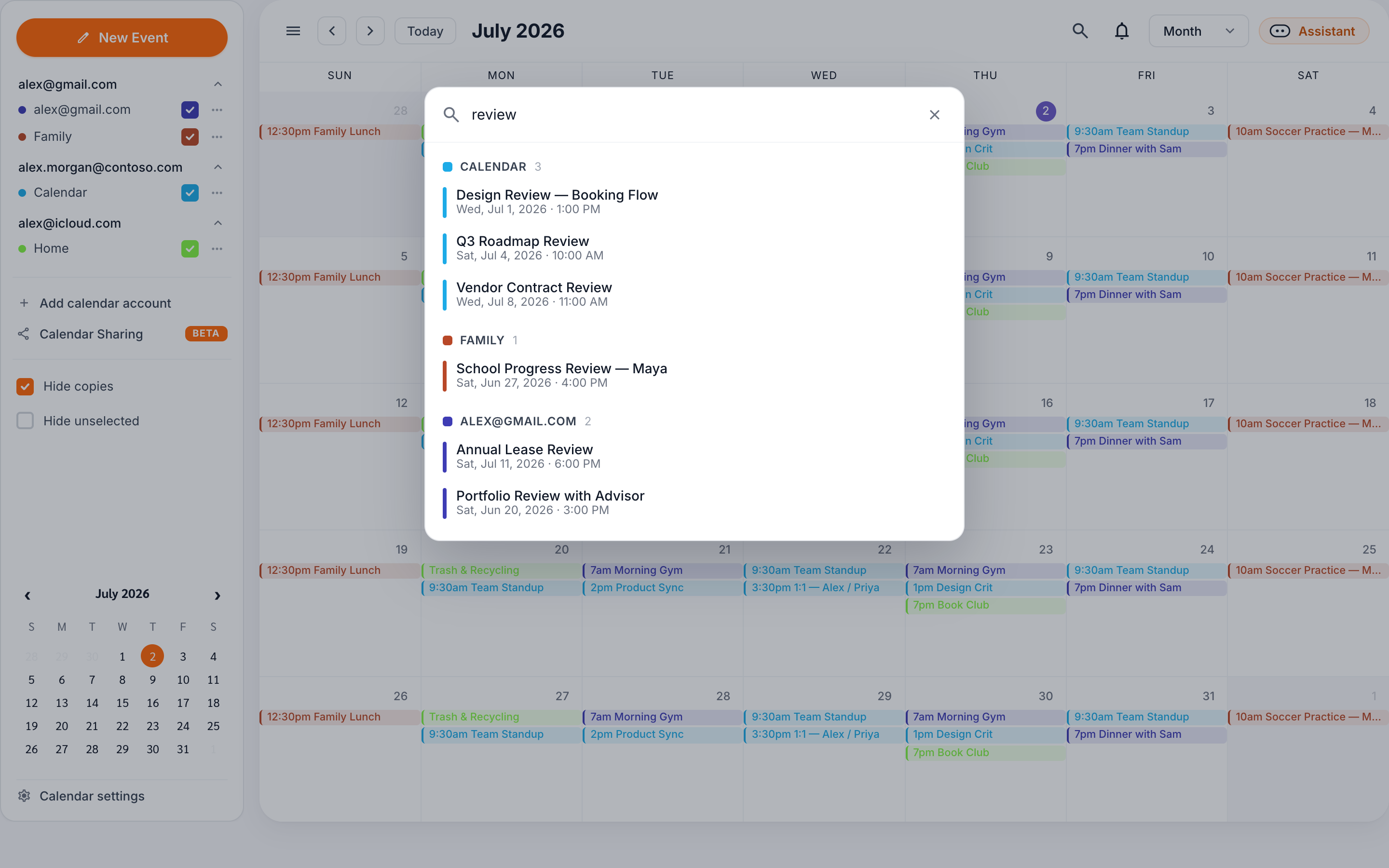
किसी परिणाम को चुनने पर कैलेंडर सीधे उस इवेंट पर पहुंच जाता है। यह याद करने की कोशिश में महीने-दर-महीने पन्ने पलटना अब नहीं कि डेंटिस्ट अपॉइंटमेंट मार्च में थी या अप्रैल में।
उस तरीके के लिए फ़िल्टर जिस तरह आप वाकई इवेंट याद रखते हैं
प्लेन-टेक्स्ट सर्च तेज़ रास्ता है, लेकिन याददाश्त शायद ही इतनी व्यवस्थित होती है। अक्सर यह होता है "Sam के साथ वह कॉल, जून से पहले कभी।" कैलेंडर सर्च चार फ़िल्टर समझता है जिन्हें आप सामान्य कीवर्ड के साथ स्वतंत्र रूप से मिला सकते हैं:
from:sam@acme.com— किसी विशिष्ट उपस्थित व्यक्ति या आयोजक वाले इवेंटcal:work— सर्च को उन कैलेंडर तक सीमित करें जिनका नाम मेल खाता हैbefore:2026-06-01— केवल किसी तारीख से पहले शुरू होने वाले इवेंटafter:2026-01-15— केवल किसी तारीख के बाद शुरू होने वाले इवेंट
तो cal:work review before:2026-06-01 हर उस इवेंट को खोजता है जिसमें "review" हो, आपके वर्क कैलेंडर पर, जून से पहले का — पांच मिनट स्क्रॉल करने के बजाय एक क्वेरी।
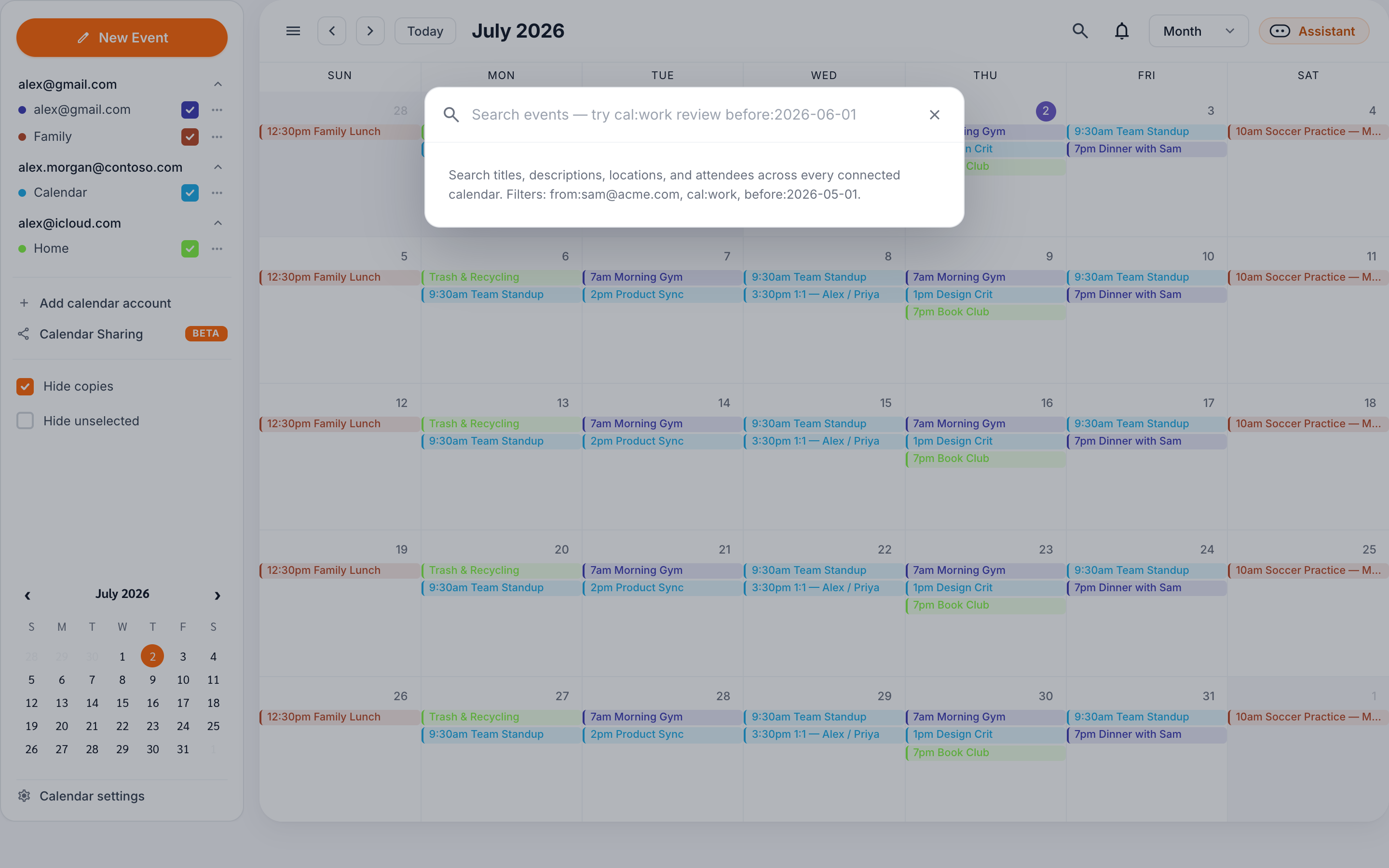
टिप: फ़िल्टर तारीखों को YYYY-MM-DD या M/D/YYYY के रूप में स्वीकार करते हैं, और आप एक ही क्वेरी में जितने चाहें उतने फ़िल्टर मिला सकते हैं।
Google और Microsoft पर डीप सर्च, हर जगह इंस्टेंट सर्च
पर्दे के पीछे, सर्च दो परतों में काम करता है। Google और Microsoft खातों के लिए, CalendarBridge सीधे प्रोवाइडर से क्वेरी करता है, तो मैच केवल उन इवेंट तक सीमित नहीं होते जो पहले से आपके ब्राउज़र में लोड हैं — अगर यह कैलेंडर पर है, तो यह खोजने योग्य है। iCloud, CalDAV, और ICS लिंक के लिए — वे रीड-ओनली फ़ीड जिन्हें आप URL से सब्सक्राइब करते हैं, जैसे टीम शेड्यूल, स्कूल कैलेंडर, या स्पोर्ट्स सीज़न — सर्च आपके सिंक किए गए इवेंट कैश के विरुद्ध चलता है, जिसका मतलब है कि वहां परिणाम तुरंत मिलते हैं।
दोनों परतें एक ही फ़िल्टर और समूहीकरण के साथ एक ही परिणाम सूची में योगदान करती हैं, तो आपको कभी यह सोचना नहीं पड़ता कि कोई इवेंट कहां से आता है। आप टाइप करते हैं; सब कुछ जवाब देता है।
यह कैलेंडर पावर यूज़र्स के लिए क्यों मायने रखता है
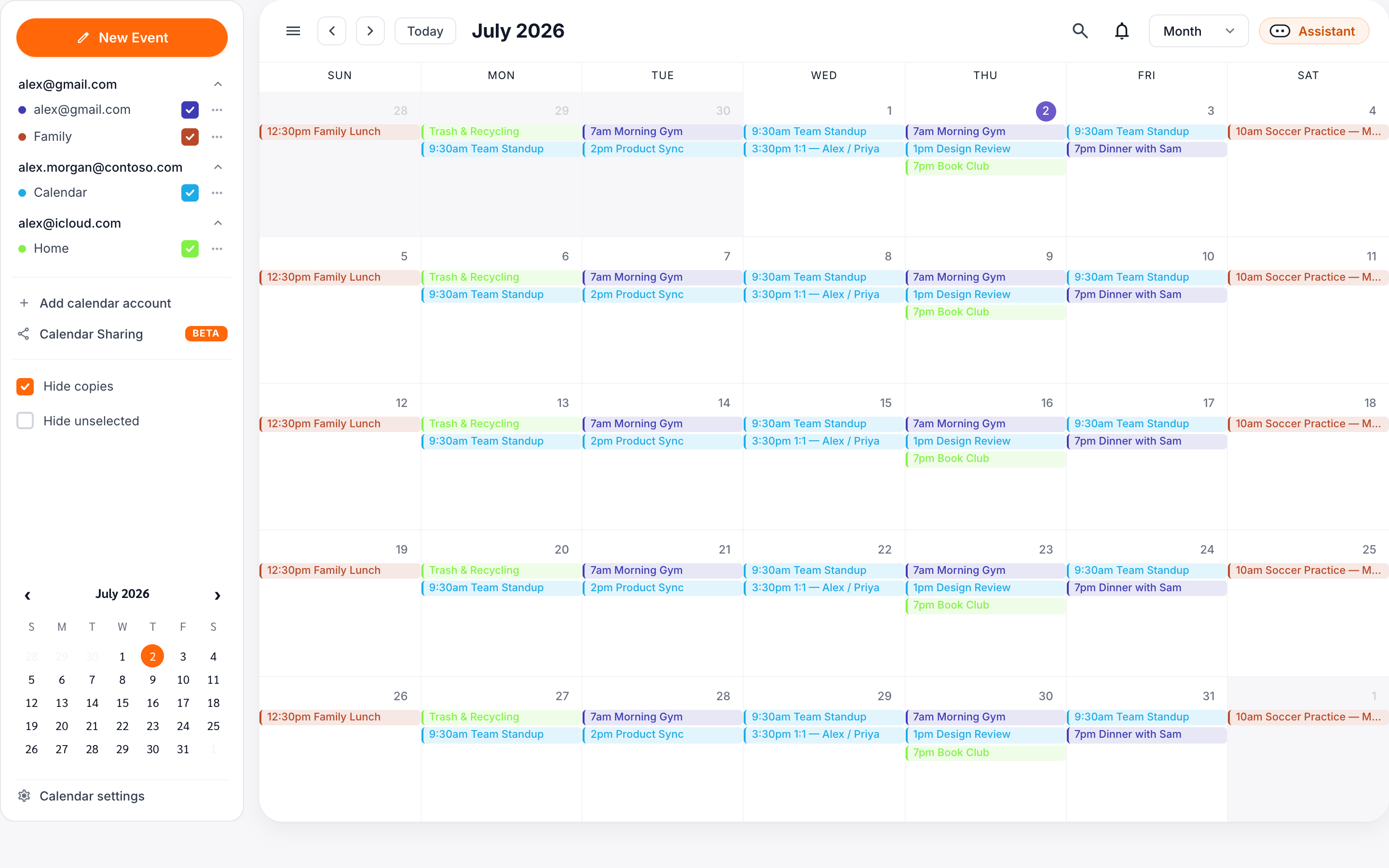
CalendarBridge इसलिए मौजूद है क्योंकि हममें से ज़्यादातर लोग दो, तीन, या अधिक कैलेंडर में रहते हैं। सिंकिंग उन्हें टकराने से बचाती है; यूनिफाइड कैलेंडर उन्हें एक जगह दृश्यमान रखता है। सर्च आखिरी खाई को पाटता है: उन सबमें चीज़ें खोजना बिना यह याद रखे कि वे किस खाते की हैं।
यह अभी उपलब्ध है, हर प्लान पर, यूनिफाइड कैलेंडर व्यू में। अपना कैलेंडर खोलें, सर्च आइकन दबाएं, और वह क्वेरी आज़माएं जिसे आप पूरे हफ़्ते मन ही मन खोज रहे थे।
आपके सभी कैलेंडर। एक जगह। अब खोजने योग्य।
अपने Google, Microsoft, और iCloud कैलेंडर कनेक्ट करें — या किसी भी ICS लिंक को सब्सक्राइब करें — और एक ही व्यू में सब कुछ देखें, और कुछ भी खोजें।
मुफ़्त ट्रायल शुरू करें