CalendarBridge में लॉग इन न होने पर मीटिंग शेड्यूल करना
आप CalendarBridge में लॉग इन न होने पर भी CalendarBridge शेड्यूलिंग लिंक के माध्यम से मीटिंग शेड्यूल कर सकते हैं।
यह पृष्ठ बताता है कि जब आप CalendarBridge में लॉग इन नहीं हैं तब CalendarBridge शेड्यूलिंग लिंक के माध्यम से मीटिंग कैसे शेड्यूल करें। (यदि आप लॉग इन हैं, तो CalendarBridge आपकी उपलब्धता के आधार पर उपलब्ध समय स्लॉट को स्वचालित रूप से फ़िल्टर कर सकता है। इसका लाभ उठाने के लिए, CalendarBridge में लॉग इन होने पर शेड्यूल करना के निर्देशों का पालन करें।)
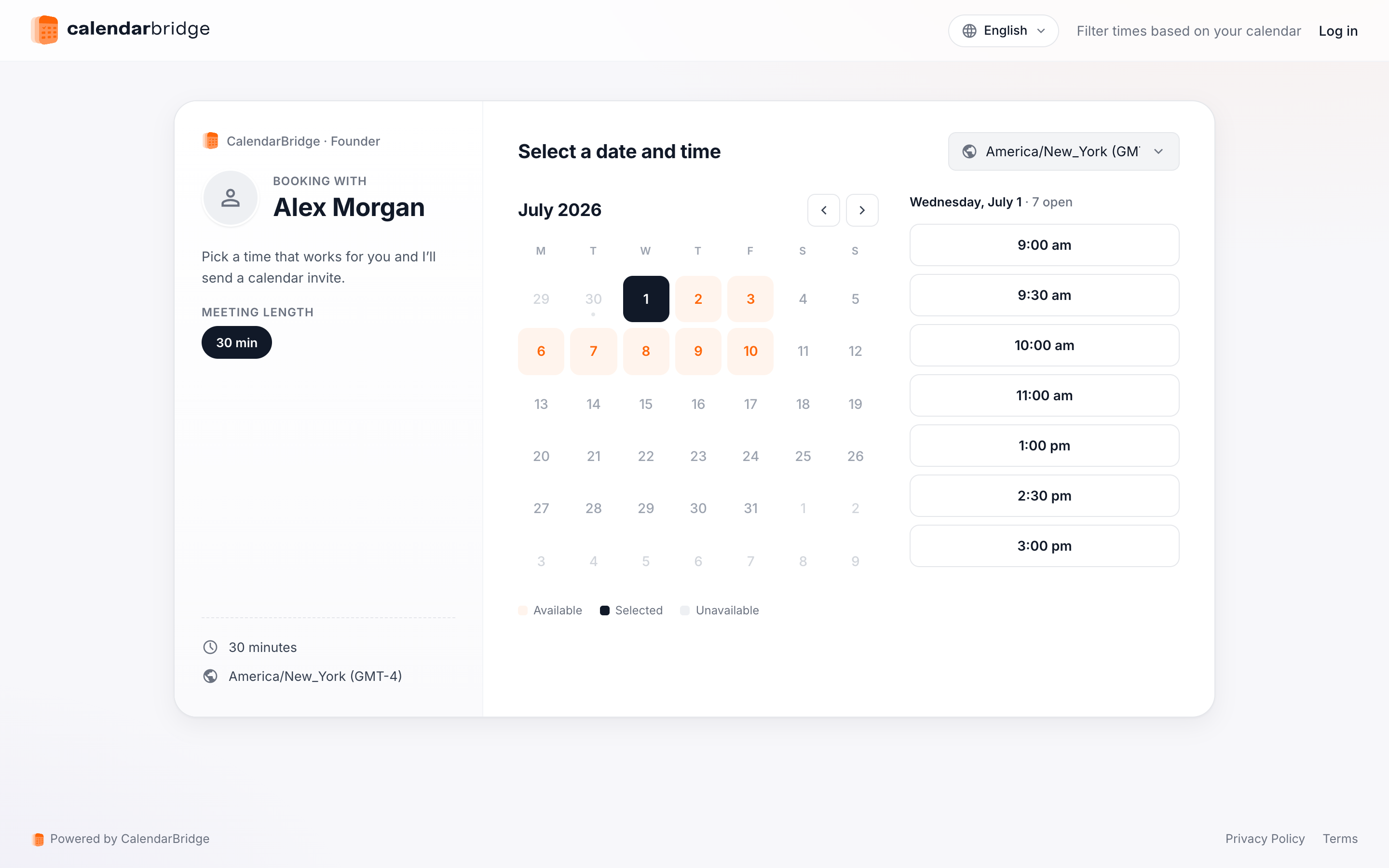
किसी शेड्यूलिंग पृष्ठ का URL इस प्रारूप में होता है https://calendarbridge.com/book/<unique id>. यदि आप CalendarBridge में लॉग इन नहीं हैं, तो शेड्यूलिंग पृष्ठ कुछ इस तरह दिखाई देगा:
मीटिंग शेड्यूल करने के चरण हैं:
-
मीटिंग की अवधि चुनेंयदि शेड्यूलिंग पृष्ठ का स्वामी कई मीटिंग अवधियों की अनुमति देता है (जैसा ऊपर दिखाया गया है), तो जो मीटिंग अवधि आप चाहते हैं उसे चुनें। यदि शेड्यूलिंग पृष्ठ के स्वामी ने केवल एक मीटिंग अवधि विकल्प प्रदान किया है, तो वह अवधि स्वचालित रूप से चयनित हो जाएगी।
-
एक दिन चुनेंजिस दिन आप मिलना चाहते हैं उसे चुनने के लिए कैलेंडर (“Pick a Day”) विजेट का उपयोग करें। एक दिन चुनने पर, उस दिन के लिए शेड्यूलिंग पृष्ठ के स्वामी के उपलब्ध समय स्लॉट बीच वाले कॉलम में दिखाए जाएँगे।
-
एक उपलब्ध समय स्लॉट चुनें
समय स्लॉट चुनने के बाद, आपको मीटिंग विवरण पृष्ठ पर ले जाया जाएगा:
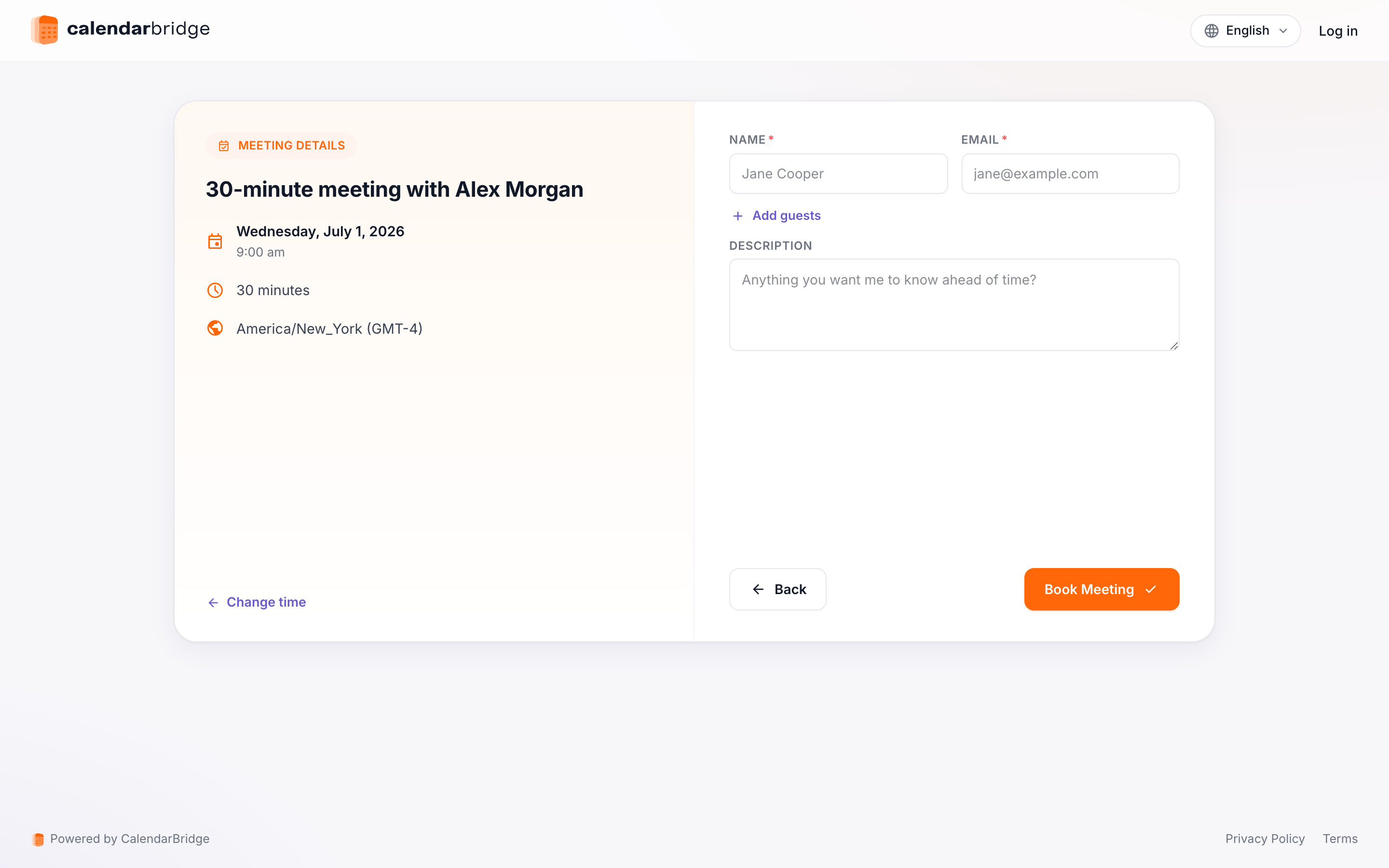
विवरण पृष्ठ में निम्नलिखित फ़ील्ड होते हैं:
- Name: यहाँ अपना नाम टाइप करें।
- Email: अपना ईमेल पता टाइप करें। यहीं पर मीटिंग निमंत्रण भेजा जाएगा।
- Other Attendees: यदि आप अतिरिक्त आमंत्रितों को चाहते हैं (आपके और बुकिंग पृष्ठ के स्वामी के अलावा), तो यहाँ उनके ईमेल पता(पते) दर्ज करें।
- Subject: यह मीटिंग निमंत्रण की विषय पंक्ति होगी।
- Description: यहाँ टाइप की गई कोई भी चीज़ मीटिंग निमंत्रण के मुख्य भाग में दिखाई देगी।
- Questions: यदि बुकिंग पृष्ठ के स्वामी ने कोई कस्टम प्रश्न/संकेत प्रदान किए हैं, तो टेक्स्ट बॉक्स(बॉक्सों) में प्रश्नों/संकेतों के प्रति अपनी प्रतिक्रियाएँ टाइप करें।
फ़ील्ड पूरे करने के बाद, “Book Meeting.” पर क्लिक करें। मीटिंग पृष्ठ स्वामी के कैलेंडर पर बुक की जाएगी और आपको तथा किसी भी अतिरिक्त आमंत्रित को निमंत्रण भेजे जाएँगे।