CalendarBridge में लॉग इन रहते हुए मीटिंग शेड्यूल करना
जब आप लॉग इन होते हैं तो CalendarBridge शेड्यूलिंग लिंक के माध्यम से मीटिंग शेड्यूल करना तेज़ और आसान है।
यह पृष्ठ बताता है कि जब आप CalendarBridge में लॉग इन होते हैं तो CalendarBridge शेड्यूलिंग लिंक के माध्यम से मीटिंग कैसे शेड्यूल करें।
शेड्यूलिंग पृष्ठ का URL निम्नलिखित प्रारूपों में से एक होता है:
https://calendarbridge.com/book/<unique id>
https://calendarbridge.com/book/<custom id>
https://calendarbridge.com/book/<custom id>/<additional field>
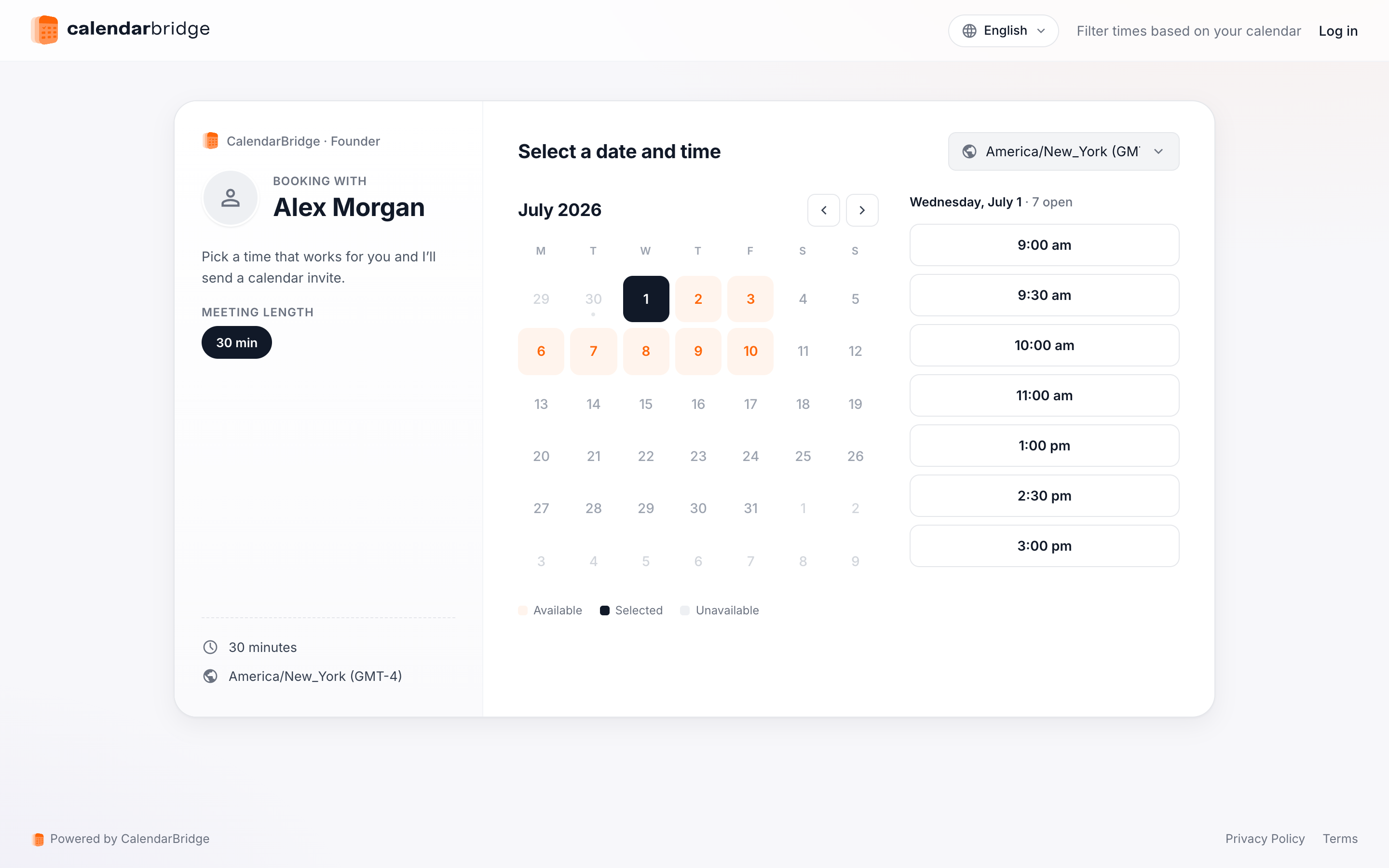
यदि आप CalendarBridge में लॉग इन हैं, तो शेड्यूलिंग पृष्ठ कुछ इस तरह दिखेगा (नीचे दाएँ कोने में “विशिष्ट कैलेंडर चुनें” नियंत्रण पर ध्यान दें):
मीटिंग शेड्यूल करने के चरण हैं:
-
मीटिंग की अवधि चुनेंयदि शेड्यूलिंग पृष्ठ का स्वामी कई मीटिंग अवधियों की अनुमति देता है (ऊपर 15 मिनट, 30 मिनट और 60 मिनट के विकल्प दिखाए गए हैं), तो वह मीटिंग अवधि चुनें जो आप चाहते हैं। यदि शेड्यूलिंग पृष्ठ के स्वामी ने केवल एक मीटिंग अवधि विकल्प प्रदान किया है, तो वह अवधि स्वचालित रूप से चयनित हो जाएगी।
-
एक दिन चुनेंजिस दिन आप मिलना चाहते हैं उसे चुनने के लिए कैलेंडर (“एक दिन चुनें”) विजेट का उपयोग करें। एक दिन चुनने पर, उस दिन के लिए शेड्यूलिंग पृष्ठ के स्वामी के उपलब्ध समय स्लॉट बीच के कॉलम में दिखाए जाएँगे।
-
(वैकल्पिक) अपने स्वयं के कैलेंडर(ओं) के आधार पर समय स्लॉट फ़िल्टर करें
अपनी उपलब्धता के आधार पर उपलब्ध समय स्लॉट को फ़िल्टर करने के लिए अपने एक या अधिक कैलेंडर चुनें। नीचे दिए गए स्क्रीनशॉट में, शेड्यूलिंग पृष्ठ पर आने वाले विज़िटर – jane@domain.com – ने अपने कैलेंडर के आधार पर उपलब्ध समय फ़िल्टर करने का विकल्प चुना है। कोई समय स्लॉट केवल तभी उपलब्ध के रूप में प्रस्तुत किया जाता है जब लिंक स्वामी और लिंक विज़िटर दोनों खाली हों।
-
एक उपलब्ध समय स्लॉट चुनें
एक समय स्लॉट चुनने के बाद, आपको मीटिंग विवरण पृष्ठ पर ले जाया जाएगा:
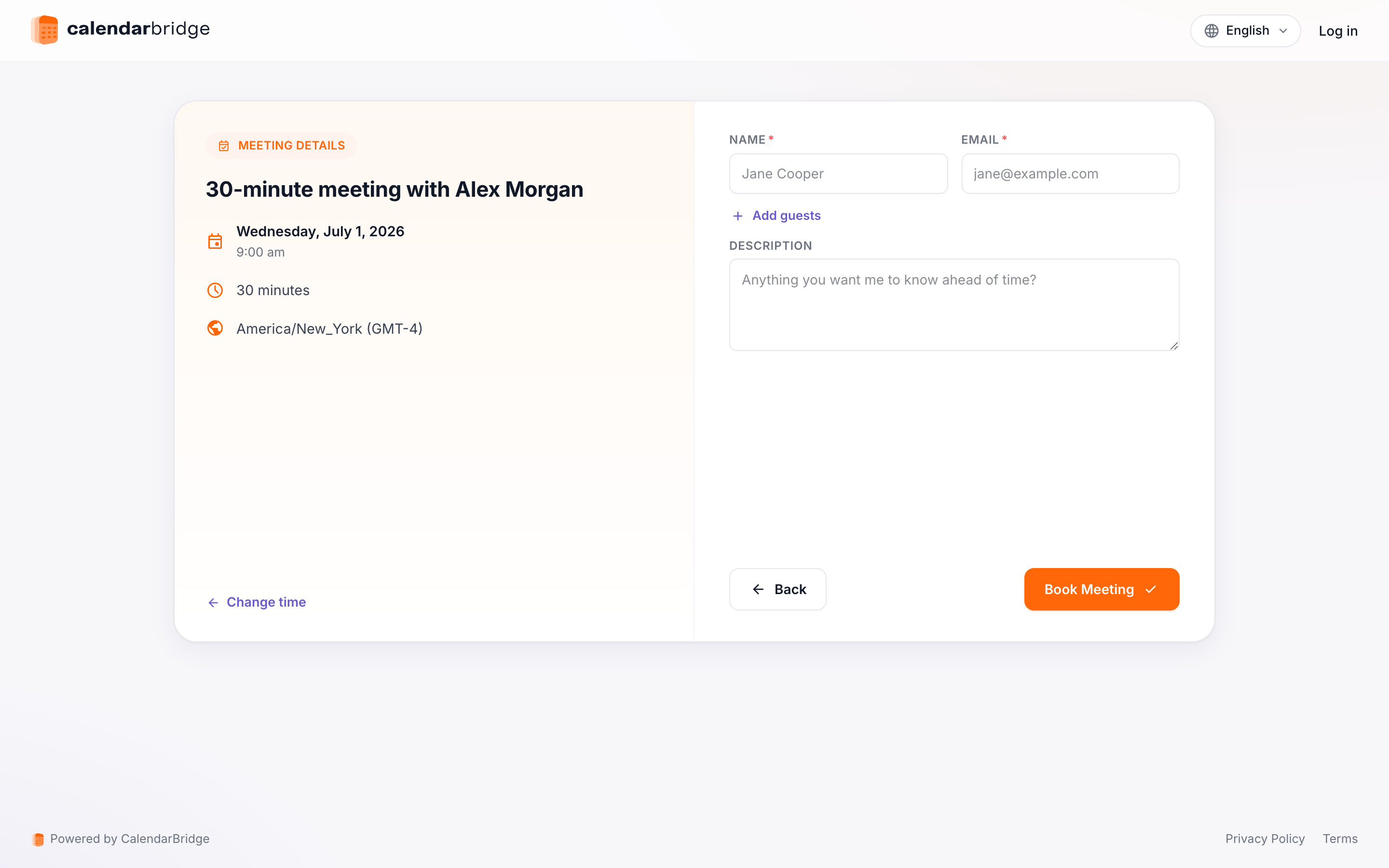
विवरण पृष्ठ में निम्नलिखित फ़ील्ड हैं:
- नाम: यहाँ अपना नाम टाइप करें।
- ईमेल: अपना ईमेल पता टाइप करें। यहीं मीटिंग आमंत्रण भेजा जाएगा।
- अन्य उपस्थित लोग: यदि आप अतिरिक्त आमंत्रित लोग (अपने और बुकिंग पृष्ठ के स्वामी के अलावा) चाहते हैं, तो उनके ईमेल पते यहाँ दर्ज करें।
- विषय: यह मीटिंग आमंत्रण की विषय पंक्ति होगी।
- विवरण: यहाँ टाइप की गई कोई भी चीज़ मीटिंग आमंत्रण के मुख्य भाग में दिखाई देगी।
- प्रश्न: यदि बुकिंग पृष्ठ के स्वामी ने कोई कस्टम प्रश्न/संकेत प्रदान किए हैं, तो टेक्स्ट बॉक्स में प्रश्नों/संकेतों के अपने उत्तर टाइप करें।
फ़ील्ड पूरे करने के बाद, “मीटिंग बुक करें” पर क्लिक करें। मीटिंग पृष्ठ स्वामी के कैलेंडर पर बुक हो जाएगी और आपको तथा किसी भी अतिरिक्त आमंत्रित व्यक्ति को आमंत्रण भेजे जाएँगे।