Outlook में इवेंट कॉपियाँ कैसे छिपाएँ
जब आप Outlook में एक साथ दो सिंक किए गए कैलेंडर देखते हैं, तो चीज़ें अव्यवस्थित हो सकती हैं। Outlook व्यू फ़िल्टर आपको CalendarBridge इवेंट कॉपियाँ छिपाने देते हैं।
यदि आपके दो कैलेंडर एक साथ सिंक हो रहे हैं, लेकिन आप फिर भी Outlook में दोनों कैलेंडर एक ही समय पर देखना चाहते हैं, तो चीज़ें थोड़ी अव्यवस्थित हो सकती हैं क्योंकि आपको स्रोत कैलेंडर पर मूल इवेंट और डेस्टिनेशन कैलेंडर पर इवेंट कॉपी दोनों दिखाई देंगे। सौभाग्य से, Outlook व्यू फ़िल्टर प्रदान करता है जिनका उपयोग इसे हल करने के लिए किया जा सकता है। आप Outlook के किस संस्करण का उपयोग कर रहे हैं, उसके आधार पर व्यू फ़िल्टर को कुछ अलग-अलग तरीकों से लागू किया जा सकता है।
श्रेणी के आधार पर फ़िल्टर करें (मोबाइल को छोड़कर Outlook के सभी संस्करणों पर काम करता है)
Outlook for Windows (नए और क्लासिक संस्करण), Outlook for Mac, और Outlook Web सभी में श्रेणी के आधार पर दिखाए गए इवेंट को फ़िल्टर करने का विकल्प होता है। तो, यदि आपका कैलेंडर इस तरह दिखता है:
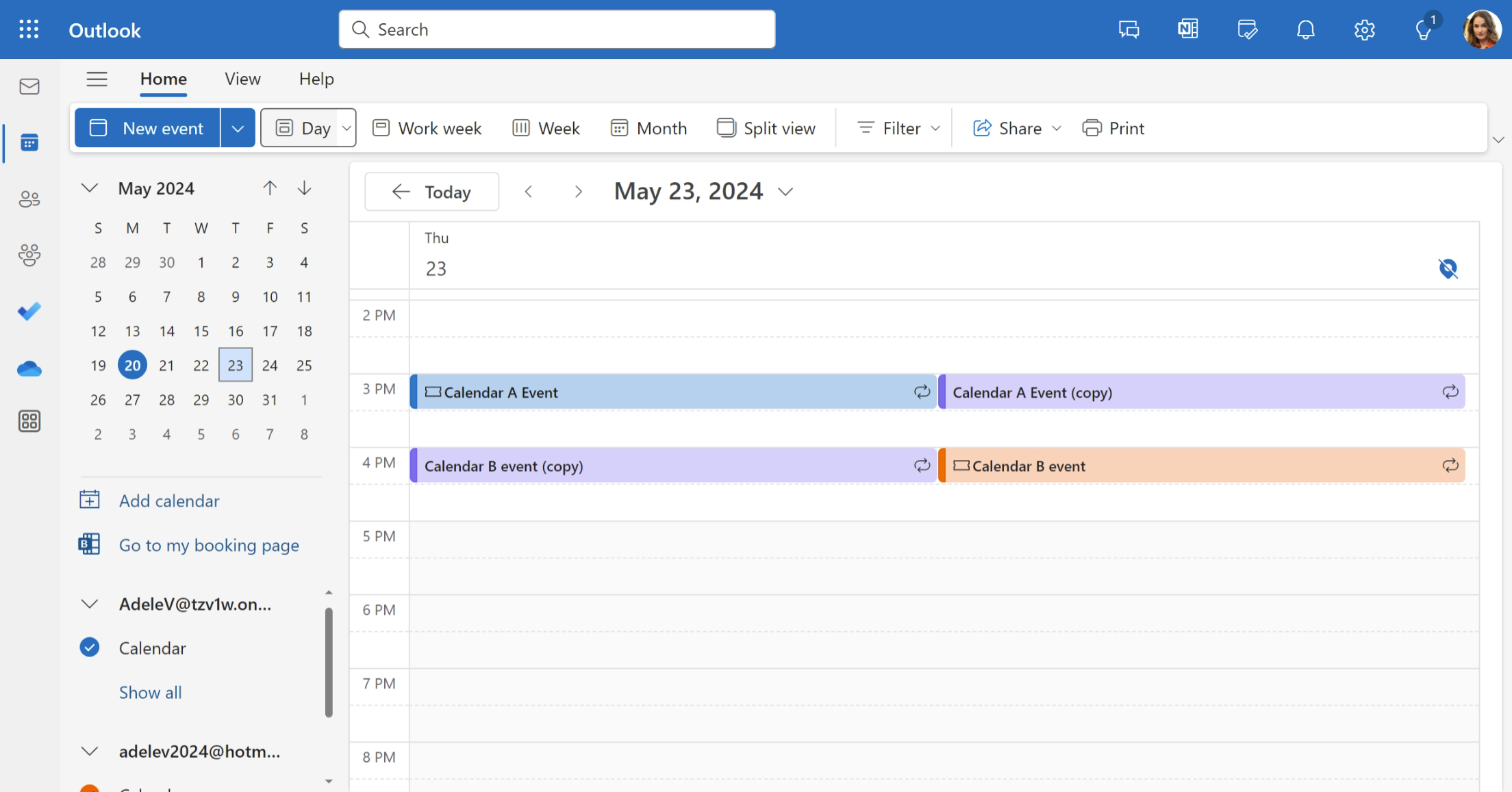
जैसा कि आप ऊपर की छवि से देख सकते हैं, चूँकि कैलेंडर A और B दोनों दिशाओं में सिंक किए गए हैं, दोनों कैलेंडर एक ही समय पर देखने का अर्थ है कि हमें प्रत्येक इवेंट के लिए मूल और कॉपी दोनों दिखाई देती हैं। लेकिन हम उन कॉपियों को इस तथ्य का लाभ उठाकर छिपा सकते हैं कि हमारी सिंक कनेक्शन सेटिंग्स ऐसी हैं कि इवेंट कॉपियाँ Purple Category पर सेट हैं।
तो Outlook में हम फ़िल्टर पर जा सकते हैं और फिर उन इवेंट को न दिखाने का विकल्प चुन सकते हैं जिनकी purple श्रेणी है:
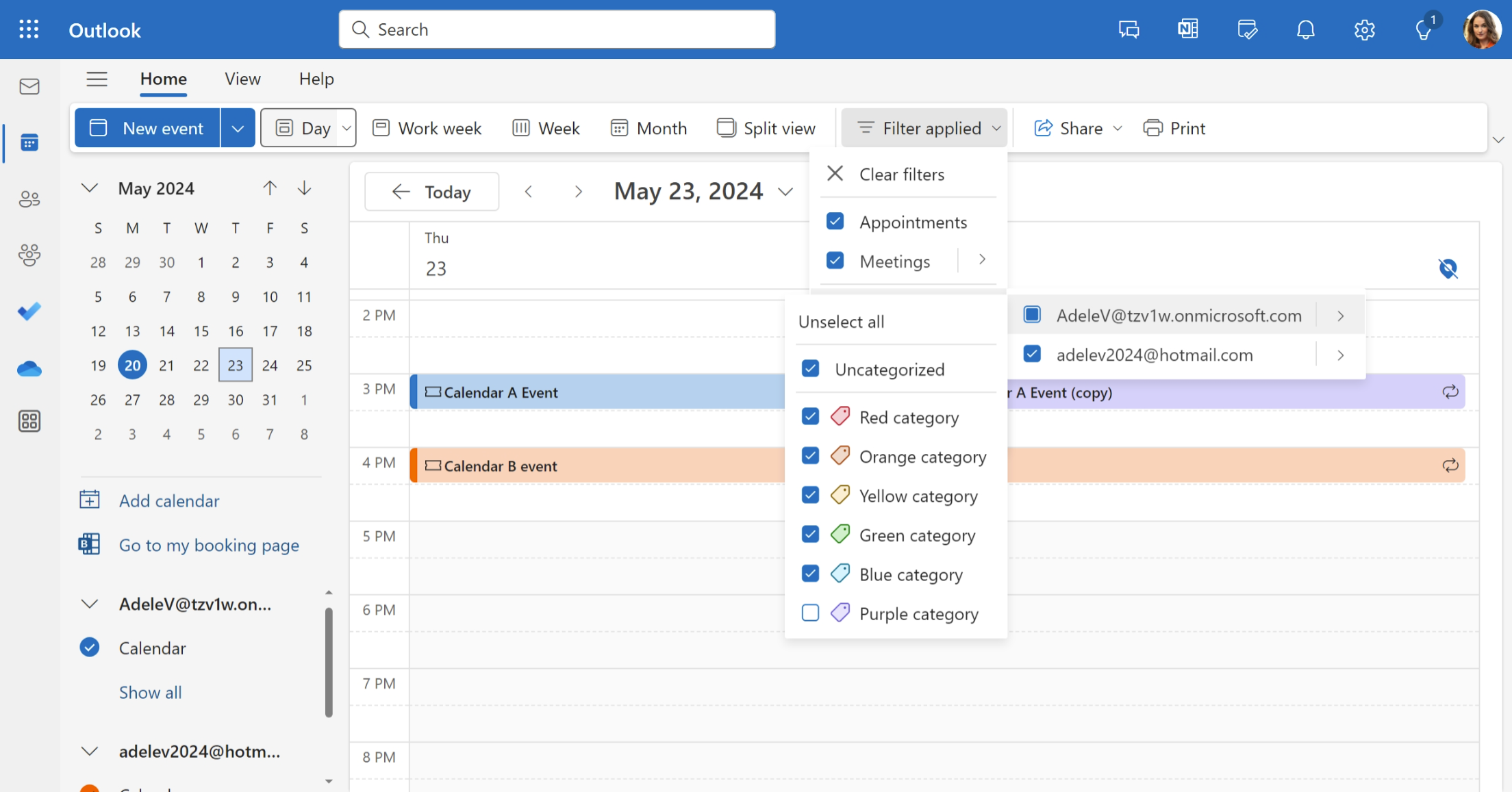
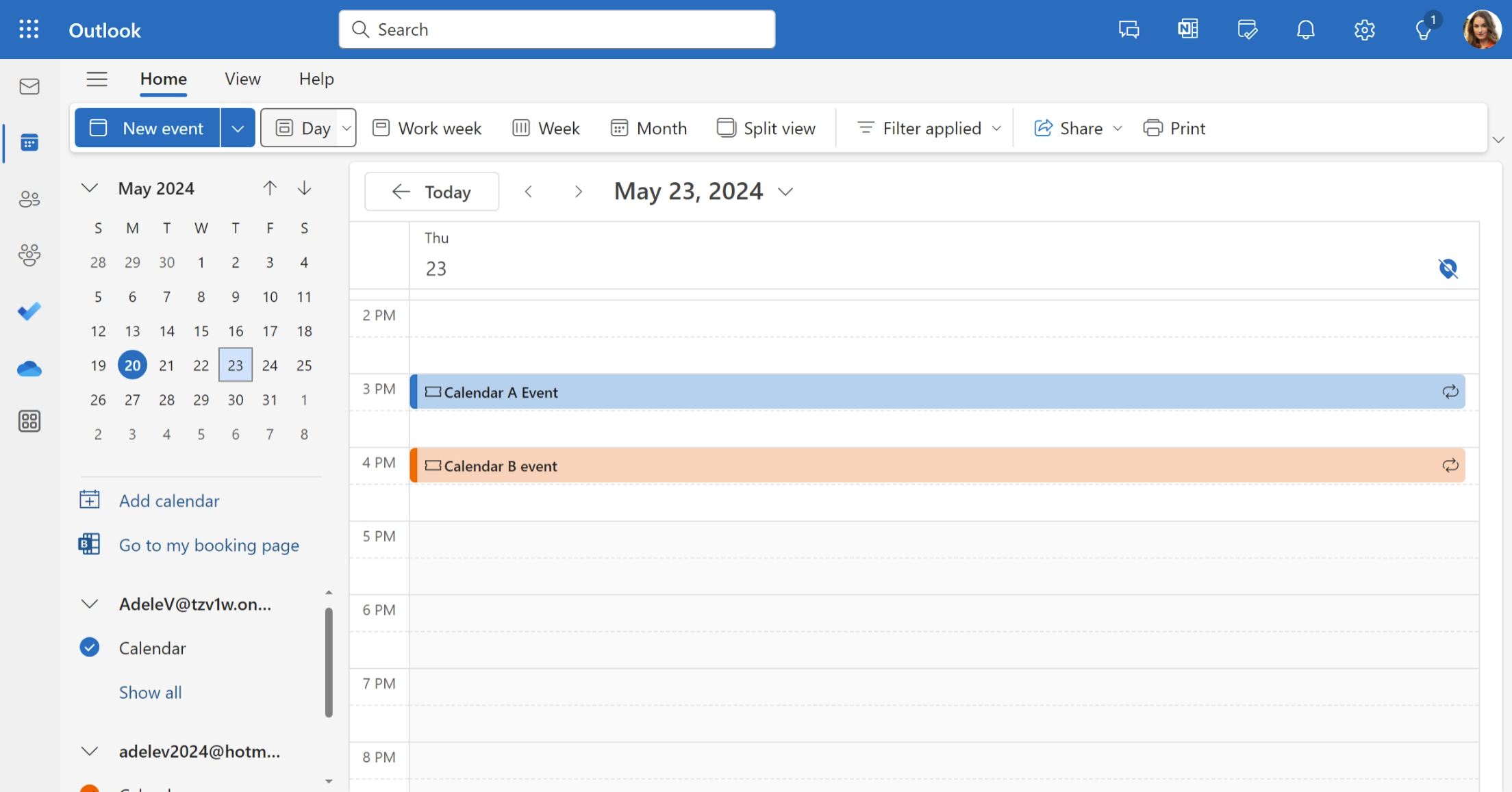
तो, Purple Category को फ़िल्टर करने के बाद – जो इस विशेष उदाहरण में वह श्रेणी है जिसे हम CalendarBridge को CalendarBridge कॉपियों को असाइन करवा रहे हैं – अब हमें केवल मूल इवेंट दिखाई देते हैं और कॉपियाँ नहीं:
अपने विषय टैग के आधार पर फ़िल्टर करें (क्लासिक Outlook for Windows पर काम करता है)
क्लासिक Outlook for Windows पर, उन्नत व्यू फ़िल्टर का उपयोग करने का विकल्प होता है जो आपको किसी इवेंट के सभी प्रकार के फ़ील्ड पर फ़िल्टर करने की सुविधा देता है। यहाँ हमारे उद्देश्य के लिए, उन इवेंट को फ़िल्टर करना जिनके विषय में “(copy)” शामिल है, ऊपर श्रेणी के आधार पर फ़िल्टर अनुभाग में दिखाए गए समान प्रभाव को प्राप्त करने की अनुमति देता है, लेकिन अपने उन्नत फ़िल्टर में अधिक शर्तें जोड़कर आप यह चुनने में और अधिक उन्नत हो सकते हैं कि आप कौन-से इवेंट छिपाते हैं (उदाहरण के लिए, आप कुछ कॉपियों को छिपाते हुए अन्य को न छिपाना चाह सकते हैं)।