Zoom खाता कनेक्ट और डिस्कनेक्ट करना
CalendarBridge के साथ Zoom खाते को कनेक्ट, पुनः अधिकृत और डिस्कनेक्ट करने का तरीका, साथ ही सीधे Zoom से CalendarBridge की पहुँच हटाने का तरीका।
Zoom खाता कनेक्ट करना

-
अपने शेड्यूलर अवलोकन पृष्ठ पर जाएँअपने शेड्यूलर अवलोकन पृष्ठ पर https://calendarbridge.com/dashboard/schedules पर जाएँ।
-
इंटीग्रेशन पैनल का विस्तार करेंपैनल का विस्तार करने के लिए “> Hide custom url and video conference integrations” पर क्लिक करें।
-
“Add Zoom Account” पर क्लिक करें
यह आपको Zoom लॉगिन पृष्ठ पर पुनर्निर्देशित करेगा।
-
Zoom में लॉगिन करेंअपने Zoom क्रेडेंशियल के साथ साइन इन करें।
-
CalendarBridge को स्वीकृत और अधिकृत करें
Zoom में लॉगिन करने के बाद, आपको तीन में से एक चीज़ दिखाई देगी, यह इस पर निर्भर करता है कि CalendarBridge आपके Zoom खाते पर स्वीकृत है या नहीं और आप Zoom व्यवस्थापक हैं या नहीं:
CalendarBridge को आपके Zoom व्यवस्थापक द्वारा पूर्व-स्वीकृत किया गया है
यदि CalendarBridge पूर्व-स्वीकृत है, तो आपको निम्नलिखित दिखाई देगा:
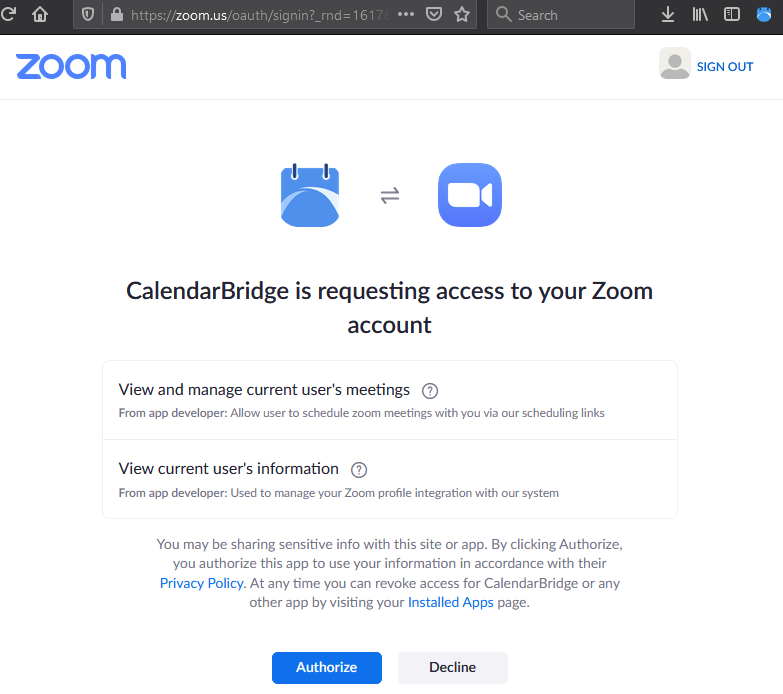
CalendarBridge को अनुमतियाँ देने और calendarbridge.com पर वापस पुनर्निर्देशित होने के लिए “Authorize” पर क्लिक करें।
अब आपका Zoom खाता आपके शेड्यूलर अवलोकन पृष्ठ पर “integrations” के अंतर्गत दिखाई देना चाहिए:
CalendarBridge पूर्व-स्वीकृत नहीं है, लेकिन आपके पास इसे स्वीकृत करने का अधिकार है
यदि CalendarBridge आपके Zoom खाते पर पूर्व-स्वीकृत नहीं है, लेकिन आप इसे पूर्व-स्वीकृत करने के अधिकार वाले Zoom व्यवस्थापक हैं, तो आपको निम्नलिखित दिखाई देगा:
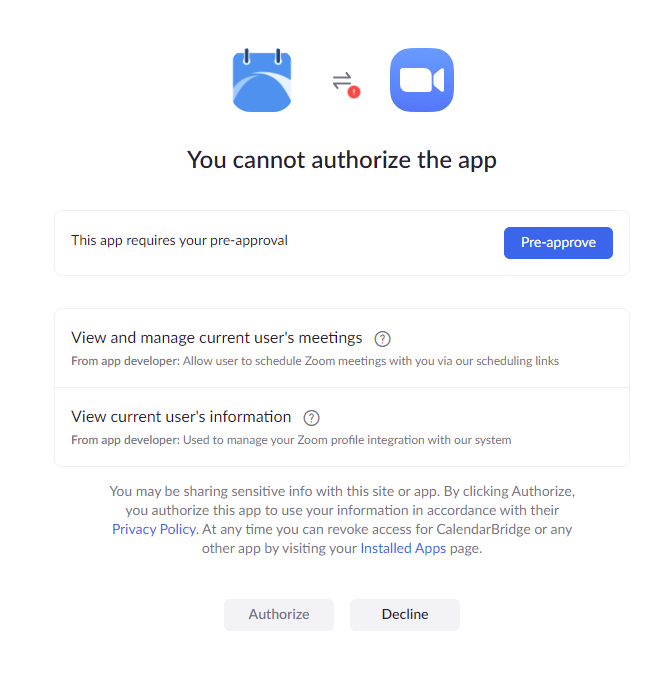
अपने डोमेन/टेनेंट पर उपयोगकर्ताओं के लिए इसे स्वीकृत करने हेतु “Pre-approve,” पर क्लिक करें, फिर अपने खाते पर इसे अधिकृत करने और calendarbridge.com पर वापस पुनर्निर्देशित होने के लिए “Authorize” पर क्लिक करें।
अब आपका Zoom खाता आपके शेड्यूलर अवलोकन पृष्ठ पर “integrations” के अंतर्गत दिखाई देना चाहिए:
CalendarBridge पूर्व-स्वीकृत नहीं है और आपके पास इसे पूर्व-स्वीकृत करने का अधिकार नहीं है
इस स्थिति में आपको अपने Zoom खाते के व्यवस्थापक से संपर्क करना होगा।
अपने व्यवस्थापक को बताएँ कि CalendarBridge ऐप Zoom Marketplace में https://marketplace.zoom.us/apps/OrKixx9CQ8SMFvLeo8jQ_g पर मिल सकता है
अपने डैशबोर्ड से Zoom खाता पुनः अधिकृत करना
- बाएँ मेनू में Schedulers पर क्लिक करें
- “Hide custom url and video conference integrations” के आगे ड्रॉपडाउन का विस्तार करें
- “add zoom account” पर क्लिक करें
- ऐसे Zoom खाते के लिए उपयोगकर्ता नाम और पासवर्ड दर्ज करना जो पहले से CalendarBridge से जुड़ा हुआ है, उस Zoom खाते के लिए प्राधिकरण को ताज़ा कर देगा।
अपने डैशबोर्ड से Zoom खाता डिस्कनेक्ट करना
- बाएँ मेनू में Schedulers पर क्लिक करें
- “Hide custom url and video conference integrations” के आगे ड्रॉपडाउन का विस्तार करें
- जिस Zoom खाते को आप डिस्कनेक्ट करना चाहते हैं उसके आगे ‘x’ पर क्लिक करें।
अपने Zoom खाते तक CalendarBridge की पहुँच हटाना
आप सीधे Zoom से अपने Zoom खाते तक CalendarBridge की पहुँच रद्द कर सकते हैं:
- अपने Zoom खाते में लॉगिन करें और Zoom Marketplace पर जाएँ।
- Manage > Installed Apps पर क्लिक करें या CalendarBridge ऐप खोजें।
- CalendarBridge ऐप पर क्लिक करें।
- Uninstall पर क्लिक करें।