अपना खुद का AI एजेंट लाएँ (MCP)
अपने खुद के AI एजेंट — Claude, ChatGPT, Cursor और अन्य MCP-संगत क्लाइंट — को सीधे अपने CalendarBridge खाते से कनेक्ट करें। आपका एजेंट आपकी ओर से आपके कैलेंडर, इवेंट, शेड्यूलर और सिंक पढ़ और प्रबंधित कर सकता है, उन अनुमतियों के साथ जिन्हें आप नियंत्रित करते हैं।
अपना खुद का एजेंट लाएँ MCP (Model Context Protocol) का उपयोग करता है — एक खुला मानक जो AI सहायकों को बाहरी टूल से कनेक्ट होने देता है। CalendarBridge एक होस्टेड MCP सर्वर चलाता है, इसलिए कोई भी MCP-सक्षम क्लाइंट आपके खाते से कनेक्ट हो सकता है और आपके लिए आपके कैलेंडर पर कार्य कर सकता है।
यह CalendarBridge AI Scheduling Assistant से अलग है, जो ईमेल के माध्यम से शेड्यूल करता है। अपना खुद का एजेंट लाएँ के साथ, आप AI लाते हैं (वही जिसे आप पहले से उपयोग करते हैं और जिसके लिए भुगतान करते हैं) और उसे CalendarBridge की ओर इंगित करते हैं।
CalendarBridge MCP सर्वर के साथ अपने कैलेंडर प्रबंधित करें
CalendarBridge MCP सर्वर आपके AI सहायक को एक कैलेंडर मैनेजर में बदल देता है। एक बार जब आप कोई एजेंट कनेक्ट कर लेते हैं, तो आप सामान्य भाषा में अपने कैलेंडर प्रबंधित कर सकते हैं — अपना शेड्यूल जाँचें, इवेंट बनाएँ और पुनर्निर्धारित करें, बुकिंग लिंक बनाएँ और कैलेंडर सिंक सेट करें — Google Calendar, Microsoft 365 / Outlook और iCloud में, सब कुछ एक ही Model Context Protocol (MCP) एंडपॉइंट के माध्यम से।
किसी डैशबोर्ड में क्लिक करने के बजाय, आप अपने एजेंट को बताते हैं कि आप क्या चाहते हैं और वह इसे करने के लिए CalendarBridge के MCP टूल का उपयोग करता है — AI कैलेंडर प्रबंधन जो उस सहायक के साथ काम करता है जिसे आप पहले से उपयोग करते हैं।
आपका एजेंट क्या कर सकता है
कनेक्ट होने के बाद, आपका एजेंट कर सकता है:
- कैलेंडर और इवेंट — आपके कैलेंडर सूचीबद्ध करें, किसी भी दिनांक सीमा के लिए इवेंट पढ़ें, और इवेंट बनाएँ, संपादित करें या हटाएँ।
- शेड्यूलर — आपके शेड्यूलर सूचीबद्ध करें, बनाएँ, संपादित करें और हटाएँ।
- सिंक — एक-तरफ़ा या दो-तरफ़ा कैलेंडर सिंक सूचीबद्ध करें, बनाएँ, संपादित करें और हटाएँ।
- कनेक्टेड खाते — आपके कनेक्टेड कैलेंडर खाते सूचीबद्ध करें और किसी खाते को कनेक्ट करने, फिर से प्रमाणित करने या हटाने के लिए लिंक प्राप्त करें।
- AI सहायक — आपके AI Scheduling Assistant कॉन्फ़िगरेशन सूचीबद्ध करें, हाल की बातचीत की समीक्षा करें और अपने सहायक के माध्यम से नया संदेश भेजें या उत्तर दें।
आपका एजेंट जो भी कार्रवाई करता है वह उन अनुमतियों तक सीमित होती है जो आप कनेक्ट करते समय प्रदान करते हैं (देखें अनुमतियाँ चुनें)।
उपलब्धता और प्लान
किसी एजेंट को कनेक्ट करना हर प्लान पर, Basic सहित उपलब्ध है — खरीदने के लिए कोई टोकन नहीं है और कॉपी करने के लिए कुछ भी नहीं है। अपने एजेंट के माध्यम से कार्रवाइयाँ करने (कैलेंडर पढ़ना या बदलना, सिंक बनाना आदि) के लिए एक सक्रिय CalendarBridge सदस्यता की आवश्यकता होती है। यदि आपकी सदस्यता समाप्त हो जाती है, तो आपका एजेंट कनेक्टेड रहता है लेकिन प्रत्येक कार्रवाई आपको पुनः सक्रिय करने के लिए कहते हुए एक संदेश लौटाती है।
चरण 1: अपना खुद का एजेंट लाएँ (MCP) टैब खोलें
https://app.calendarbridge.com/login/ पर साइन इन करें, साइड रेल से AI Assistant खोलें और Bring Your Own Agent (MCP) टैब चुनें।
चरण 2: अपना सर्वर URL कॉपी करें
टैब आपका CalendarBridge Server URL दिखाता है। यह इस तरह दिखता है:
https://manageapi.calendarbridge.com/mcpआपके क्लाइंट को बस इसी एकल URL की आवश्यकता है। कॉपी करने के लिए कोई API कुंजी या टोकन नहीं है — जब आपका क्लाइंट कनेक्ट होता है तो वह एक सुरक्षित ब्राउज़र लॉगिन के साथ आपको साइन इन करता है (देखें अनुमतियाँ चुनें)।
चरण 3: अपने क्लाइंट में CalendarBridge जोड़ें
प्रत्येक क्लाइंट एक रिमोट MCP सर्वर को थोड़ा अलग तरीके से जोड़ता है। टैब में आपके चुने हुए क्लाइंट के लिए चरण-दर-चरण निर्देश शामिल हैं; सबसे सामान्य नीचे दिए गए हैं। जहाँ भी URL माँगा जाए वहाँ चरण 2 का Server URL उपयोग करें। क्लाइंट नाम प्रत्येक प्लेटफ़ॉर्म की आधिकारिक डॉक्यूमेंटेशन से लिंक हैं।
| क्लाइंट | इसे कैसे जोड़ें |
|---|---|
| Claude.ai (वेब) | Settings → Connectors → + → Add custom connector। एक नाम दर्ज करें और Server URL पेस्ट करें, फिर Add पर क्लिक करें। |
| Claude Desktop | Settings → Connectors → Add custom connector। एक नाम दर्ज करें और Server URL पेस्ट करें। |
| Claude Code | claude mcp add calendarbridge --transport http <Server URL> चलाएँ, फिर /mcp टाइप करें और प्रमाणित करें। |
| ChatGPT | CalendarBridge अब ChatGPT की आधिकारिक ऐप डायरेक्ट्री में है, इसलिए कोई Server URL पेस्ट करने की ज़रूरत नहीं है। CalendarBridge लिस्टिंग खोलें (या Settings → Apps में CalendarBridge खोजें) और Connect पर क्लिक करें। |
| Cursor | Settings → Cursor Settings → Tools & MCP, Server URL के साथ एक नया MCP सर्वर जोड़ें, फिर Connect पर क्लिक करें। |
| Codex CLI | codex mcp add calendarbridge --url <Server URL> चलाएँ, फिर /mcp टाइप करें और calendarbridge चुनें। |
| Grok | एक चैट शुरू करें और + → Add connector → Custom पर क्लिक करें। Server URL पेस्ट करें और अधिकृत करें। |
| Manus | Settings → Connectors → Add connectors → Custom MCP टैब → Add custom MCP → Direct configuration। एक नाम दर्ज करें, transport type HTTP ही रहने दें, Server URL पेस्ट करें और Save पर क्लिक करें, फिर ब्राउज़र में एक्सेस स्वीकृत करें। |
| Gemini CLI | gemini mcp add --transport http calendarbridge <Server URL> चलाएँ, फिर जब Gemini CLI OAuth सर्वर का पता लगाए तब साइन इन करें (या gemini mcp auth calendarbridge चलाएँ)। |
| Antigravity IDE | एजेंट पैनल में: ⋯ → MCP Servers → Manage MCP Servers → View raw config। mcpServers के अंतर्गत एक प्रविष्टि जोड़ें जिसमें "serverUrl" को Server URL पर सेट किया गया हो (Antigravity url के बजाय serverUrl का उपयोग करता है), सहेजें और रीफ़्रेश करें। |
| OpenClaw | openclaw mcp add calendarbridge --url <Server URL> --transport streamable-http चलाएँ, फिर openclaw mcp login calendarbridge चलाएँ और ब्राउज़र में एक्सेस स्वीकृत करें। |
| Hermes | hermes mcp add calendarbridge चलाएँ (या ~/.hermes/config.yaml में mcp_servers के अंतर्गत auth: oauth के साथ सर्वर जोड़ें), फिर hermes mcp login calendarbridge चलाएँ और स्वीकृत करें। |
| कोई अन्य क्लाइंट | एक कस्टम या रिमोट MCP सर्वर जोड़ें (कभी-कभी इसे connector, integration या tool server कहा जाता है): Server URL पेस्ट करें, पूछे जाने पर HTTP / streamable HTTP ट्रांसपोर्ट चुनें, और प्रमाणीकरण के लिए OAuth / Sign in चुनें — दर्ज करने के लिए कोई API कुंजी, client ID या secret नहीं है। |
आप इसे जैसे भी जोड़ें, प्रवाह का अंत एक जैसा है — ब्राउज़र में CalendarBridge में साइन इन करें और चुनें कि क्या अनुमति देनी है।
चरण 4: साइन इन करें और अनुमतियाँ चुनें
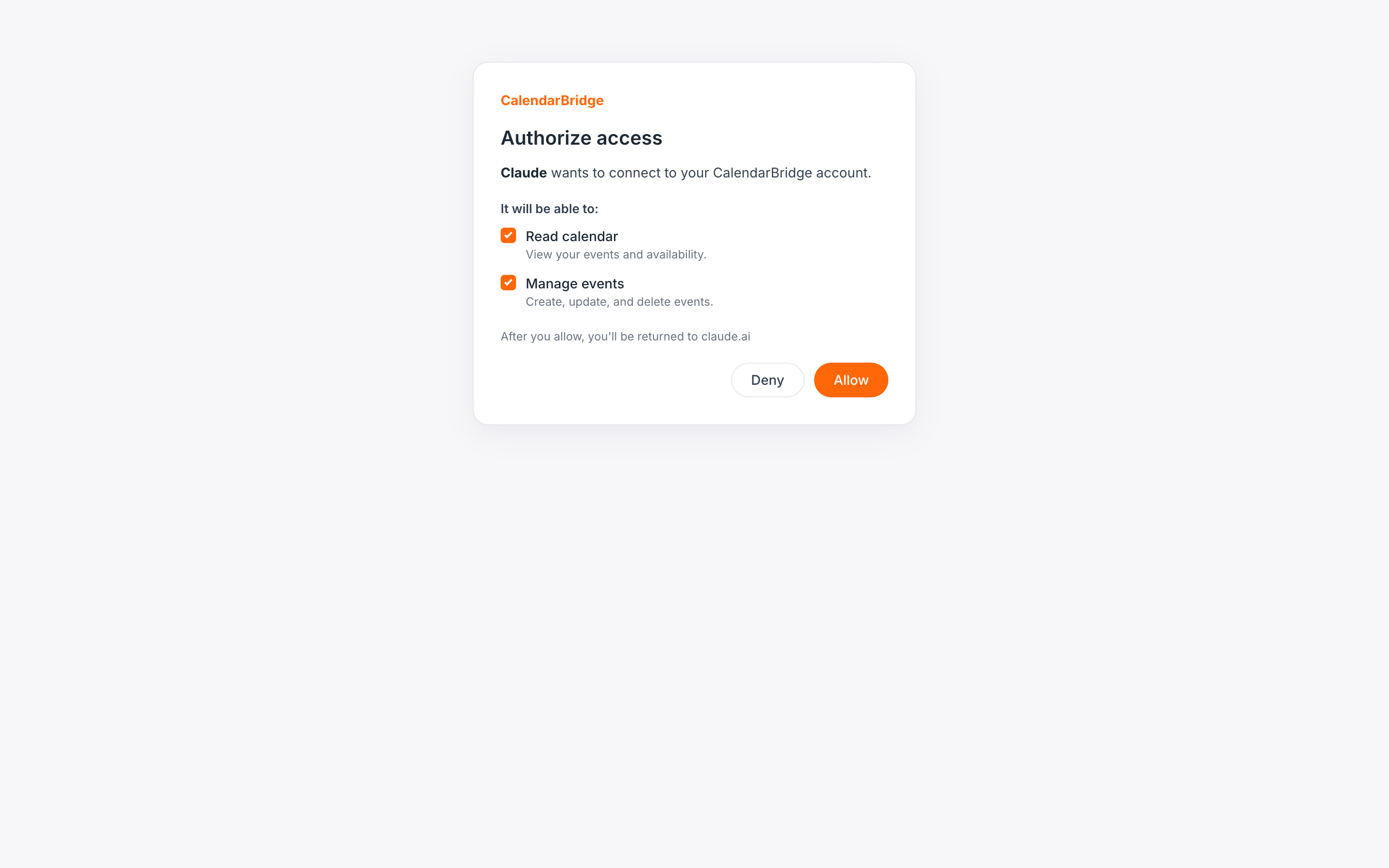
जब आपका क्लाइंट पहली बार कनेक्ट होता है, तो यह आपके ब्राउज़र में एक CalendarBridge साइन-इन पृष्ठ खोलता है। साइन इन करने के बाद, आपको एक सहमति स्क्रीन दिखाई देगी जो एजेंट द्वारा अनुरोधित अनुमतियों को सूचीबद्ध करती है। केवल उन्हें चेक करें जिन्हें आप प्रदान करना चाहते हैं, फिर Allow पर क्लिक करें।
| अनुमति | यह क्या अनुमति देती है |
|---|---|
| आपके कैलेंडर इवेंट पढ़ना | आपके कैलेंडर सूचीबद्ध करें और उन पर इवेंट पढ़ें। |
| कैलेंडर इवेंट बनाना, संपादित करना और हटाना | आपके कैलेंडर पर इवेंट बनाएँ, संपादित करें और हटाएँ। |
| आपके कनेक्टेड खाते पढ़ना | आपके कनेक्टेड कैलेंडर खाते सूचीबद्ध करें। |
| खाते कनेक्ट और हटाना | खाते कनेक्ट या फिर से प्रमाणित करने के लिए लिंक प्राप्त करें, और कनेक्टेड खाते हटाएँ। |
| आपके शेड्यूलर पढ़ना | आपके शेड्यूलर सूचीबद्ध करें। |
| शेड्यूलर बनाना, संपादित करना और हटाना | आपके शेड्यूलर बनाएँ, संपादित करें और हटाएँ। |
| आपके कैलेंडर सिंक पढ़ना | आपके कैलेंडर सिंक सूचीबद्ध करें। |
| कैलेंडर सिंक बनाना, संपादित करना और हटाना | आपके कैलेंडर सिंक बनाएँ, संपादित करें और हटाएँ। |
| आपके सहायक पढ़ना | आपके सहायक कॉन्फ़िगरेशन और बातचीत सूचीबद्ध करें। |
| सहायक बनाना और संशोधित करना | आपके सहायक कॉन्फ़िगरेशन बनाएँ, संपादित करें और हटाएँ। |
| आपके सहायकों के माध्यम से संदेश भेजना | एजेंट को आपके AI scheduling assistant के माध्यम से नए संदेश और उत्तर भेजने दें। |
अनुमतियाँ हर अनुरोध पर लागू होती हैं: एक एजेंट केवल उन्हीं टूल का उपयोग कर सकता है जिनकी आपने अनुमति दी है। आप एक से अधिक एजेंट कनेक्ट कर सकते हैं और प्रत्येक को अनुमतियों का एक अलग सेट प्रदान कर सकते हैं।
चरण 5: इसे आज़माएँ
कनेक्ट होने के बाद, अपने एजेंट से इस तरह की बातें पूछें:
- “इस सप्ताह मेरे कैलेंडर में क्या है?”
- “कल दोपहर 2 बजे Design review नामक 1-घंटे की मीटिंग शेड्यूल करें और alex@example.com को आमंत्रित करें।”
- “आज मेरी 3 बजे की मीटिंग को 4 बजे स्थानांतरित करें।”
- “सप्ताह के दिनों की दोपहर में उपलब्ध एक 30-मिनट का शेड्यूलर बनाएँ और मुझे लिंक दें।”
- “मेरे कार्य कैलेंडर से मेरे व्यक्तिगत कैलेंडर तक एक एक-तरफ़ा सिंक सेट करें, जिसमें इवेंट व्यस्त के रूप में दिखें।”
- “मेरे कनेक्टेड खातों की सूची बनाएँ और मुझे बताएँ कि क्या किसी को फिर से प्रमाणीकरण की आवश्यकता है।”
अपने AI Scheduling Assistant के साथ काम करना
यदि आपने CalendarBridge AI Scheduling Assistant सेट किया है, तो आपका कनेक्टेड एजेंट आपके लिए इसे चला सकता है — या तो एक नया शेड्यूलिंग ईमेल शुरू करके या किसी मौजूदा बातचीत के भीतर उत्तर देकर।
- एक नया अनुरोध शुरू करें — उदा. “मेरे सहायक से अगले सप्ताह alex@example.com के साथ 30-मिनट का स्लॉट खोजने के लिए कहें।” आपका एजेंट आपके सहायक के माध्यम से ईमेल भेजता है, जो इसे आगे संभालता है।
- किसी बातचीत का उत्तर दें — उदा. “मेरी नवीनतम सहायक बातचीत का उत्तर दें और गुरुवार सुबह 10 बजे प्रस्तावित करें।” आपका एजेंट थ्रेड खींचता है, प्राप्तकर्ताओं और विषय का अनुमान लगाता है, और आपका उत्तर भेजता है।
सहायक अतुल्यकालिक रूप से काम करता है, ठीक ईमेल की तरह: एक संदेश भेजना उसे सौंप देता है, और सहायक का उत्तर थोड़ी देर बाद आता है। प्रतिक्रिया देखने के लिए अपने एजेंट से अपनी बातचीत फिर से जाँचने के लिए कहें।
इसके लिए आपके किसी कनेक्टेड ईमेल खाते के लिए कॉन्फ़िगर किए गए एक सहायक और Send through your assistants अनुमति की आवश्यकता होती है। यदि आपने इस अनुमति के अस्तित्व में आने से पहले अपना एजेंट कनेक्ट किया था, तो इसे फिर से कनेक्ट करें और सहमति स्क्रीन पर अनुमति प्रदान करें।
कनेक्टेड एजेंट प्रबंधित करें
टैब का Connected agents अनुभाग हर उस एजेंट को सूचीबद्ध करता है जो कनेक्ट हुआ है, उसे दी गई अनुमतियाँ, और इसे अंतिम बार कब उपयोग किया गया था। किसी एजेंट को डिस्कनेक्ट करने के लिए, Revoke पर क्लिक करें — यह तुरंत एक्सेस खो देता है। क्लाइंट से फिर से कनेक्ट करने पर साइन-इन और अनुमतियाँ फिर से माँगी जाएँगी।
सुरक्षा और गोपनीयता
- कनेक्शन PKCE के साथ मानक OAuth 2.1 साइन-इन प्रवाह का उपयोग करते हैं — कॉपी करने, लीक होने या किसी config फ़ाइल में पेस्ट करने के लिए कोई दीर्घकालिक कुंजी नहीं है।
- प्रत्येक कनेक्शन उन अनुमतियों तक सीमित होता है जो आप प्रदान करते हैं और Connected agents सूची से किसी भी समय निरस्त करने योग्य है।
- आपका एजेंट आपकी ओर से केवल उन्हीं अनुमतियों के भीतर कार्य करता है। यह अन्य CalendarBridge खाते नहीं देख सकता।
समस्या निवारण
- “Subscription is not active” — कनेक्ट करना मुफ़्त है, लेकिन कार्रवाइयाँ करने के लिए एक सक्रिय सदस्यता की आवश्यकता होती है। app.calendarbridge.com पर पुनः सक्रिय करें और फिर से प्रयास करें। देखें मेरा खाता भुगतान किया गया है लेकिन यह सक्रिय नहीं है।
- एजेंट को संपादित करने के लिए कोई इवेंट नहीं मिल रहा — इसे पहले इवेंट सूचीबद्ध करने के लिए कहें, फिर उस सूची में से किसी एक पर कार्य करें।
- किसी कैलेंडर खाते को फिर से प्रमाणीकरण की आवश्यकता है — आपका एजेंट एक लिंक लौटा सकता है, या देखें कैलेंडर एक्सेस को फिर से अधिकृत करना।
- क्लाइंट कनेक्ट नहीं होगा — सुनिश्चित करें कि आपने पूरा Server URL ठीक वैसे ही पेस्ट किया है जैसा टैब पर दिखाया गया है,
https://सहित।