अपने कैलेंडर तक पहुँच रद्द करना
अपने Google, Microsoft 365, व्यक्तिगत Microsoft, या iCloud कैलेंडर खाते तक CalendarBridge की पहुँच कैसे हटाएँ।
Google कैलेंडर तक पहुँच रद्द करना
ये चरण आपको दिखाएँगे कि अपने Google खाते तक CalendarBridge की पहुँच कैसे हटाएँ।
-
infoयदि आपके पास कई Google खाते हैं, तो अक्सर इसे किसी प्राइवेट/इनकॉग्निटो ब्राउज़र विंडो से करना सबसे अच्छा होता है (Chrome और Edge में आप Windows पर ctrl + shift + n या Mac पर ⌘ + Shift + n दबाकर एक इनकॉग्निटो विंडो खोल सकते हैं)।
-
उस खाते के क्रेडेंशियल से लॉगिन करें जिसे आप डिस्कनेक्ट करना चाहते हैं।
-
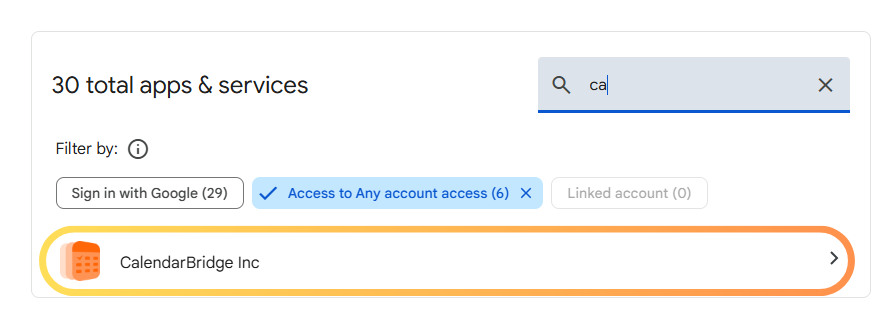
“Third-party apps with account access” की सूची में CalendarBridge पर क्लिक करें।
-
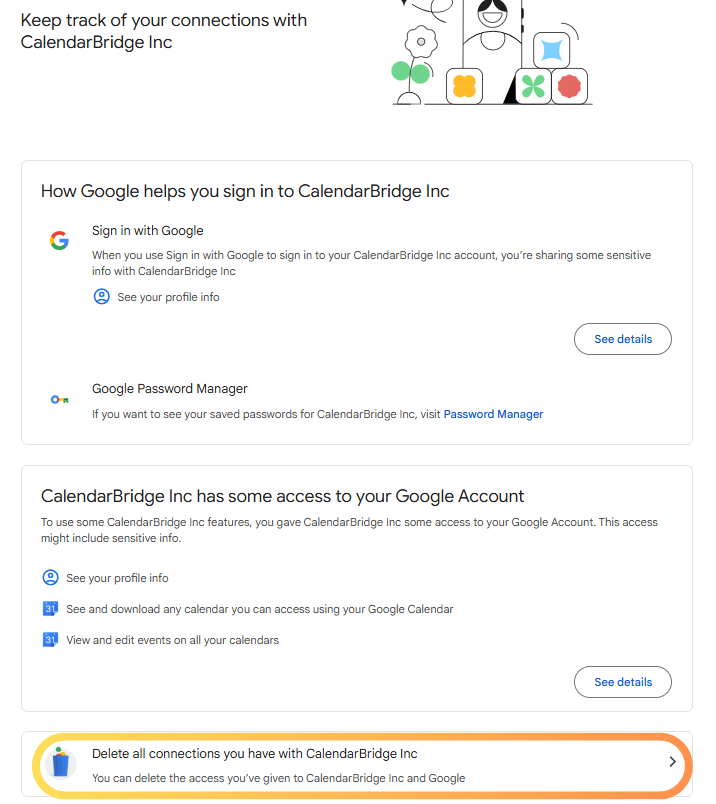
“Delete all connections you have with CalendarBridge Inc.” पर क्लिक करें।
-
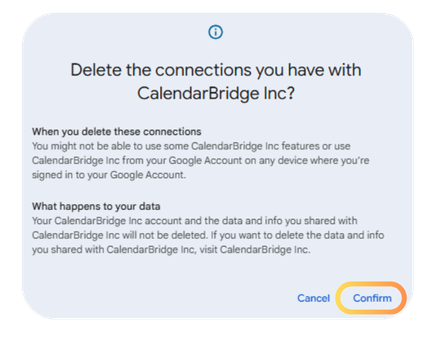
“Confirm” पर क्लिक करें।
बस इतना ही। CalendarBridge के पास अब आपके Google Calendar तक पहुँच नहीं है।
Microsoft 365 कैलेंडर तक पहुँच रद्द करना
ये चरण आपको दिखाएँगे कि अपने Microsoft 365 या Office 365 खाते तक CalendarBridge की पहुँच कैसे हटाएँ। अपने व्यक्तिगत Microsoft खाते (Outlook.com, hotmail.com, live.com, या msn.com खाता) तक पहुँच हटाने के लिए नीचे व्यक्तिगत Microsoft कैलेंडर वाला अनुभाग देखें।
-
https://myapplications.microsoft.com पर जाएँ।infoयदि आपके पास कई Microsoft खाते हैं, तो इसे किसी प्राइवेट/इनकॉग्निटो ब्राउज़र विंडो से करना सबसे अच्छा होता है (Chrome और Edge में आप Windows पर ctrl + shift + n या Mac पर ⌘ + Shift + n दबाकर एक इनकॉग्निटो विंडो खोल सकते हैं)।
-
उस खाते के क्रेडेंशियल से लॉगिन करें जिसे आप डिस्कनेक्ट करना चाहते हैं।
-
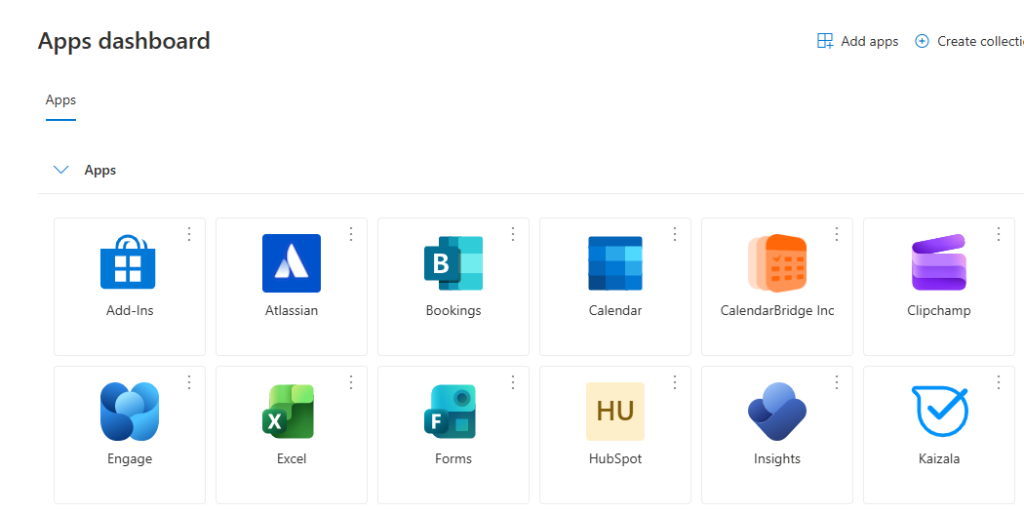
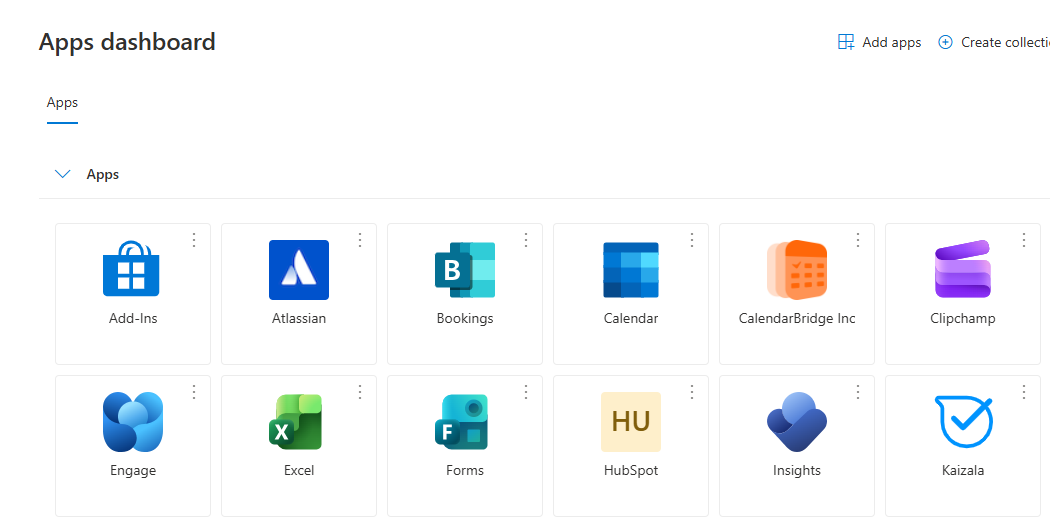
ऐप्स के बीच CalendarBridge ढूँढें।
-
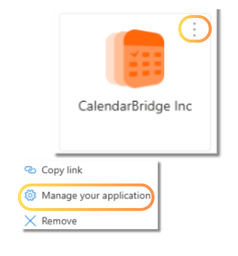
CalendarBridge टाइल के कोने में तीन बिंदुओं पर क्लिक करें, फिर “manage your application” पर क्लिक करें:
-
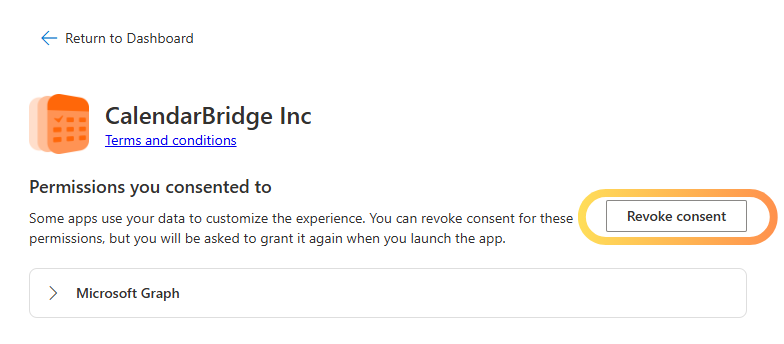
“Revoke Consent” पर क्लिक करें।
बस इतना ही। CalendarBridge के पास अब आपके Microsoft 365 Calendar तक पहुँच नहीं है।
व्यक्तिगत Microsoft कैलेंडर तक पहुँच रद्द करना
ये चरण आपको दिखाएँगे कि अपने Outlook.com, hotmail.com, live.com, या msn.com खाते तक CalendarBridge की पहुँच कैसे हटाएँ। अपने Microsoft 365 खाते तक पहुँच हटाने के लिए, ऊपर का अनुभाग देखें।
-
infoयदि आपके पास कई Microsoft खाते हैं, तो इसे किसी प्राइवेट/इनकॉग्निटो ब्राउज़र विंडो से करना सबसे अच्छा होता है (Chrome और Edge में आप Windows पर ctrl + shift + n या Mac पर ⌘ + Shift + n दबाकर एक इनकॉग्निटो विंडो खोल सकते हैं)।
-
उस खाते के क्रेडेंशियल से लॉगिन करें जिसे आप डिस्कनेक्ट करना चाहते हैं।
-
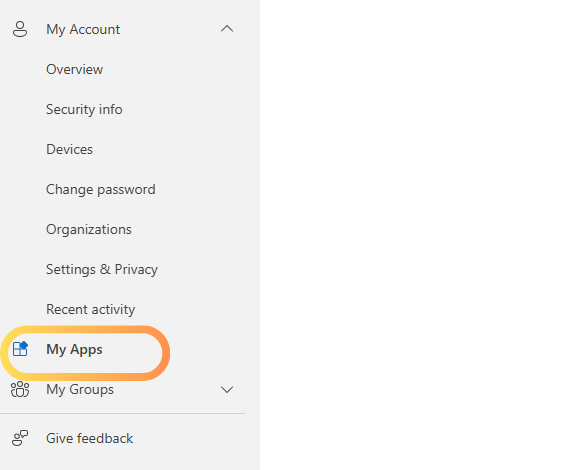
बाएँ पैनल में, My Apps चुनें।
-
“Apps and services you’ve given access” की सूची में CalendarBridge पर क्लिक करें।
-
“Revoke Consent” पर क्लिक करें।
बस इतना ही। CalendarBridge के पास अब आपके व्यक्तिगत Microsoft खाते के कैलेंडर तक पहुँच नहीं है।
iCloud कैलेंडर तक पहुँच रद्द करना
-
https://appleid.apple.com में साइन इन करें।
-
Sign-In and Security अनुभाग में, App-Specific Passwords चुनें।
-
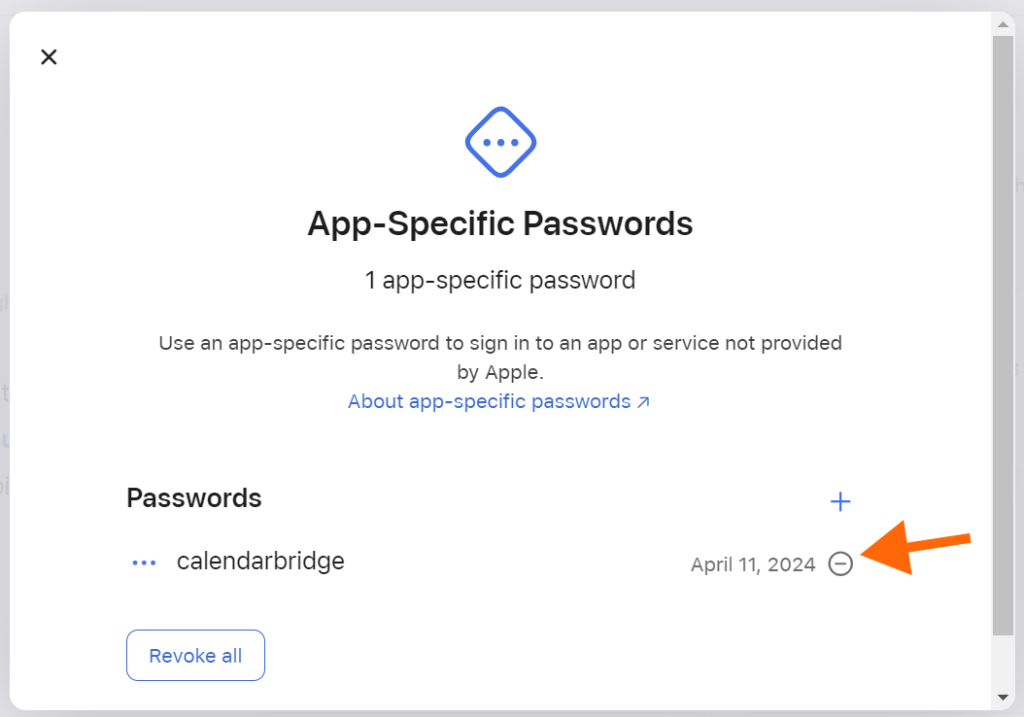
CalendarBridge के लिए आपने जो ऐप-विशिष्ट पासवर्ड बनाया था उसे ढूँढें और उसके बगल में स्थित माइनस चिह्न पर क्लिक करें।
-
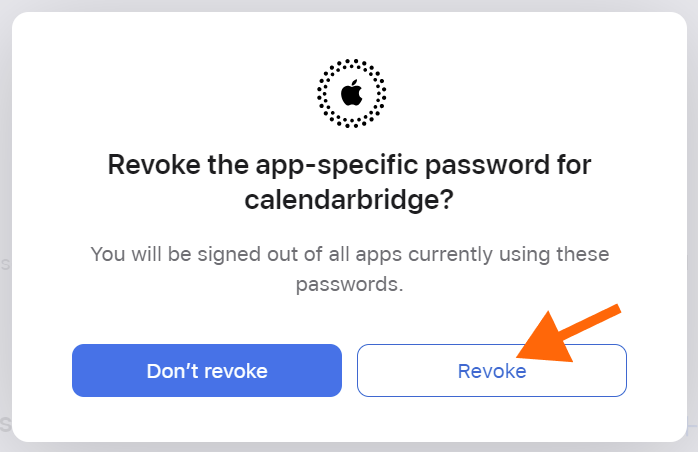
फिर “Revoke” पर क्लिक करें।