अपने सहायक का ईमेल पता कस्टमाइज़ करें
अपने AI शेड्यूलिंग सहायक को अपने ही डोमेन पर रखें। साझा CalendarBridge पते के बजाय, आपका सहायक आपके चुने हुए पते से भेजता और प्राप्त करता है — जैसे Ava <ava@ai.yourcompany.com> — DKIM और SPF के साथ पूरी तरह प्रमाणित।
कस्टम पता व्यक्तिगत खातों के लिए Pro प्लान में शामिल है। संगठन एडमिन Organization AI पेज से किसी भी संगठन सहायक कॉन्फ़िगरेशन पर इसे सेट कर सकते हैं — पैनल और चरण एक जैसे हैं। अन्य प्लान पर पैनल एक अपग्रेड प्रॉम्प्ट दिखाता है।
आपको दो चीज़ें चाहिए: एक सहायक कॉन्फ़िगरेशन जो पहले से बनाया जा चुका हो (देखें AI सहायक के साथ शुरुआत करना), और अपने रजिस्ट्रार (GoDaddy, Cloudflare, Namecheap, Squarespace, या जहाँ भी आपका डोमेन हो) पर अपने डोमेन की DNS सेटिंग्स तक पहुँच।
अपने सहायक का पता चुनें
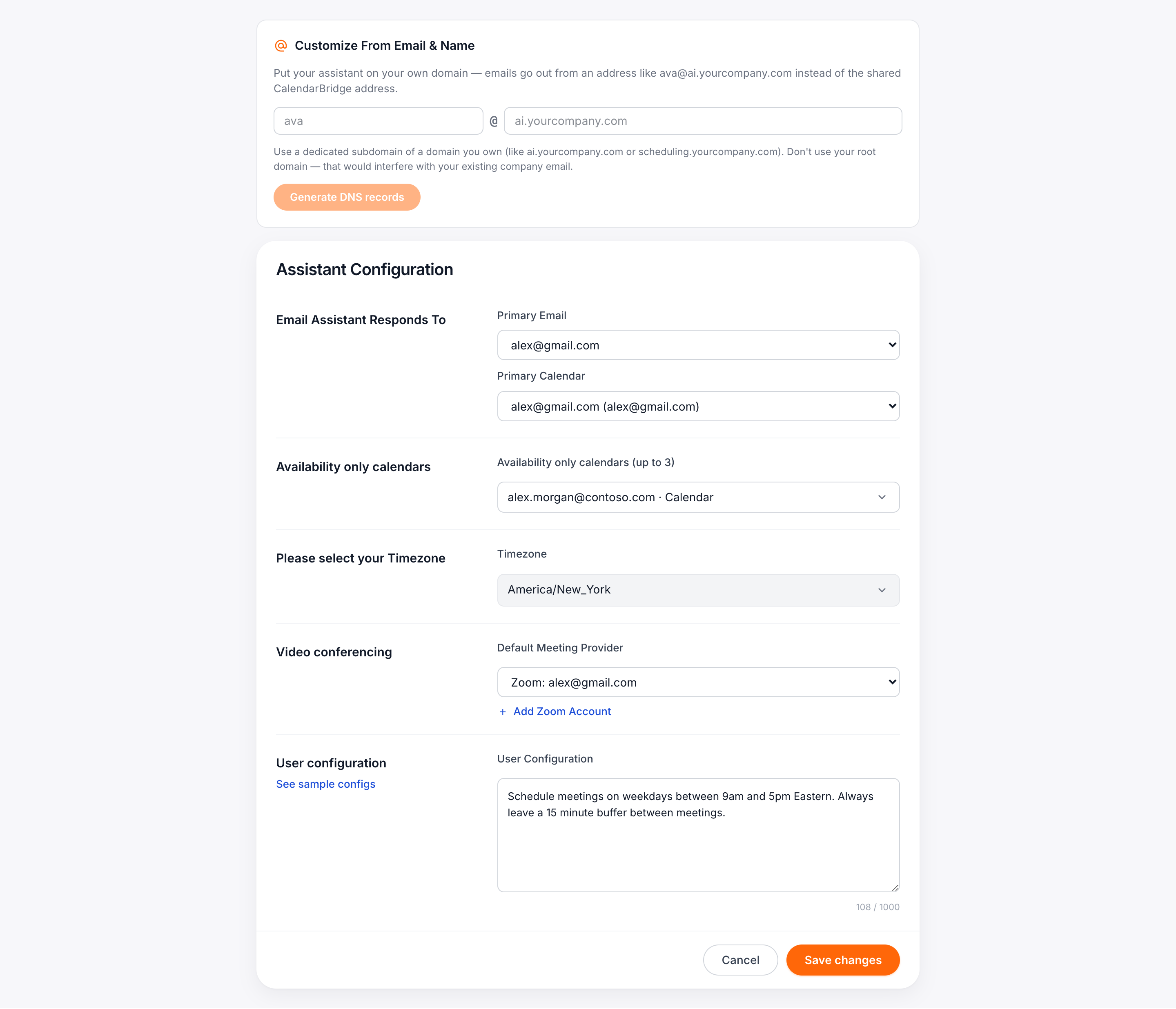
डैशबोर्ड में AI Assistant पर जाएँ और अपने सहायक के कार्ड पर ईमेल कस्टमाइज़ करें पर क्लिक करें (या Edit — प्रेषक ईमेल और नाम कस्टमाइज़ करें पैनल एडिट पेज के सबसे ऊपर होता है)।
जो पता आप चाहते हैं वह दर्ज करें:
- @ से पहले का हिस्सा आपके सहायक का मेलबॉक्स नाम है —
ava,scheduling,assistant, जो भी आप चाहें (छोटे अक्षर, अंक, डॉट, डैश और अंडरस्कोर)। - डोमेन आपके स्वामित्व वाले डोमेन का एक समर्पित सबडोमेन होना चाहिए, जैसे
ai.yourcompany.comयाscheduling.yourcompany.com।
DNS रिकॉर्ड जनरेट करें पर क्लिक करें। CalendarBridge आपके सबडोमेन के लिए ईमेल पहचान बनाता है और वे DNS रिकॉर्ड दिखाता है जिन्हें आपको जोड़ना है।
अपने रजिस्ट्रार पर DNS रिकॉर्ड जोड़ें
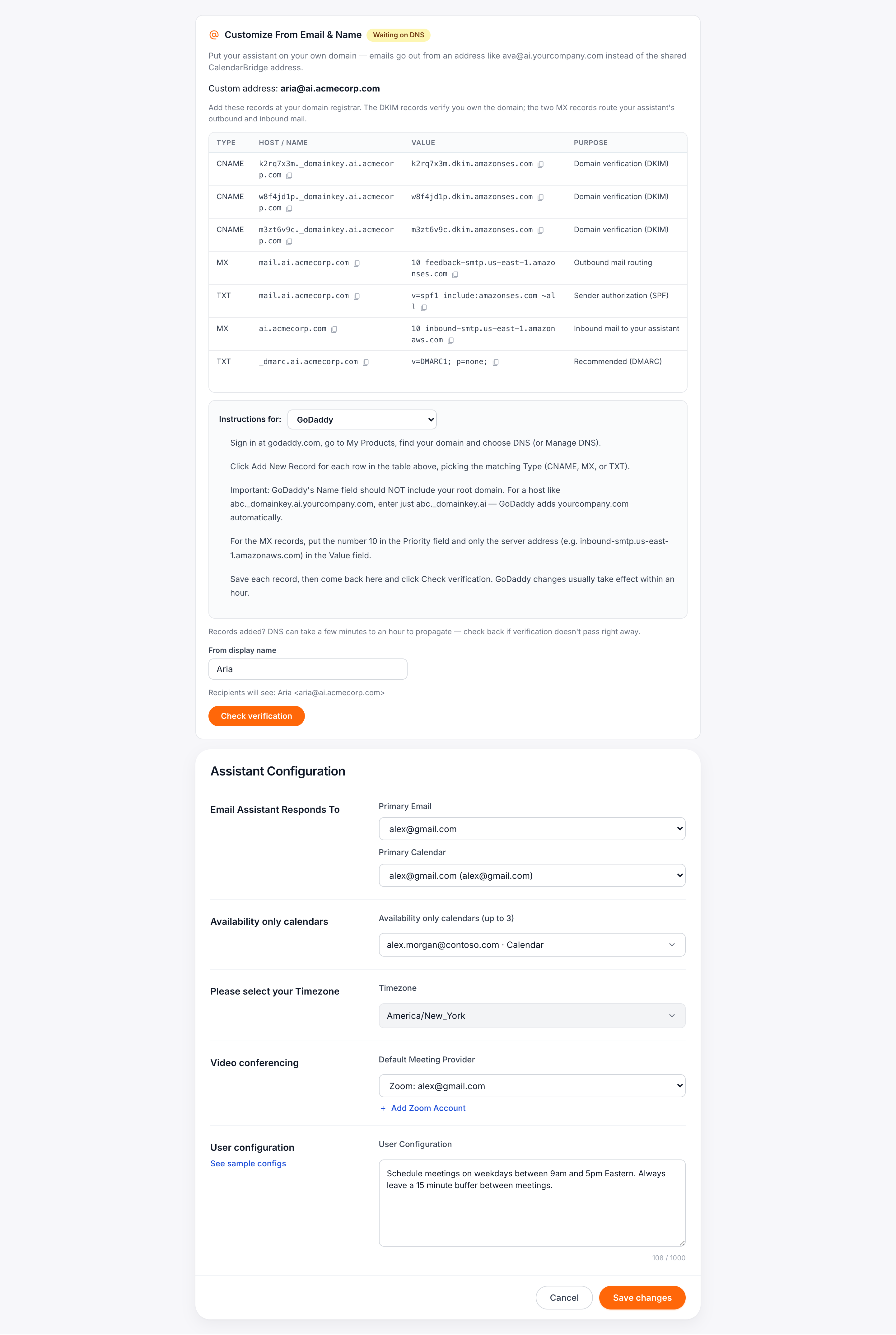
पैनल हर रिकॉर्ड को कॉपी बटन के साथ सूचीबद्ध करता है:
- 3 × CNAME — DKIM कुंजियाँ जो सत्यापित करती हैं कि डोमेन आपका है और आपके सहायक के मेल पर क्रिप्टोग्राफ़िक हस्ताक्षर करती हैं।
mail.<your subdomain>पर MX + TXT — आउटबाउंड मेल रूटिंग और SPF प्राधिकरण।- आपके सबडोमेन पर MX — जवाबों को वापस आपके सहायक तक पहुँचाता है।
- TXT
_dmarc— एक अनुशंसित DMARC नीति रिकॉर्ड।
तालिका के नीचे, इनके लिए निर्देश ड्रॉपडाउन से अपना रजिस्ट्रार चुनें ताकि उस प्रोवाइडर के लिए क्रमांकित चरण मिलें: GoDaddy, Cloudflare, Namecheap, Squarespace / Google Domains, या बाकी सबके लिए एक सामान्य गाइड।
abc._domainkey.ai.yourcompany.com के लिए सिर्फ़ abc._domainkey.ai दर्ज करें)। Cloudflare पर, CNAME रिकॉर्ड को "DNS only" (ग्रे बादल) पर सेट करना ज़रूरी है — प्रॉक्सी किए गए रिकॉर्ड कभी सत्यापित नहीं होंगे।सत्यापित करें और प्रेषक नाम सेट करें
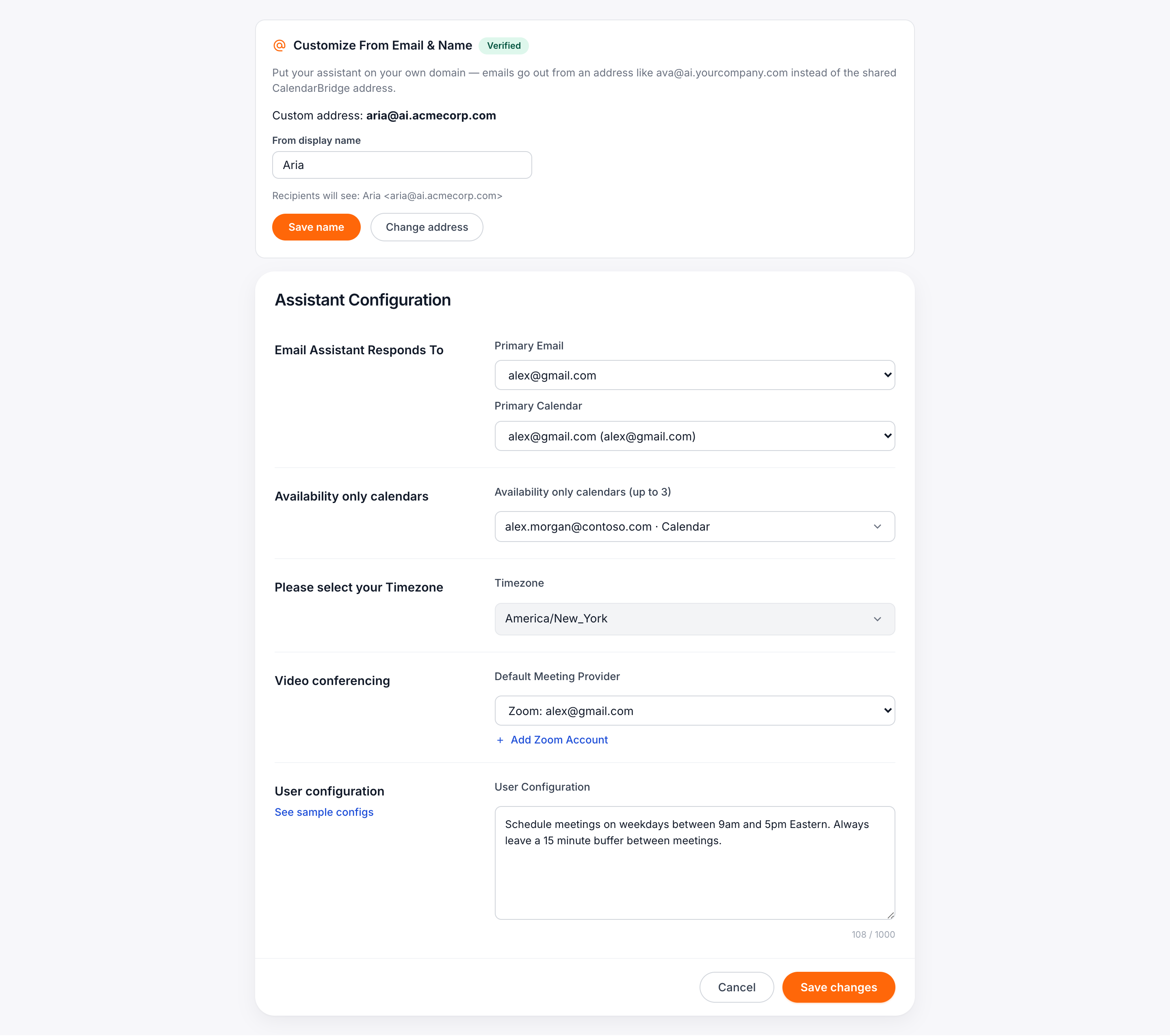
रजिस्ट्रार पर रिकॉर्ड सेव हो जाने के बाद, सत्यापन जाँचें पर क्लिक करें। DNS बदलाव आमतौर पर एक घंटे के भीतर प्रसारित हो जाते हैं (कभी-कभार अधिक समय लगता है)। सत्यापन पास होने पर:
- पैनल एक सत्यापित बैज दिखाता है,
- आपके सहायक का पता अपने आप कस्टम पते पर स्विच हो जाता है, और
- नए पते पर इनबाउंड डिलीवरी सक्षम हो जाती है — जवाब आपके सहायक तक तुरंत पहुँचते हैं।
अंत में, प्रेषक का प्रदर्शित नाम सेट करें — जो प्राप्तकर्ता अपने इनबॉक्स में पते के बगल में देखते हैं। प्रीव्यू सटीक परिणाम दिखाता है, जैसे Ava <ava@ai.yourcompany.com>। आप DNS छुए बिना प्रदर्शित नाम कभी भी बदल सकते हैं।
DNS रिकॉर्ड संदर्भ
ai.yourcompany.com सबडोमेन के लिए, रिकॉर्ड कुछ इस तरह दिखते हैं (आपके DKIM मान अद्वितीय हैं — उन्हें हमेशा पैनल से कॉपी करें):
| प्रकार | होस्ट | मान | उद्देश्य |
|---|---|---|---|
| CNAME ×3 | <token>._domainkey.ai.yourcompany.com | <token>.dkim.amazonses.com | डोमेन सत्यापन (DKIM) |
| MX | mail.ai.yourcompany.com | 10 feedback-smtp.us-east-1.amazonses.com | आउटबाउंड मेल रूटिंग |
| TXT | mail.ai.yourcompany.com | v=spf1 include:amazonses.com ~all | प्रेषक प्राधिकरण (SPF) |
| MX | ai.yourcompany.com | 10 inbound-smtp.us-east-1.amazonaws.com | आपके सहायक को इनबाउंड मेल |
| TXT | _dmarc.ai.yourcompany.com | v=DMARC1; p=none; | अनुशंसित (DMARC) |
समस्या निवारण
- "सत्यापन जाँचें" बार-बार DNS की प्रतीक्षा में दिखाता है। प्रसार में एक घंटे तक (DKIM के लिए दुर्लभ मामलों में 72 घंटे तक) लग सकता है। Host फ़ील्ड दोबारा जाँचें: GoDaddy/Namecheap पर उनमें आपका रूट डोमेन दोहराया नहीं जाना चाहिए, और अंत में लगा डॉट या कोई भटकी हुई स्पेस CNAME को तोड़ देगी।
- Cloudflare पर रिकॉर्ड सही दिखते हैं लेकिन कभी सत्यापित नहीं होते। CNAME पर नारंगी "proxied" बादल उसे सत्यापन से छिपा देता है — हर CNAME को DNS only पर स्विच करें।
- "Use a dedicated subdomain" त्रुटि। रूट डोमेन (जैसे
yourcompany.com) जान-बूझकर अस्वीकार किए जाते हैं — ऊपर का नोट देखें। इसके बजाय एक सबडोमेन बनाएँ। - "That domain is already configured with CalendarBridge." सबडोमेन किसी अन्य खाते में पंजीकृत है (अक्सर कोई पुराना मैनुअल सेटअप)। support@calendarbridge.com पर संपर्क करें और हम इसे सुलझा देंगे।
- साझा पते से स्विच करना। कुछ नहीं टूटता — मौजूदा बातचीत जारी रहती है, और नए संदेश आपके कस्टम पते से जाते हैं। बाद में किसी दूसरे कस्टम पते पर बदलने से नए सबडोमेन के लिए वही DNS फ़्लो दोबारा चलता है।