कैलेंडर ऐक्सेस को फिर से अधिकृत करना
कभी-कभी CalendarBridge आपके Microsoft, Google, या iCloud कैलेंडर तक पहुंचने की अनुमति खो सकता है — अक्सर पासवर्ड बदलने के बाद। CalendarBridge की पहुंच को फिर से अधिकृत करने के लिए इन चरणों का उपयोग करें।
कभी-कभी CalendarBridge आपके Microsoft/Google कैलेंडर तक पहुंचने की अनुमति खो सकता है। इसका सबसे आम कारण तब होता है जब आपका Microsoft/Google पासवर्ड बदल गया हो, लेकिन अन्य कारण भी हो सकते हैं (उदाहरण के लिए, आपने या किसी व्यवस्थापक ने Microsoft की “सर्वत्र साइन आउट” सुविधा का उपयोग किया हो)। जब ऐसा हो, तो अपने कैलेंडर तक CalendarBridge की पहुंच को फिर से अधिकृत करने के लिए निम्नलिखित चरणों का उपयोग करें।
Google खाते को फिर से अधिकृत / पुनः कनेक्ट करना
-
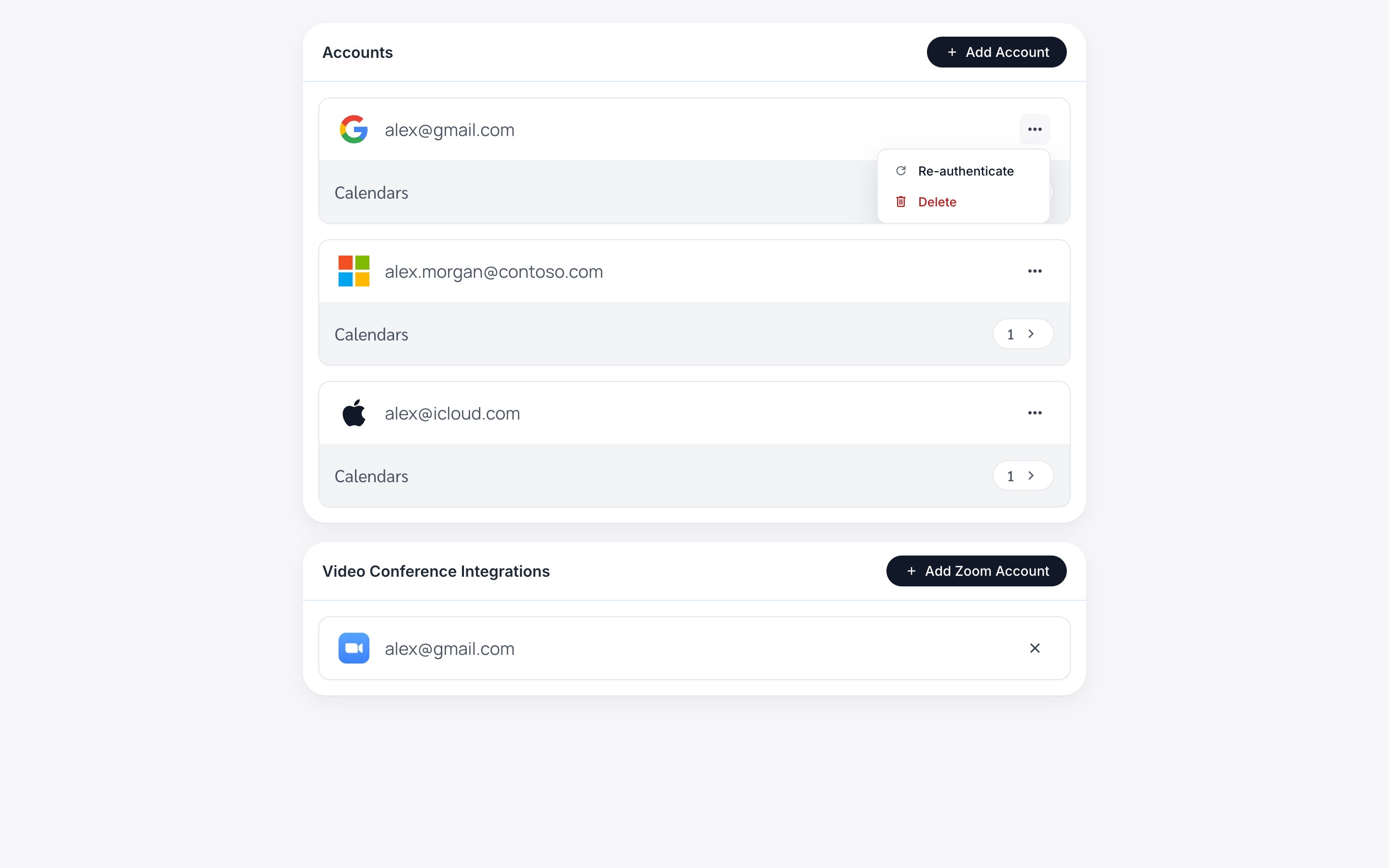
बाएं मेनू में “Accounts” पर क्लिक करें या बस https://calendarbridge.com/dashboard/accounts पर जाएं।
-
सूची में वह खाता खोजें जिसे फिर से प्रमाणित करने की आवश्यकता है।
-
खाते पर तीन बिंदुओं पर क्लिक करें और “Re-Auth” पर क्लिक करें।
-
यह आपको Google की वेबसाइट पर “Google के साथ साइन इन” पर रीडायरेक्ट करेगा।
साइन इन प्रक्रिया वही है जो Google कैलेंडर कनेक्ट करना में चर्चा की गई है।
-
5 मिनट प्रतीक्षा करें और फिर यह पुष्टि करने के लिए एक टेस्ट इवेंट बनाएं कि पुनः प्रमाणीकरण सफल रहा।
यदि टेस्ट इवेंट सही ढंग से सिंक होता है, तो आपका काम पूरा हो गया। यदि नहीं, तो Google खाते की पहुंच रद्द करना में बताए गए चरण करें और फिर ऊपर दिए गए चरण 1 से 6 दोहराएं।
Microsoft खाते को फिर से अधिकृत / पुनः कनेक्ट करना
-
बाएं मेनू में “Accounts” पर क्लिक करें या बस https://calendarbridge.com/dashboard/accounts पर जाएं।
-
सूची में वह खाता खोजें जिसे फिर से प्रमाणित करने की आवश्यकता है।
-
खाते पर तीन बिंदुओं पर क्लिक करें और “Re-Auth” पर क्लिक करें।
यह आपको Microsoft की वेबसाइट पर “Microsoft के साथ साइन इन” पर रीडायरेक्ट करेगा।
-
Microsoft साइन इन प्रक्रिया से गुज़रें।
यह प्रक्रिया वही है जो Microsoft कैलेंडर कनेक्ट करना में समझाई गई है।
-
5 मिनट प्रतीक्षा करें और फिर यह पुष्टि करने के लिए एक टेस्ट इवेंट बनाएं कि पुनः प्रमाणीकरण सफल रहा।
यदि टेस्ट इवेंट सही ढंग से सिंक होता है, तो आपका काम पूरा हो गया। यदि नहीं, तो Microsoft 365 खाता डिस्कनेक्ट करना या Microsoft व्यक्तिगत खाता डिस्कनेक्ट करना में बताए गए चरण करें और फिर ऊपर दिए गए चरण 1 से 6 दोहराएं।
iCloud खाते को फिर से अधिकृत / पुनः कनेक्ट करना
पूर्वापेक्षा: अपने iCloud खाते से एक नया ऐप-विशिष्ट पासवर्ड जनरेट करें
-
https://appleid.apple.com में साइन इन करें।
-
Sign-In and Security अनुभाग में, App-Specific Passwords चुनें।

-
“Generate an app-specific password” चुनें।

-
पासवर्ड के लिए एक नाम टाइप करें (उदाहरण के लिए, “CalendarBridge”) और “Create” पर क्लिक करें।

-
आपका ऐप-विशिष्ट पासवर्ड अब दिखाया गया है।
यदि आप विंडो बंद कर देते हैं, तो आप इसे फिर से नहीं देख सकते। या तो विंडो खुली रखें या इसे कॉपी करके किसी सुरक्षित जगह पर पेस्ट करें, जैसे एक पासवर्ड मैनेजर।
CalendarBridge में अपना ऐप-विशिष्ट पासवर्ड अपडेट करें

-
बाएं मेनू में “Accounts” पर क्लिक करें या बस https://calendarbridge.com/dashboard/accounts पर जाएं।
-
सूची में वह खाता खोजें जिसे फिर से प्रमाणित करने की आवश्यकता है।
-
खाते पर तीन बिंदुओं पर क्लिक करें और “Re-Auth” पर क्लिक करें।
यह खाता चयन फॉर्म लाएगा। “Apple iCloud” चुनें।
इसके बाद, “Add iCloud” फॉर्म में, अपना iCloud ईमेल पता और जो नया ऐप-विशिष्ट पासवर्ड आपने जनरेट किया था उसे दर्ज करें। फिर “Add iCloud Account” पर क्लिक करें।
