कैलेंडर खाते कनेक्ट करना
सिंकिंग सेट अप करने के लिए आपको कम से कम एक Google, Microsoft या iCloud खाता कनेक्ट करना होगा जिसे डेस्टिनेशन कैलेंडर के रूप में उपयोग किया जाएगा। यह गाइड प्रत्येक खाता प्रकार को कनेक्ट करने की प्रक्रिया बताती है।
सिंकिंग सेट अप करने के लिए आपको कम से कम एक Google, Microsoft या iCloud खाता कनेक्ट करना होगा जिसे डेस्टिनेशन कैलेंडर के रूप में उपयोग किया जाएगा।
यदि स्रोत कैलेंडर एक ICS URL है, तो पहले उसे ICS लिंक खाते के रूप में जोड़ें (देखें ICS लिंक जोड़ना)। इसके बाद सिंक बनाते समय आप उसे स्रोत के रूप में चुनेंगे।
Google खाता कनेक्ट करना

किसी व्यक्तिगत Gmail या सशुल्क GSuite खाते को कनेक्ट करने के लिए इस अनुभाग का पालन करें।
-
अपने Accounts पेज पर जाएँ।
बाएँ नेविगेशन बार में “Accounts” लिंक पर क्लिक करें, या अपने ब्राउज़र में https://calendarbridge.com/dashboard/accounts दर्ज करें। accounts पेज इस तरह दिखेगा:
-
“ADD ACCOUNT +” बटन पर क्लिक करें।
इससे खाता प्रकार चयन पेज खुलेगा:
-
“Google” बटन पर क्लिक करें।
इससे आप Google की वेबसाइट पर रीडायरेक्ट हो जाएँगे जहाँ आप अपने Google खाते के क्रेडेंशियल से साइन इन कर सकते हैं और CalendarBridge को अपने Google कैलेंडर तक पहुँच के लिए अधिकृत कर सकते हैं।
-
जिस कैलेंडर को आप कनेक्ट करना चाहते हैं उससे जुड़ा ईमेल पता दर्ज करें।
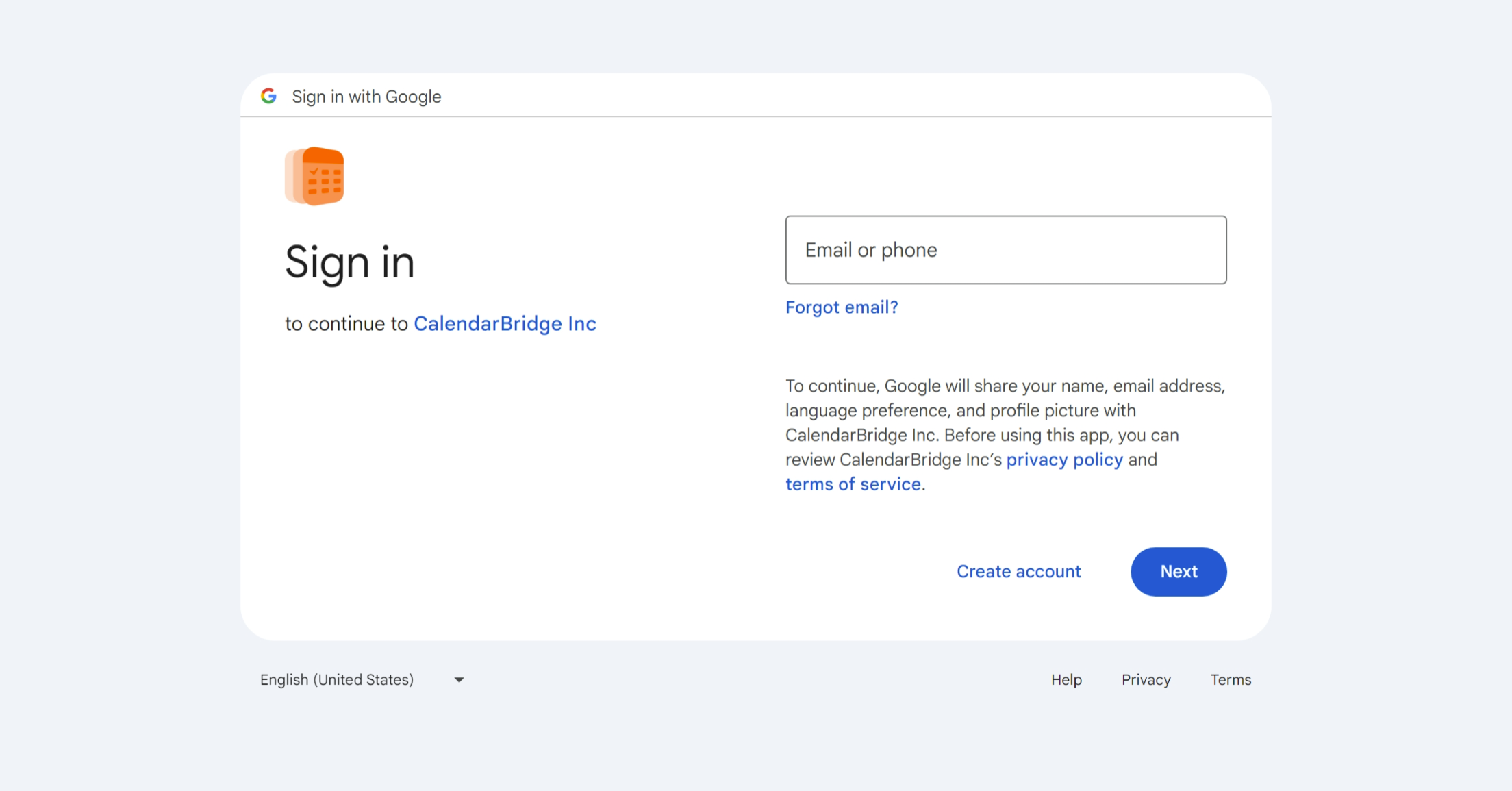
-
जिस कैलेंडर को आप कनेक्ट करना चाहते हैं उसका पासवर्ड दर्ज करें।
सफलतापूर्वक लॉगिन होने पर, यह आपको अनुमति देने वाली स्क्रीन पर ले जाएगा।
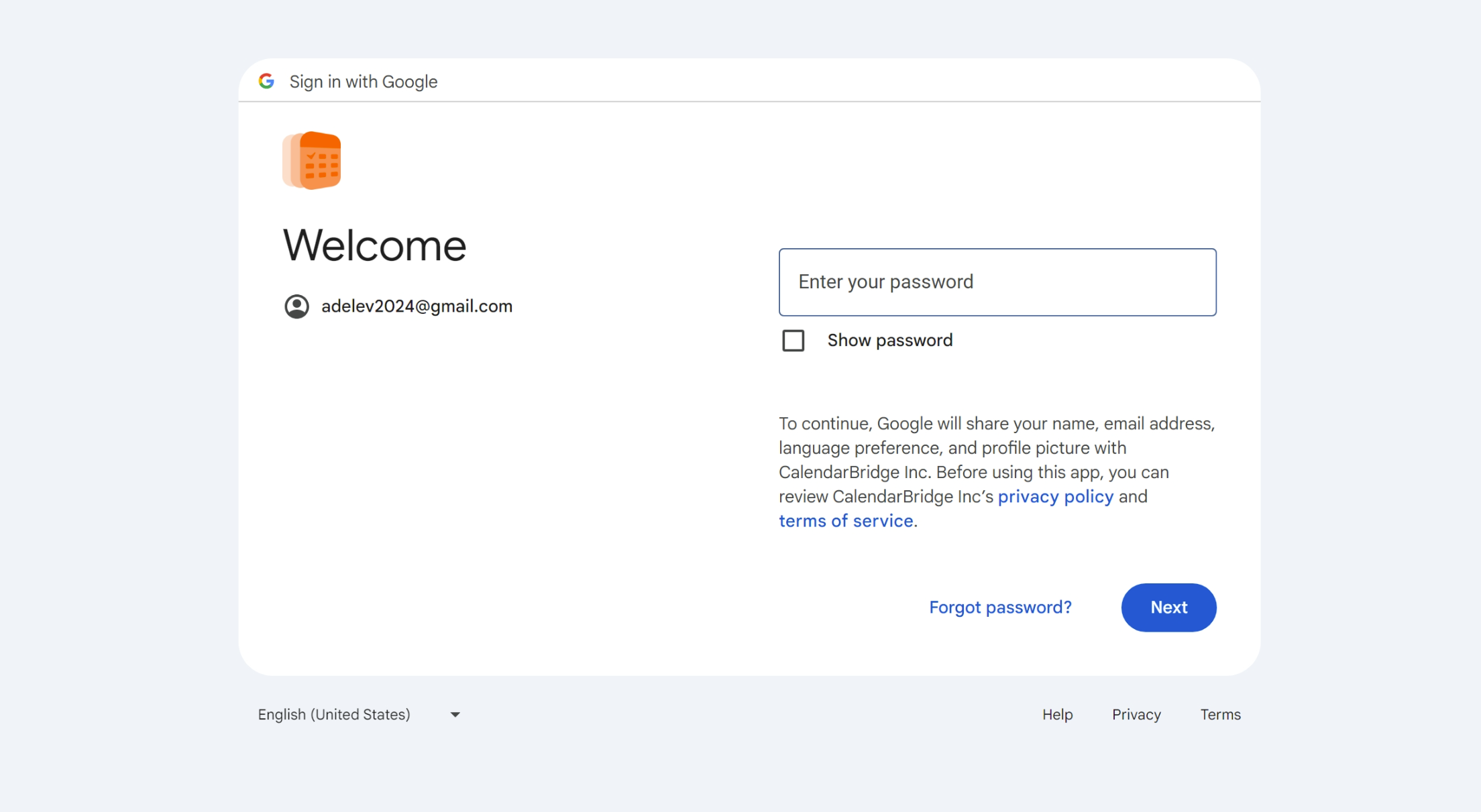
-
CalendarBridge को अपनी बुनियादी Google खाता जानकारी तक पहुँच की अनुमति दें।
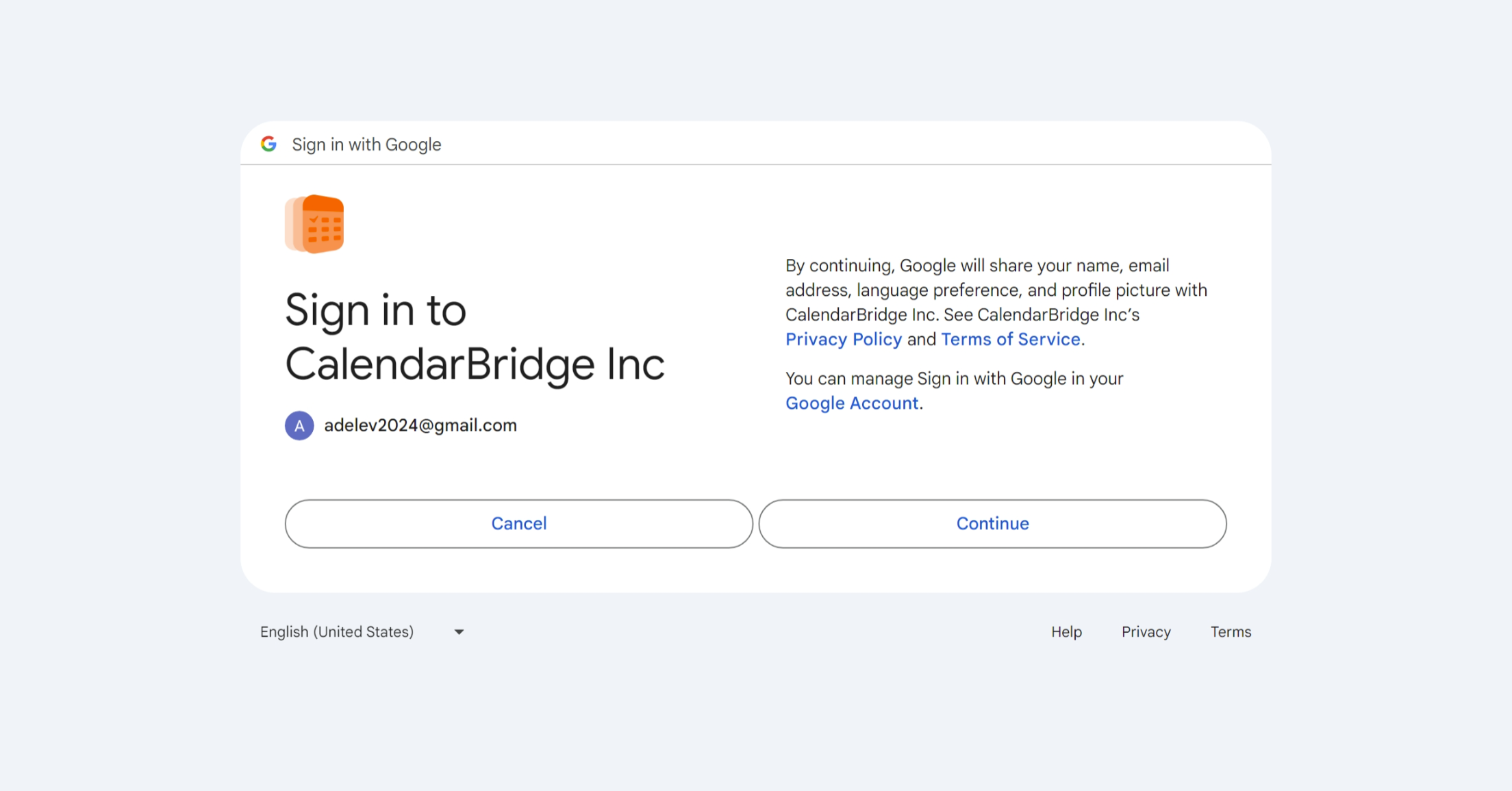
-
CalendarBridge को अपने कैलेंडर से कनेक्ट करने में सक्षम बनाने के लिए दोनों बॉक्स चेक करें और फिर ‘Continue’ पर क्लिक करें।
अनुमतियाँ स्वीकार न करने पर CalendarBridge आपको कोई भी सेवा प्रदान नहीं कर पाएगा। यदि आपको इन अनुमतियों को लेकर कोई चिंता है, तो कृपया हमारी सेवा की शर्तें देखें (संक्षेप में, हम इन अनुमतियों का उपयोग केवल आपके द्वारा कॉन्फ़िगर किए गए सिंक और शेड्यूलिंग लिंक को पूरा करने के लिए करते हैं।)
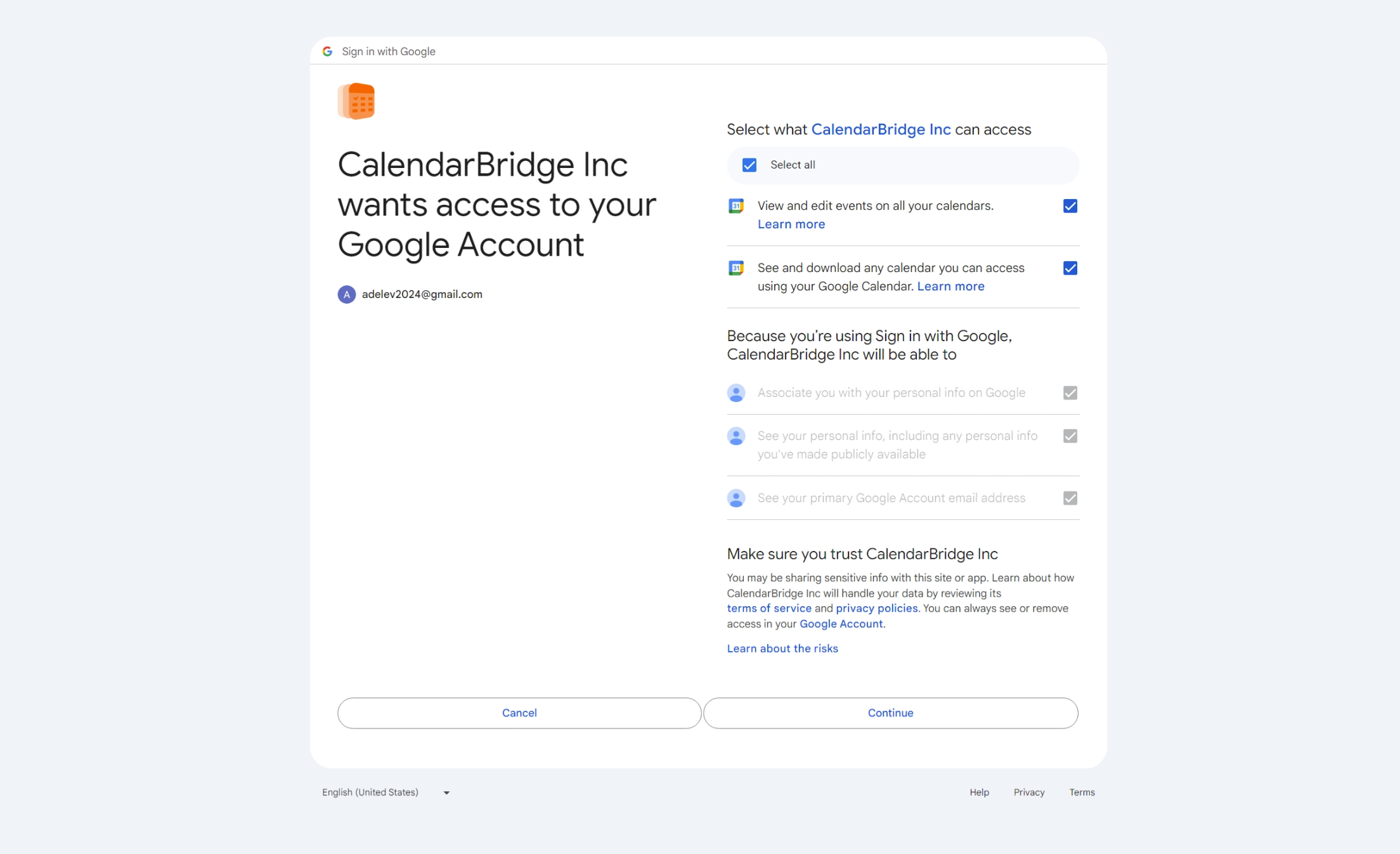
अनुमतियाँ स्वीकार करने के बाद, Google आपको वापस CalendarBridge वेबसाइट पर रीडायरेक्ट कर देगा और आपको यह स्क्रीन दिखाई देनी चाहिए:
infoयदि आपको यह स्क्रीन नहीं दिखती है, तो कृपया समस्या निवारण अनुभाग देखें।
प्रत्येक Google खाते के लिए इन चरणों को दोहराएँ जिसके कैलेंडर आप CalendarBridge से कनेक्ट करना चाहते हैं।
Microsoft खाता कनेक्ट करना
किसी Office365, Microsoft365 या Outlook.com खाते (जिसमें hotmail, live और msn खाते शामिल हैं) को कनेक्ट करने के लिए इस अनुभाग का पालन करें।
-
अपने Accounts पेज पर जाएँ।
ऊपरी नेविगेशन बार में “Accounts” लिंक पर क्लिक करें, या अपने ब्राउज़र में https://calendarbridge.com/dashboard/accounts दर्ज करें। accounts पेज इस तरह दिखेगा:
-
“ADD ACCOUNT +” बटन पर क्लिक करें।
इससे खाता प्रकार चयन पेज खुलेगा:
-
अपना Microsoft खाता प्रकार चुनें।
किसी कार्य या स्कूल खाते के लिए “Microsoft 365” चुनें, व्यक्तिगत Microsoft खाते के लिए “Microsoft outlook.com” चुनें, या GCC high खाते के लिए “Microsoft 365 GCC High” चुनें। इससे आप Microsoft की वेबसाइट पर रीडायरेक्ट हो जाएँगे जहाँ आप अपने Microsoft खाते में साइन इन कर सकते हैं और CalendarBridge को अपने कैलेंडर तक पहुँच के लिए अधिकृत कर सकते हैं।
-
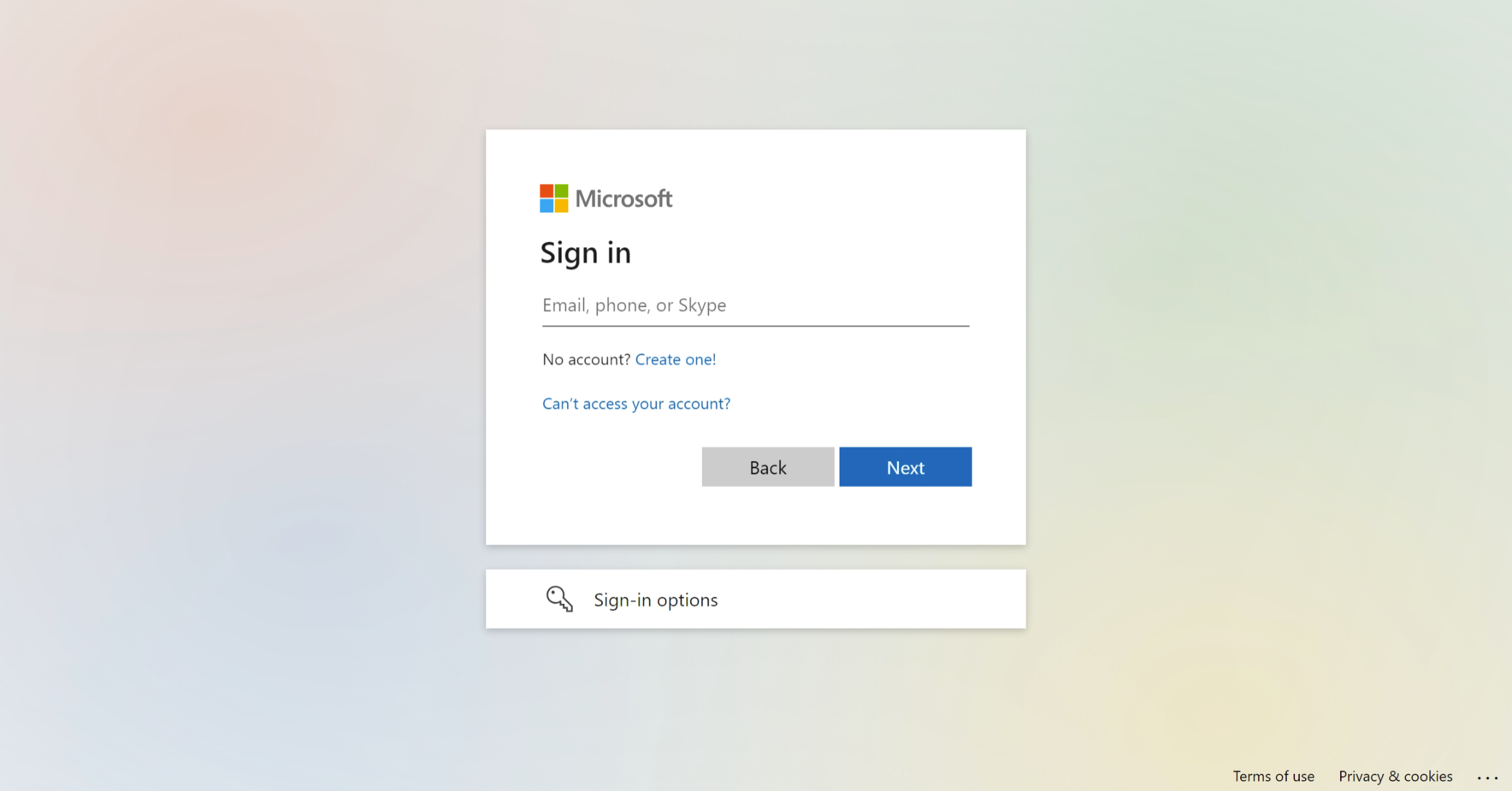
जिस कैलेंडर को आप कनेक्ट करना चाहते हैं उससे जुड़ा ईमेल पता दर्ज करें।
यदि आप पहले से Microsoft में लॉग इन हैं, तो ईमेल फ़ील्ड आपके लिए पहले से भरी हो सकती है। यदि आपके पास कई Microsoft खाते हैं तो कृपया सुनिश्चित करें कि आप सही खाते में लॉग इन कर रहे हैं।
-
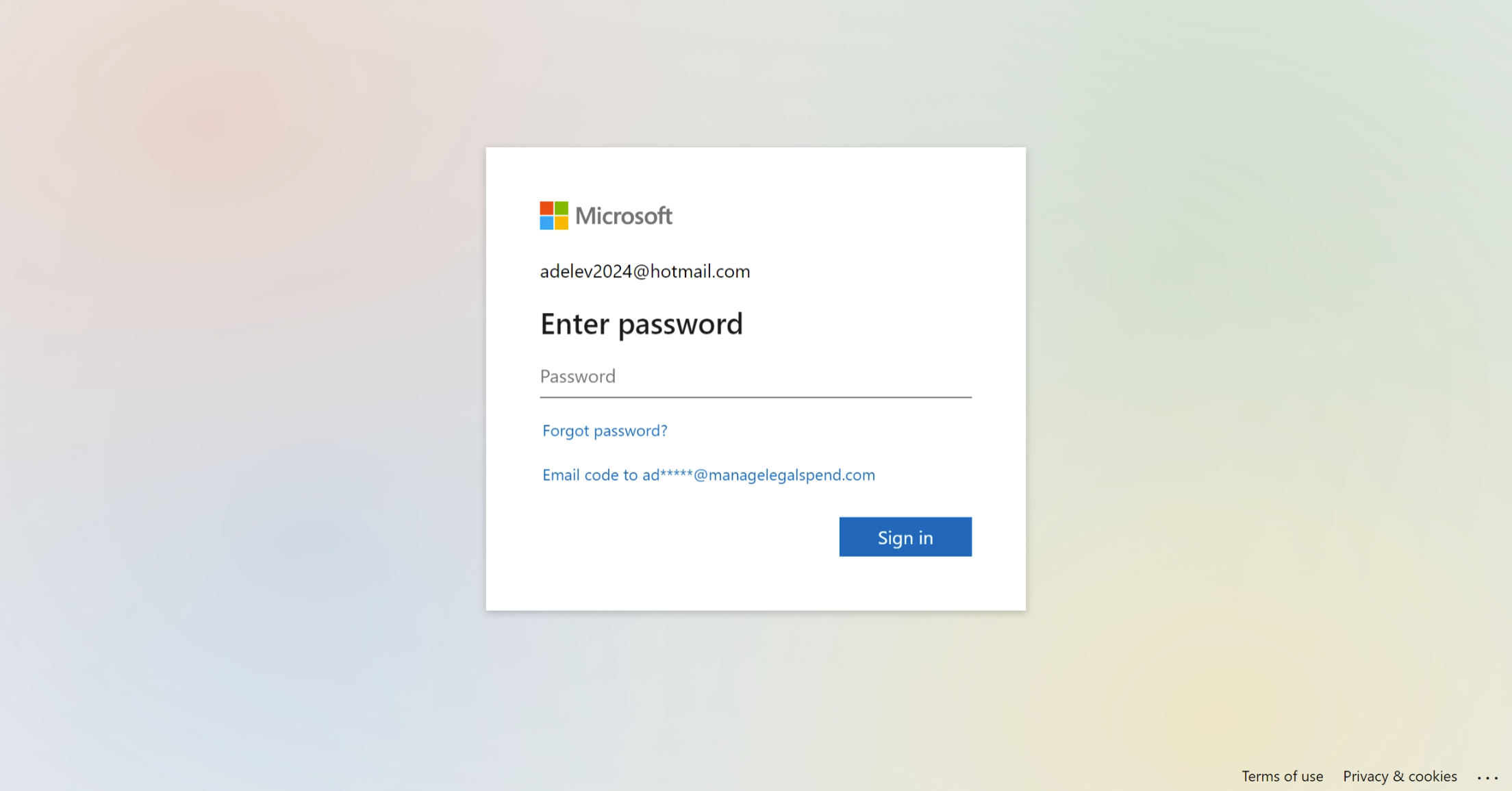
जिस कैलेंडर को आप कनेक्ट करना चाहते हैं उसका पासवर्ड दर्ज करें।
सफलतापूर्वक लॉगिन होने पर, यह आपको अनुमति देने वाली स्क्रीन पर ले जाएगा।
-
चुनें कि साइन इन रहना है या नहीं।
आप यहाँ हाँ या नहीं चुन सकते हैं, इससे CalendarBridge पर कोई असर नहीं पड़ेगा।
-
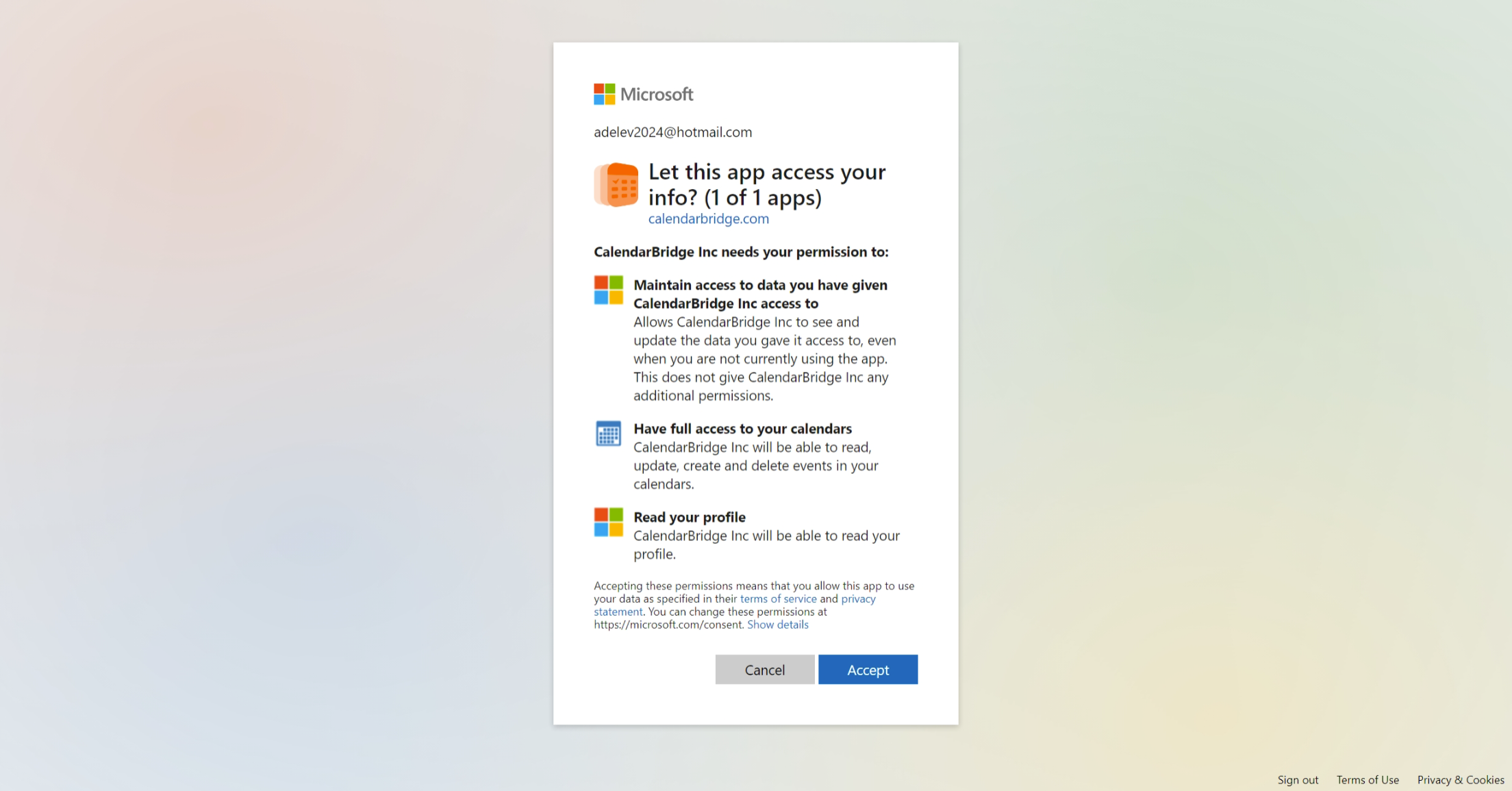
CalendarBridge को अपने कैलेंडर से कनेक्ट करने में सक्षम बनाने के लिए “Accept” पर क्लिक करें।
अनुमतियाँ स्वीकार न करने पर CalendarBridge आपको कोई भी सेवा प्रदान नहीं कर पाएगा। यदि आपको इन अनुमतियों को लेकर कोई चिंता है, तो कृपया हमारी सेवा की शर्तें देखें (संक्षेप में, हम इन अनुमतियों का उपयोग केवल आपके द्वारा कॉन्फ़िगर किए गए सिंक और शेड्यूलिंग लिंक को पूरा करने के लिए करते हैं।)
-
आप वापस CalendarBridge पर रीडायरेक्ट हो जाते हैं।
अनुमतियाँ स्वीकार करने के बाद, Microsoft आपको वापस CalendarBridge वेबसाइट पर रीडायरेक्ट कर देगा और आपको यह स्क्रीन दिखाई देनी चाहिए:
infoयदि आपको यह स्क्रीन नहीं दिखती है, तो कृपया समस्या निवारण अनुभाग देखें।
प्रत्येक Microsoft खाते के लिए इन चरणों को दोहराएँ जिसके कैलेंडर आप CalendarBridge से कनेक्ट करना चाहते हैं।
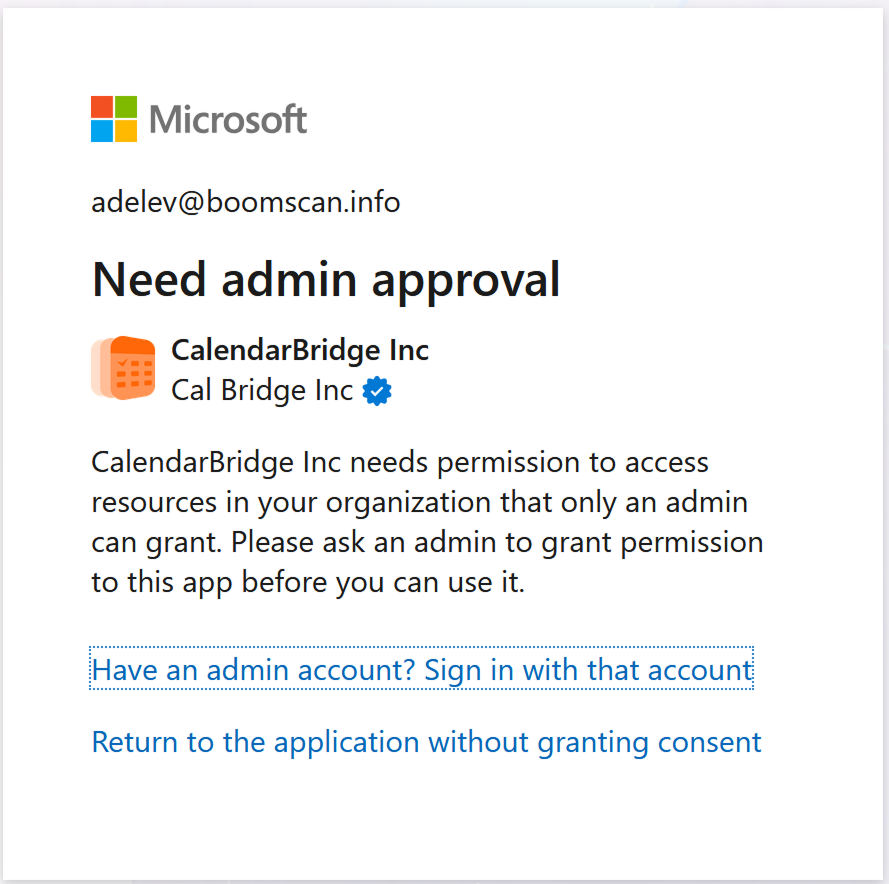
Microsoft 365: कनेक्ट करते समय “Need admin approval”
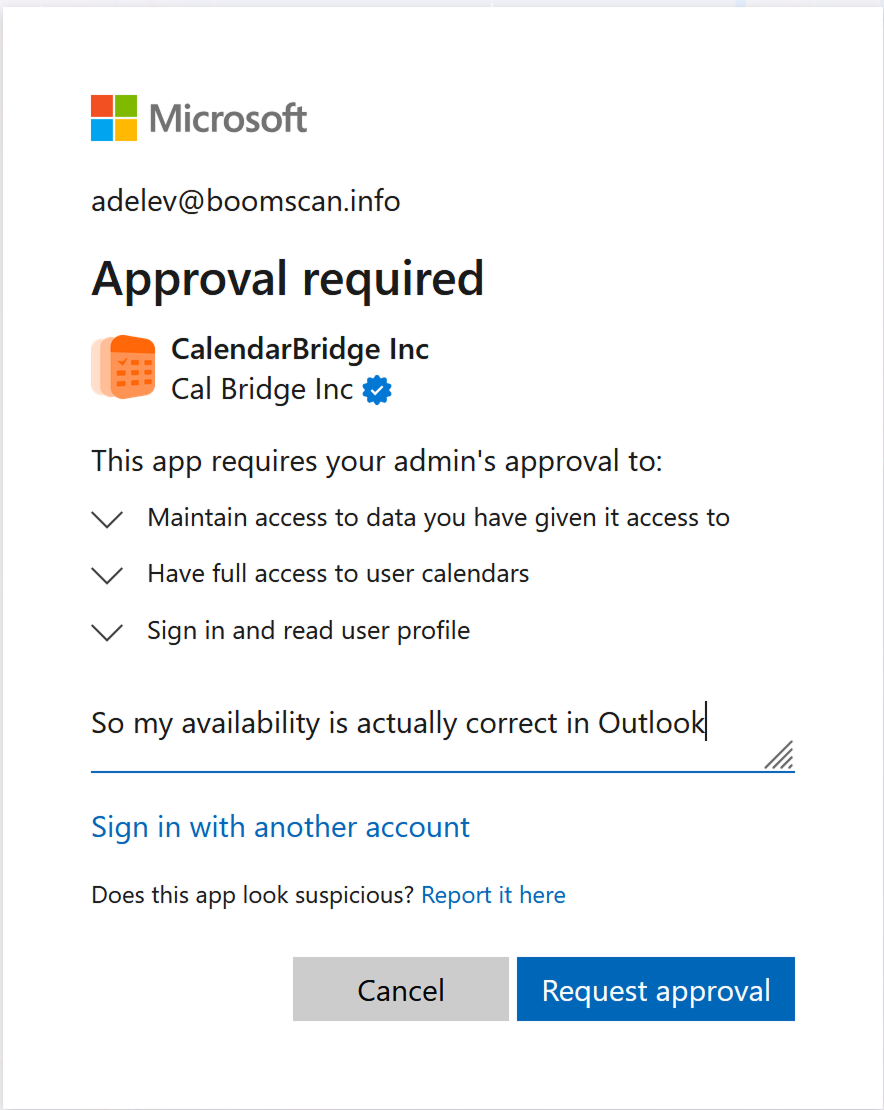
अनुमतियों वाली स्क्रीन के बजाय, Microsoft एक संदेश दिखा सकता है कि आपके कैलेंडर तक पहुँचने से पहले CalendarBridge को आपके एडमिनिस्ट्रेटर की स्वीकृति आवश्यक है। यह सामान्य और अपेक्षित है: नवंबर 2025 में Microsoft ने Entra ID की डिफ़ॉल्ट सेटिंग्स बदल दीं, जिससे सभी थर्ड-पार्टी ऐप्स को आपके संगठन के कैलेंडर तक पहुँचने से पहले एडमिनिस्ट्रेटर की सहमति आवश्यक हो गई।
आपके संगठन के Microsoft 365 टेनेंट के कॉन्फ़िगरेशन के आधार पर, आपको दो में से एक स्क्रीन दिखाई देगी:
- “Approval required” — आपका संगठन आपको Microsoft स्क्रीन से सीधे अपने एडमिन को स्वीकृति अनुरोध सबमिट करने की अनुमति देता है।
- “Need admin approval” — Microsoft ने साइन-इन ब्लॉक कर दिया क्योंकि आपके एडमिन को पहले CalendarBridge को स्वीकृत करना होगा, और अनुरोध सबमिट करने का कोई विकल्प नहीं है।
आगे क्या करें
-
यदि Microsoft स्क्रीन स्वीकृति अनुरोध सबमिट करने का विकल्प देती है, तो उसे सबमिट करें।
आपको अनुरोध केवल एक बार सबमिट करना होगा। यदि आपने पहले ही एक अनुरोध सबमिट कर दिया है, तो उसे दोबारा सबमिट न करें।
-
अपने Microsoft 365 एडमिनिस्ट्रेटर (IT) से संपर्क करें।
भले ही आपने स्वीकृति अनुरोध सबमिट कर दिया हो, अपने एडमिन को सीधे ईमेल या संदेश भेजें — कई एडमिन इस बात से परिचित नहीं होते कि Microsoft स्वीकृति अनुरोध कहाँ दिखाता है। नीचे दिए गए अनुभाग के लिंक शामिल करें।
-
आपके एडमिन द्वारा CalendarBridge को स्वीकृत करने के बाद, फिर से कनेक्ट करने का प्रयास करें।
ध्यान दें कि स्वीकृति को Microsoft के भीतर प्रभावी होने में एक घंटा या उससे अधिक समय लग सकता है, उसके बाद ही स्वीकृति-आवश्यक स्क्रीन दिखना बंद होगी।
अपने IT विभाग को क्या दें
आपका एडमिन स्वीकृति देने से पहले CalendarBridge की समीक्षा करना चाहेगा। उन्हें ये दो लिंक भेजें:
- CalendarBridge for Microsoft 365 के लिए डेलिगेटेड अनुमतियाँ स्वीकृत करें — एडमिन के लिए चरण-दर-चरण स्वीकृति निर्देश, जिनमें यह भी बताया गया है कि CalendarBridge ठीक कौन-सी अनुमतियाँ माँगता है और वे क्या करने देती हैं।
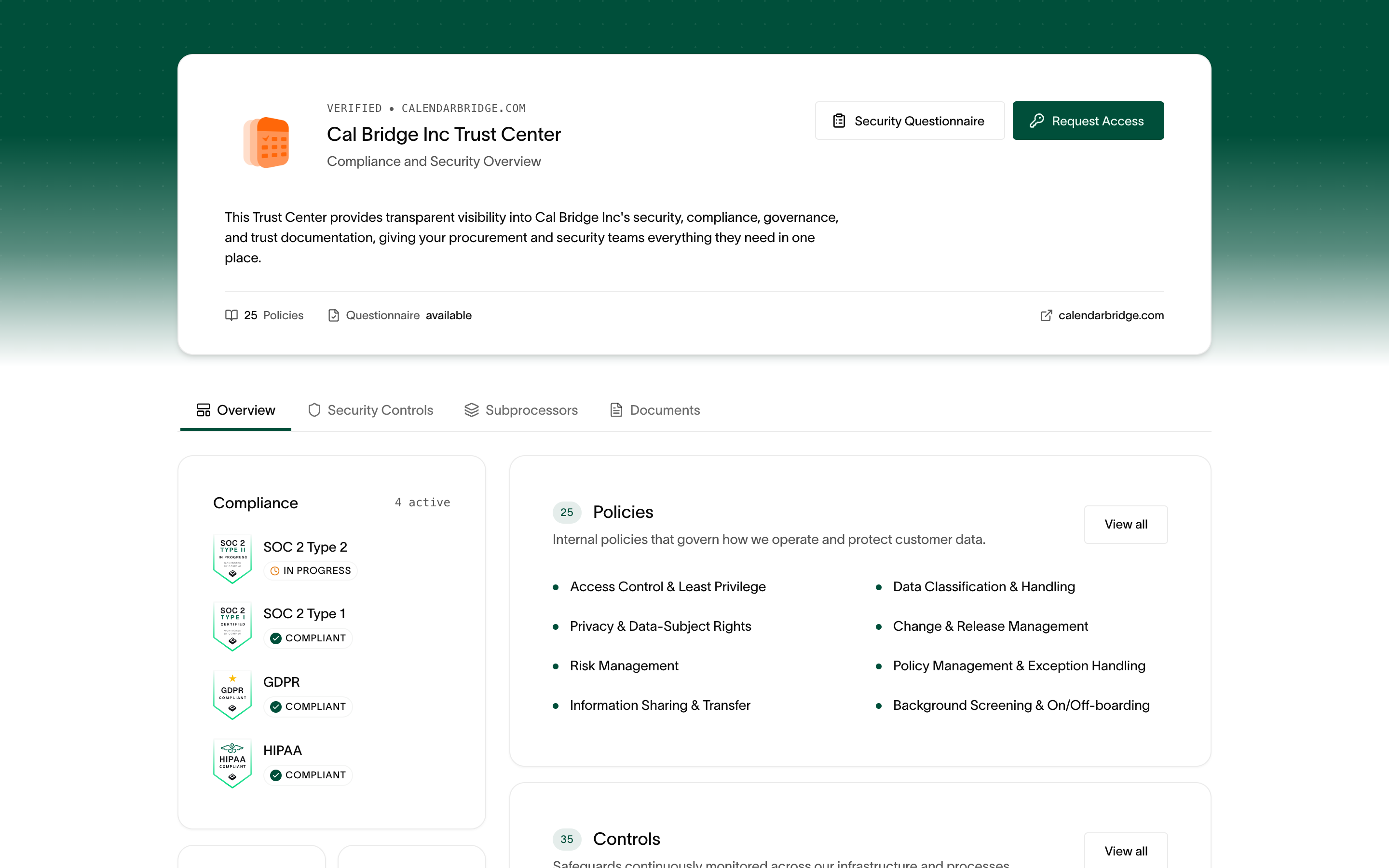
- CalendarBridge Trust Portal (trust.calendarbridge.com) — वेंडर समीक्षाओं के लिए हमारा सुरक्षा और अनुपालन दस्तावेज़ीकरण, जिसमें हमारे SOC 2, GDPR और HIPAA प्रमाणन, नीतियाँ और सबप्रोसेसर शामिल हैं।
आप यह संदेश कॉपी करके अपने एडमिन को भेज सकते हैं:
नमस्ते — मैं अपना Microsoft 365 कैलेंडर CalendarBridge से कनेक्ट करने की कोशिश कर रहा/रही हूँ ताकि मेरा कैलेंडर सटीक रहे और मैं सहकर्मियों के साथ अधिक आसानी से तालमेल बिठा सकूँ। Microsoft इसके लिए एडमिनिस्ट्रेटर स्वीकृति माँग रहा है।

क्या आप कृपया हमारे टेनेंट के लिए CalendarBridge की समीक्षा करके उसे स्वीकृत कर सकते हैं?

स्वीकृति निर्देश: https://help.calendarbridge.com/group-admin-docs/approve-delegated-permissions-for-calendarbridge-for-microsoft-365/

सुरक्षा और अनुपालन दस्तावेज़ीकरण (trust portal): https://trust.calendarbridge.com
यदि आप निश्चित नहीं हैं कि आपका Microsoft 365 एडमिन कौन है, तो आमतौर पर आपका IT हेल्पडेस्क पूछने के लिए सबसे तेज़ जगह है।
iCloud खाता कनेक्ट करना
यह अनुभाग आपको Apple iCloud खाते को CalendarBridge से कनेक्ट करने की प्रक्रिया बताएगा। iCloud सेटअप Microsoft और Google से अलग है क्योंकि यह oAuth (“Login with Apple”) के बजाय एक ऐप पासवर्ड का उपयोग करता है।
पूर्वापेक्षा: अपने iCloud खाते से एक ऐप्लिकेशन-विशिष्ट पासवर्ड जनरेट करें
अपने iCloud खाते को CalendarBridge से कनेक्ट करने के लिए आप अपने सामान्य iCloud पासवर्ड का उपयोग नहीं करते हैं। इसके बजाय, आपको iCloud में लॉगिन करना होगा और एक ऐप्लिकेशन-विशिष्ट पासवर्ड बनाना होगा। यह कैसे करें:
-
https://appleid.apple.com में साइन इन करें।
-
Sign-In and Security अनुभाग में, App-Specific Passwords चुनें।

-
“Generate an app-specific password” चुनें।

-
पासवर्ड के लिए एक नाम टाइप करें (उदाहरण के लिए, “CalendarBridge”) और “Create” पर क्लिक करें।

-
आपका ऐप्लिकेशन-विशिष्ट पासवर्ड अब दिखाया गया है।
यदि आप विंडो बंद कर देते हैं, तो आप इसे फिर से नहीं देख सकते। या तो विंडो खुली छोड़ दें या इसे कॉपी करके किसी सुरक्षित जगह, जैसे पासवर्ड मैनेजर में पेस्ट कर दें।

ऐप-विशिष्ट पासवर्ड का उपयोग करके अपने iCloud खाते को CalendarBridge से कनेक्ट करें

-
अपने CalendarBridge Accounts पेज पर जाएँ।
बाएँ नेविगेशन बार में “Accounts” लिंक पर क्लिक करें, या अपने ब्राउज़र में https://calendarbridge.com/dashboard/accounts दर्ज करें (यदि आपने अपना ऐप-विशिष्ट पासवर्ड सहेजा नहीं है, तो उस टैब से अलग ब्राउज़र टैब का उपयोग करें जिसमें आपका ऐप-विशिष्ट पासवर्ड प्रदर्शित है):
-
“ADD ACCOUNT +” बटन पर क्लिक करें।
इससे खाता प्रकार चयन पेज खुलेगा:
-
“Apple iCloud” बटन पर क्लिक करें।
इससे निम्नलिखित डायलॉग बॉक्स खुलेगा। अपना iCloud ईमेल पता और ऊपर दिए गए चरणों में जनरेट किया गया ऐप-विशिष्ट पासवर्ड दर्ज करें। फिर “Add iCloud Account” पर क्लिक करें।

ICS लिंक जोड़ना
इसका उपयोग ऐसे कैलेंडर के लिए करें जो Google, Microsoft, या iCloud का नहीं है, या जो किसी ऐसे Google या Microsoft खाते पर है जहाँ व्यवस्थापक CalendarBridge की अनुमति नहीं देता। आपको बस कैलेंडर का एक सार्वजनिक .ics URL चाहिए। यदि आपके पास अभी यह नहीं है, तो अपने कैलेंडर के लिए ICS URL कैसे प्राप्त करें देखें।
ICS लिंक केवल पढ़ने के लिए होता है। यह वन-वे सिंक का स्रोत हो सकता है, लेकिन गंतव्य नहीं, इसलिए इसे सिंक करने के लिए आपको फिर भी कम से कम एक Google, Microsoft, या iCloud खाता कनेक्ट करना होगा।
-
अपने CalendarBridge Accounts पेज पर जाएँ।
बाएँ नेविगेशन बार में “Accounts” लिंक पर क्लिक करें, या अपने ब्राउज़र में https://calendarbridge.com/dashboard/accounts दर्ज करें।
-
“खाता जोड़ें +” बटन पर क्लिक करें।
इससे खाता प्रकार चयन पेज खुलेगा।
-
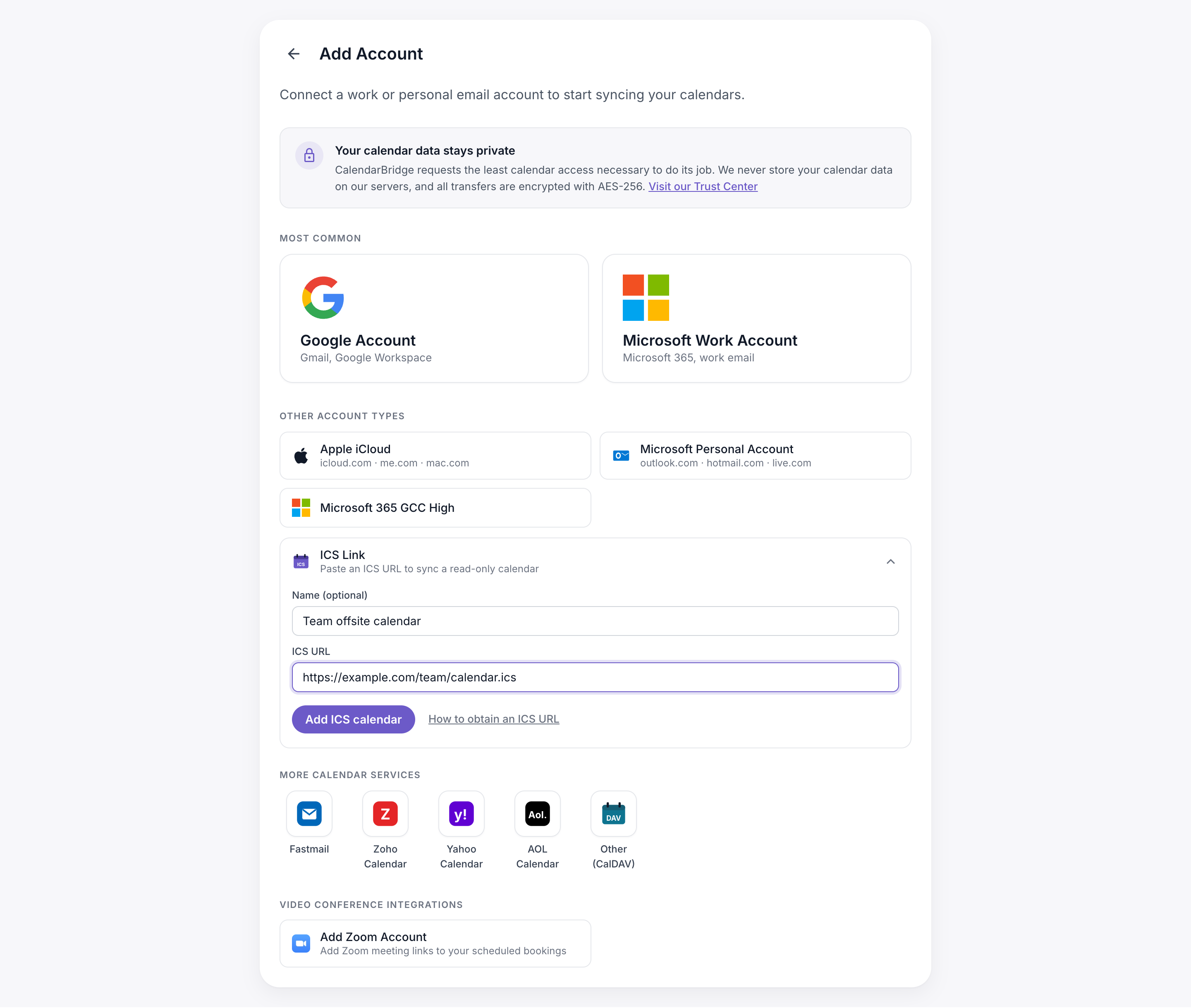
“ICS लिंक” का विस्तार करने के लिए उस पर क्लिक करें।
चाहें तो एक नाम दर्ज करें (उदाहरण के लिए, “ऑफ़िस की छुट्टियाँ”) ताकि बाद में कैलेंडर को आसानी से पहचाना जा सके। फिर URL को “ICS URL” बॉक्स में पेस्ट करें।
URL https:// से शुरू होना चाहिए। यदि यह webcal:// से शुरू होता है, तो उस हिस्से को https:// में बदल दें और बाकी हिस्सा जैसा है वैसा ही रहने दें।
-
“ICS कैलेंडर जोड़ें” पर क्लिक करें।
ICS लिंक अब आपके Accounts पेज पर दिखाई देता है। इसे सिंक करना शुरू करने के लिए, वन-वे सिंक सेट अप करें और इसे स्रोत कैलेंडर के रूप में चुनें।