डैशबोर्ड त्रुटि संदेश
उन त्रुटि संदेशों की एक सूची जो आपको अपने CalendarBridge डैशबोर्ड पर दिख सकते हैं, उनका क्या मतलब है, और प्रत्येक को कैसे हल करें।
सेवा के साथ प्रमाणित नहीं किया जा सका
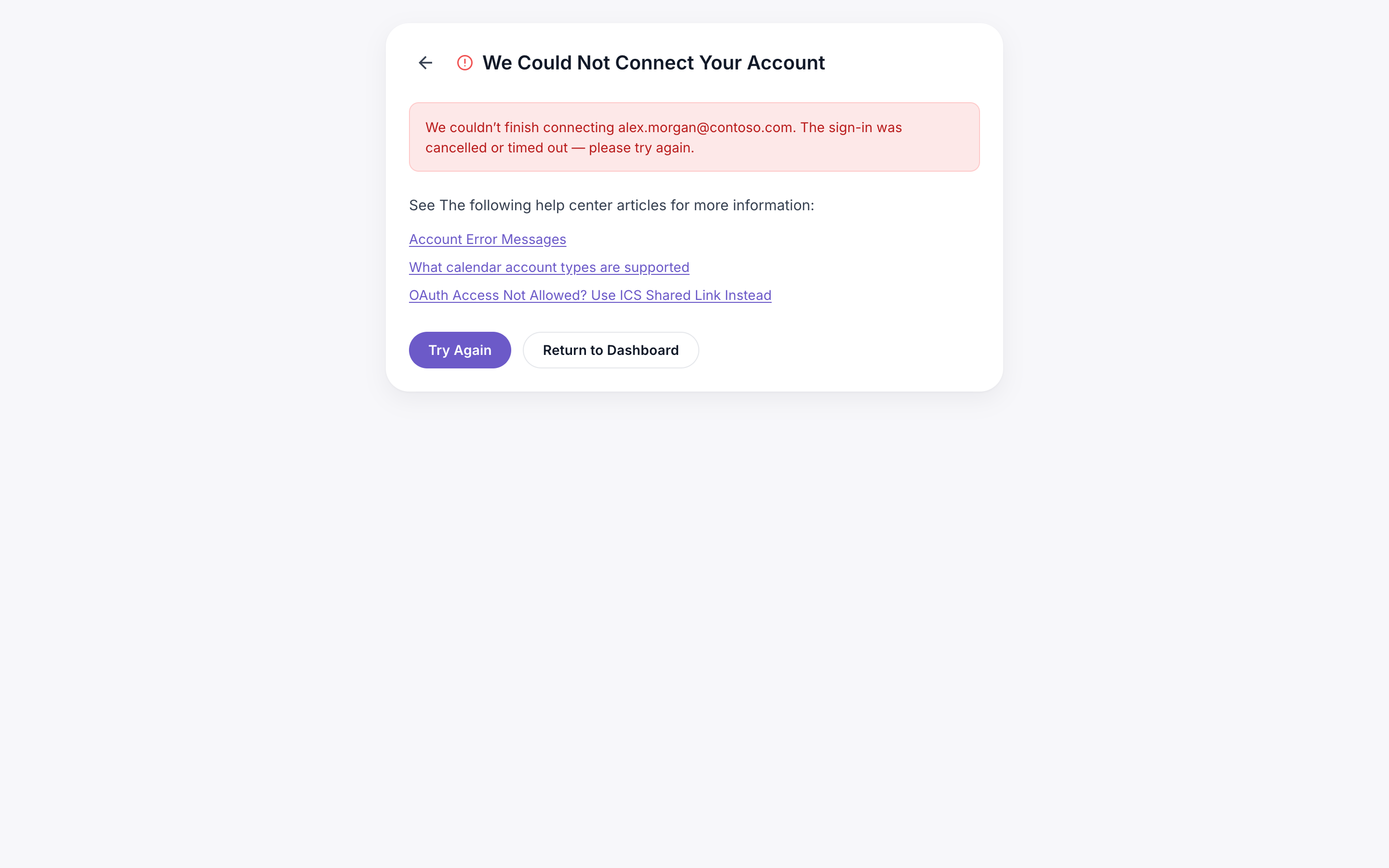
यह त्रुटि संदेश Google या Microsoft खाता कनेक्ट करने का प्रयास करने के बाद दिखाई दे सकता है:
यह त्रुटि संदेश इन कारणों से हो सकता है:
- आपका Microsoft 365 GCC High टेनेंट पर है। यह जानने का एक तरीका कि आपकी कंपनी Microsoft 365 “GCC high” पर है या नहीं, यह है कि आपका लॉगिन login.microsoftonline.us पर जाता है (.com के बजाय .us)। यदि ऐसा है, तो कृपया support@calendarbridge.com पर ईमेल करें और उनसे अपने खाते पर GCC high एक्सेस सक्षम करने के लिए कहें।
- आपका Office 365 व्यवस्थापक CalendarBridge जैसे तृतीय-पक्ष OAuth ऐप्स को ब्लॉक कर रहा है। यह पता लगाने के लिए कि क्या ऐसा है, कृपया अपने IT व्यवस्थापक को ईमेल करें।
कैलेंडर खाता किसी अन्य उपयोगकर्ता के खाते पर मौजूद है
यह त्रुटि संदेश Google या Microsoft खाता कनेक्ट करने का प्रयास करने के बाद दिखाई दे सकता है:
इस त्रुटि संदेश का मतलब है कि जिस कैलेंडर खाते को आपने कनेक्ट करने का प्रयास किया, वह पहले से ही किसी अन्य CalendarBridge खाते से कनेक्ट है। संभवतः आपके पास पहले किसी अन्य ईमेल पते के तहत एक और CalendarBridge खाता था।
समस्या को हल करने के लिए, लॉग आउट करें और फिर दूसरे ईमेल पते से लॉग इन करें।
यदि अब आपके पास दूसरे ईमेल पते तक पहुँच नहीं है, तो support@calendarbridge.com पर एक ईमेल भेजें। कृपया ईमेल सीधे उसी खाते से भेजें जिसे आप जोड़ने का प्रयास कर रहे हैं (ताकि हमें पता चले कि आपके पास उस तक पहुँच है)।
पुनः-प्रमाणीकरण आवश्यक है
Google या Microsoft के साथ पुनः-प्रमाणीकरण की आवश्यकता आमतौर पर आपके Google या Microsoft पासवर्ड में बदलाव से उत्पन्न होती है। यदि पुनः-प्रमाणीकरण आवश्यक है, तो आपके डैशबोर्ड पर निम्नलिखित अलर्ट दिखाए जाएँगे:
इस समस्या को हल करने के लिए, खाते को पुनः-प्रमाणित/पुनः-कनेक्ट करने के लिए इन निर्देशों का पालन करें।
अस्थायी कनेक्शन समस्याएँ
कभी-कभार आपको एक संदेश दिख सकता है कि एक अस्थायी कनेक्शन समस्या है।
इसका सबसे आम कारण यह है कि Google या Microsoft कैलेंडर पर हाल की बहुत सारी गतिविधि के कारण (उदाहरण के लिए, हाल ही में कैलेंडर पर बड़ी संख्या में इवेंट लिखे गए) किसी कैलेंडर तक पहुँच को अस्थायी रूप से थ्रॉटल कर रहे हैं। हम समय-समय पर तब तक पुनः प्रयास करेंगे जब तक सिंक्रनाइज़ेशन फिर से हासिल नहीं हो जाता। आपको कुछ करने की आवश्यकता नहीं है। अधिक जानकारी के लिए, नीचे रेट लिमिटिंग पर अनुभाग देखें।
रेट लिमिटिंग
Google और Microsoft समय के एक अंतराल के दौरान जोड़े/संपादित किए जा सकने वाले इवेंट की संख्या पर सीमाएँ लगाते हैं। (इवेंट की संख्या और समय का अंतराल उनके दस्तावेज़ीकरण में जानबूझकर अस्पष्ट है)। यदि आपका खाता सीमाओं को पार कर जाता है, तो आपका सिंक तब तक अस्थायी रूप से बाधित रहेगा जब तक Google या Microsoft प्रतिबंध नहीं हटा देते (फिर से, समय की मात्रा उनके दस्तावेज़ीकरण में अच्छी तरह से परिभाषित नहीं है)।
जब तक आपके कैलेंडर पर बहुत अधिक गतिविधि न हो (उदाहरण के लिए, यदि आप कई कैलेंडर को 1 में सिंक कर रहे हैं), सामान्य संचालन के दौरान रेट लिमिटिंग नहीं होनी चाहिए (केवल सिंक कनेक्शन बनाते या संपादित करते समय)।
रेट लिमिटिंग के होने की सबसे अधिक संभावना तब होती है जब:
- किसी सिंक कनेक्शन को संपादित करना; या
- कम समय के भीतर एक ही कैलेंडर से जुड़े कई सिंक कनेक्शन बनाना और हटाना।
- आपके पास कोई अन्य सिंकिंग सॉफ़्टवेयर चल रहा है जो एक लूप बना रहा है। कृपया सुनिश्चित करें कि आप CalendarBridge के साथ समानांतर में कोई अन्य सिंकिंग सॉफ़्टवेयर नहीं चला रहे हैं।
इसलिए यदि आपको ये क्रियाएँ करनी हैं, तो ऐसा कार्य-समय के बाद करने की अनुशंसा की जाती है।
यदि कोई कैलेंडर वर्तमान में रेट लिमिटेड है, तो आपको अपने डैशबोर्ड में एक सूचना दिखाई देगी:
यदि यह 24 घंटे से अधिक समय तक बना रहता है, तो कृपया सहायता से संपर्क करें।
विरोधी सिंक सॉफ़्टवेयर का पता चला
इस त्रुटि संदेश का मतलब है कि CalendarBridge ने आपके कैलेंडर पर ऐसे इवेंट का पता लगाया जो किसी अन्य कैलेंडर स्वचालन सेवा (जैसे clockwise) द्वारा बनाए गए थे। दो सेवाओं के आपसी संपर्क के कारण होने वाले लूप या अन्य समस्याओं से बचने के लिए, CalendarBridge उन इवेंट को सिंक नहीं करेगा। कैलेंडर पर अन्य इवेंट सामान्य रूप से सिंक होंगे।
आपके खाते को लोड करने में समस्या हुई
यदि आपको अपने डैशबोर्ड पर यह संदेश दिखाई देता है, तो कृपया निम्नलिखित प्रयास करें:
-
लॉग आउट करेंबाएँ मेनू में “Log out” पर क्लिक करें।
-
अपने ब्राउज़र को हार्ड रिफ्रेश करेंctrl + F5 दबाकर अपने ब्राउज़र को हार्ड रिफ्रेश करें।
-
लॉग इन करने का प्रयास करेंलॉग इन करने का प्रयास करें।
यदि समस्या बनी रहती है, तो कृपया किसी अलग ब्राउज़र, या यहाँ तक कि किसी अलग डिवाइस से लॉग इन करने का प्रयास करें, क्योंकि कभी-कभी समस्या किसी डिवाइस या नेटवर्क सेटिंग्स जैसे फ़ायरवॉल या कुछ ब्राउज़र प्लगइन्स के कारण होती है।
उपयोगकर्ता के लिए अमान्य सत्र
यह आपके ब्राउज़र में एक कुकी और लॉगिन कोड के बीच बेमेल का परिणाम है। अक्सर भ्रम इसलिए उत्पन्न होता है क्योंकि Gmail सबसे-हाल के लॉगिन कोड के बजाय अंतिम-अपठित लॉगिन कोड का पूर्वावलोकन दिखाता है। कभी-कभी ब्राउज़र कुकीज़ बस दूषित हो जाती हैं।
सबसे अच्छा तरीका है:
-
पुराने लॉगिन कोड ईमेल हटाएँअपने इनबॉक्स से सभी पुराने लॉगिन कोड ईमेल संदेश हटाएँ।
-
CalendarBridge ब्राउज़र विंडो बंद करेंकोई भी ब्राउज़र विंडो बंद करें जिसमें CalendarBridge खुला है।
-
एक नई ब्राउज़र विंडो खोलेंएक नई निजी/इनकॉग्निटो ब्राउज़र विंडो खोलें (या पूरी तरह से अलग ब्राउज़र खोलें) और calendarbridge.com/login पर जाएँ।
-
फिर से लॉग इन करने का प्रयास करेंफिर से लॉग इन करने का प्रयास करें।
अमान्य रिफ्रेश टोकन
यह त्रुटि कभी-कभी तब होती है जब किसी ऐसे Google खाते को कनेक्ट करने का प्रयास किया जाता है जो पहले CalendarBridge से कनेक्ट था।
इस त्रुटि को दूर करने के लिए, कृपया निम्नलिखित करें:
-
अपने Google खाते पर अनुमति निरस्त करें
-
10 मिनट प्रतीक्षा करें10 मिनट प्रतीक्षा करें।
-
खाते को पुनः कनेक्ट करेंखाते को कनेक्ट करने का फिर से प्रयास करें।