शेड्यूलर बनाना
शेड्यूलर वैयक्तिकृत वेब पेज हैं जिनका उपयोग दूसरे लोग केवल आपके उपलब्ध समय पर आपके साथ स्वचालित रूप से मीटिंग शेड्यूल करने के लिए कर सकते हैं। यह गाइड एक बनाने में आपका मार्गदर्शन करती है।
1. शेड्यूलर के बारे में
शेड्यूलर वैयक्तिकृत वेब पेज हैं जिनका उपयोग दूसरे लोग केवल आपके उपलब्ध समय पर आपके साथ स्वचालित रूप से मीटिंग शेड्यूल करने के लिए कर सकते हैं। बस किसी को अपने शेड्यूलर का लिंक भेजें और वे ऐसे समय पर मीटिंग बुक कर सकते हैं जो उन्हें पता है कि आपके लिए उपयुक्त होगा।
एक नया CalendarBridge शेड्यूलिंग लिंक (या “scheduler”) बनाने के लिए इन चरणों का पालन करें।
2. शेड्यूलर बनाना
2.1 अपने schedulers डैशबोर्ड पर जाएं
CalendarBridge डैशबोर्ड में लॉग इन रहते हुए, बाईं नेविगेशन बार पर “Schedulers” लिंक पर क्लिक करें। या बस अपने ब्राउज़र में https://calendarbridge.com/dashboard/schedules दर्ज करें। यदि आपने अभी तक कोई शेड्यूलर नहीं बनाया है, तो यह ऐसा दिखेगा:
“Create Scheduler” बटन पर क्लिक करें। यह आपको शेड्यूलर सेटअप की पहली स्क्रीन पर ले जाएगा:
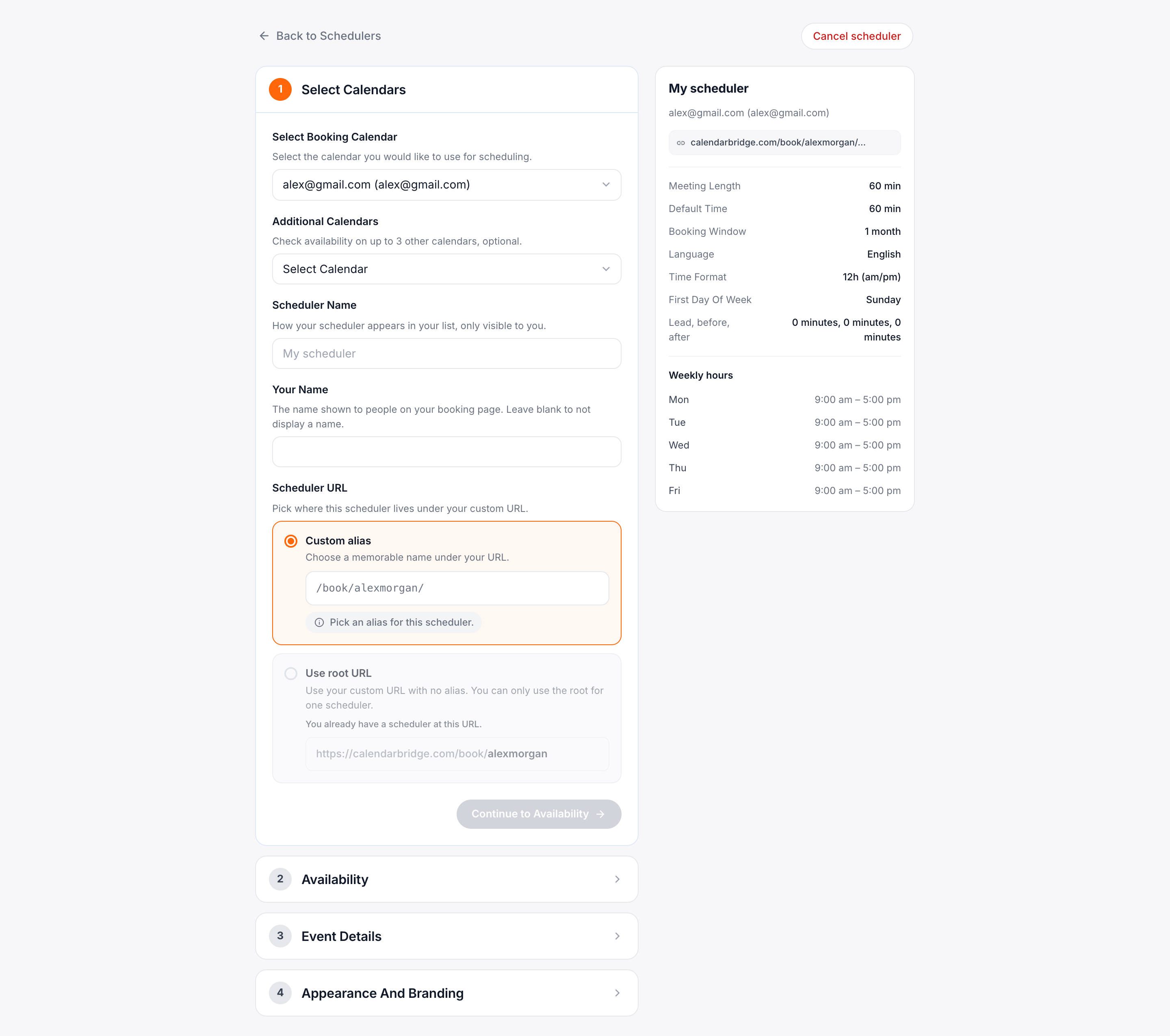
2.2 कैलेंडर चुनें
2.2.1 बुकिंग कैलेंडर
किसी शेड्यूलर के लिए बुकिंग कैलेंडर वह कैलेंडर है (a) जिसमें लिंक के माध्यम से शेड्यूल की गई मीटिंग बुक की जाएंगी (और, इसलिए, वह ईमेल पता जिससे आमंत्रण भेजा जाएगा); और (b) जिसका उपयोग आपकी उपलब्धता निर्धारित करने के लिए किया जाएगा। यदि अन्य कैलेंडर आपके बुकिंग कैलेंडर के साथ सिंक किए गए हैं, तो आपकी उपलब्धता निर्धारित करते समय उन कैलेंडरों को स्वचालित रूप से ध्यान में रखा जाता है।
2.2.2 जांचने के लिए अतिरिक्त कैलेंडर
यदि आपके पास कोई ऐसे कैलेंडर हैं जो बुकिंग कैलेंडर के साथ सिंक नहीं हैं, लेकिन फिर भी आप चाहते हैं कि उन्हें आपकी उपलब्धता निर्धारित करते समय ध्यान में रखा जाए, तो इस बॉक्स में उन कैलेंडरों का चयन करें। आप अधिकतम 3 चुन सकते हैं।
2.3 एक कस्टम URL सेट करें (केवल पेड सब्सक्रिप्शन)
किसी विशेष शेड्यूलर पर कस्टम URL लागू करने से पहले, आपको अपना कस्टम id सेट करना होगा। यह वह मूल होगा जिसे आप फिर प्रति-शेड्यूलर आधार पर विस्तारित कर सकते हैं। schedulers पेज के शीर्ष पर “Your Custom URL” के अंतर्गत:
- ‘Check Availability’ पर क्लिक करें।
- टेक्स्ट बॉक्स में अपना कस्टम id दर्ज करें। कस्टम id (1) सभी CalendarBridge उपयोगकर्ताओं में अद्वितीय होना चाहिए, (2) 5 – 25 वर्ण लंबा होना चाहिए; (3) केवल लोअरकेस अक्षरों, संख्याओं, डैश और अंडरस्कोर का उपयोग करना चाहिए।
- यदि कस्टम id मान्य हो जाता है, तो आप कस्टम id को लॉक करने के लिए “submit” बटन पर क्लिक कर सकेंगे।
यदि आपका कस्टम id सेट है, तो आपके किसी भी शेड्यूलर का URL तीन प्रारूपों में से एक ले सकता है:
- /book/<random id> का डिफ़ॉल्ट प्रारूप।
- /book/<your_custom id> का प्रारूप। किसी विशेष शेड्यूलर के लिए इस प्रारूप को अपनाने हेतु “Set as Default Path” चेकबॉक्स को चेक करें।
infoआपके पास इस प्रारूप वाला केवल 1 शेड्यूलर हो सकता है। यदि कोई अन्य शेड्यूलर “set as default path” का उपयोग कर रहा था, तो वह अन्य शेड्यूलर डिफ़ॉल्ट प्रारूप /book/<random id> पर वापस आ जाएगा।
- /book/<your custom id>/<additional id> का प्रारूप। इस प्रारूप का उपयोग करने के लिए, टेक्स्ट बॉक्स में additional id टाइप करें। उदाहरण के लिए, यहां additional id को “60-min-meeting” पर सेट किया गया है:
2.4 मीटिंग की अवधि और उपलब्धता सेट करें
2.4.1 मीटिंग अवधि विकल्प
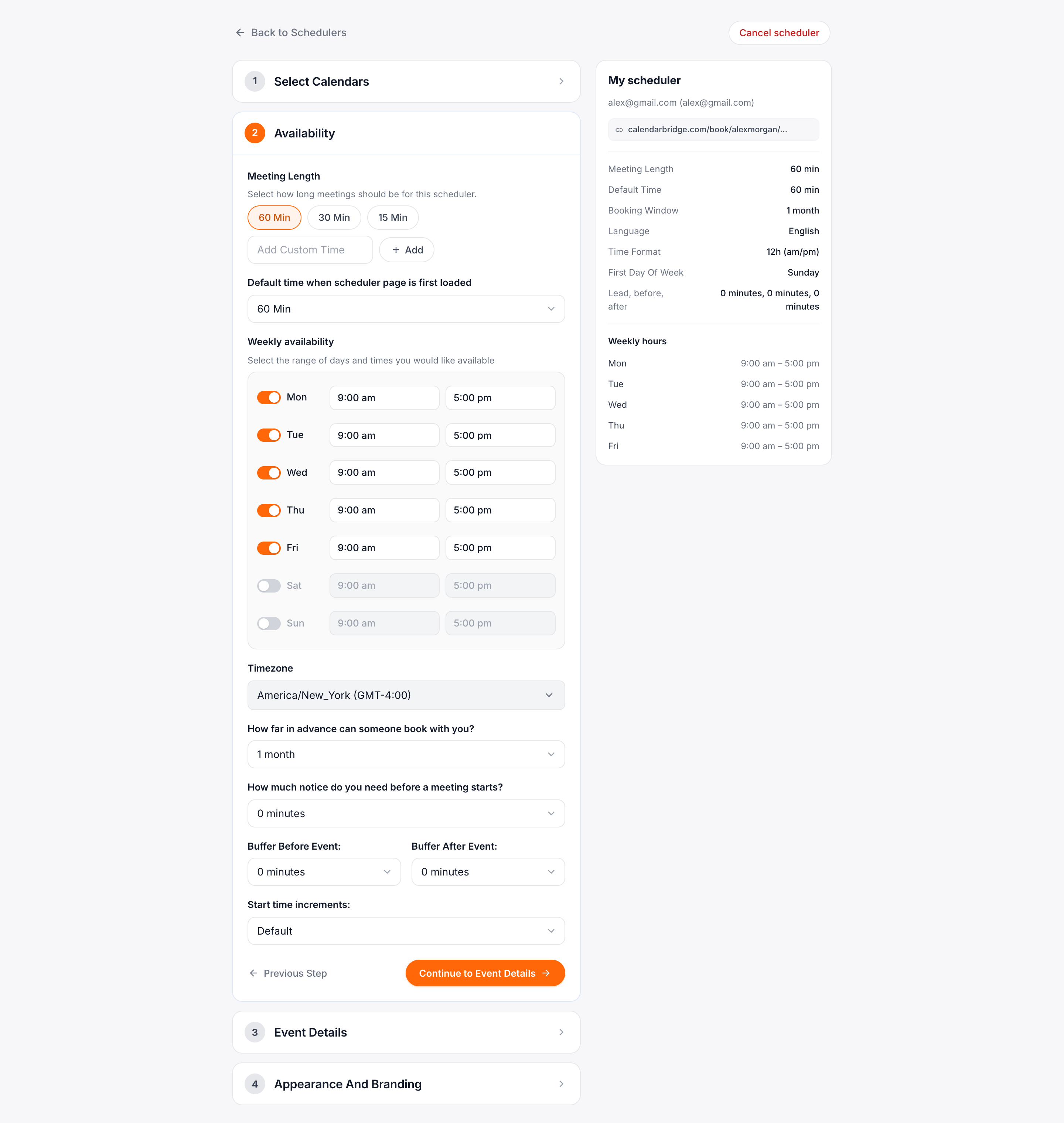
आप जो भी बॉक्स चेक करेंगे वे अवधि विकल्प होंगे जिनमें से आपके लिंक पर आने वाला कोई व्यक्ति चुन सकेगा। यदि आप केवल 60 चेक करते हैं, तो आपके लिंक के उपयोगकर्ताओं के पास केवल 60 मिनट की मीटिंग बुक करने का विकल्प होगा; यदि आप 60, 30 और 15 चेक करते हैं तो आपके लिंक पर आने वाले लोग अपनी मीटिंग के लिए 60, 30 और 15 मिनट के बीच चुन सकेंगे, और इसी तरह।
डिफ़ॉल्ट रूप से, 15, 30 और 60 मिनट के विकल्प होते हैं। यदि आप एक अलग मीटिंग अवधि विकल्प चाहते हैं, तो एक टेक्स्टबॉक्स प्रदर्शित करने के लिए “Add custom time” लिंक पर क्लिक करें। मीटिंग की अवधि मिनटों में दर्ज करें और फिर “Add” बटन पर क्लिक करें।
2.4.2 उपलब्ध दिन और समय
यह आपको उन दिनों और घंटों को प्रतिबंधित करने की अनुमति देता है जिनके दौरान आपके लिंक पर आने वाले लोग आपके साथ मीटिंग बुक कर सकते हैं। डिफ़ॉल्ट कॉन्फ़िगरेशन टाइमज़ोन पिकर में दिखाए गए टाइमज़ोन में सोमवार से शुक्रवार, 9:00 से 5:00 है (जो उस कंप्यूटर के टाइमज़ोन पर डिफ़ॉल्ट होता है जिससे आप शेड्यूलिंग लिंक बना रहे हैं)।
2.4.3 कोई कितनी अग्रिम बुकिंग कर सकता है
इसे, उदाहरण के लिए, 1 महीने पर सेट करने का अर्थ है कि आपके लिंक पर आने वाला व्यक्ति उस तिथि से 1 महीने तक आपके साथ मीटिंग बुक कर सकता है जिस दिन वे आपके लिंक पर आते हैं।
2.4.4 मीटिंग से पहले आवश्यक सूचना
इसे, उदाहरण के लिए, 1 घंटे पर सेट करने का अर्थ है कि आपके लिंक पर आने वाला व्यक्ति आपके साथ ऐसी मीटिंग बुक कर सकता है जो उस समय से 1 घंटे से पहले शुरू न हो जिस समय वे आपके लिंक पर आते हैं।
2.4.5 उन्नत उपलब्धता विकल्प
“+Show Advanced” लिंक पर क्लिक करने से तीन अतिरिक्त सेटिंग्स सामने आएंगी:
2.4.5.1 बफर समय
- पहले का बफर: यदि आपका पहले का बफर X मिनट है, तो उपलब्ध के रूप में प्रस्तुत टाइम स्लॉट आपके कैलेंडर पर किसी भी मौजूदा मीटिंग से कम से कम X मिनट पहले समाप्त होने चाहिए।
- बाद का बफर: यदि आपका बाद का बफर X मिनट है, तो उपलब्ध के रूप में प्रस्तुत टाइम स्लॉट आपके कैलेंडर पर किसी भी मौजूदा मीटिंग के कम से कम X मिनट बाद शुरू होने चाहिए।
2.4.5.2 प्रारंभ समय वृद्धि
“default” सेटिंग यह है कि जिस समय पर मीटिंग शुरू हो सकती है वह मीटिंग की अवधि पर निर्भर करता है:
- 15 मिनट या उससे कम की मीटिंग के लिए, मीटिंग :00, :15, :30, :45 पर शुरू हो सकती हैं
- 16 और 30 मिनट के बीच की मीटिंग के लिए, मीटिंग :00 और :30 पर शुरू हो सकती हैं
- 31 मिनट या उससे अधिक की मीटिंग के लिए, मीटिंग :00 पर शुरू हो सकती हैं
“default” के बजाय आप प्रारंभ समय को बढ़ाने के लिए एक निश्चित संख्या में मिनट चुन सकते हैं। 5 मिनट चुनने से सबसे अधिक संभव मीटिंग स्लॉट मिलेंगे, लेकिन संभावित रूप से असामान्य प्रारंभ समय के साथ (उदाहरण के लिए, :10 या :35 पर शुरू होने वाली मीटिंग)।
शेड्यूलर निर्माण के अंतिम चरण पर आगे बढ़ने के लिए “Continue to Event Details” पर क्लिक करें।
2.5 इवेंट विवरण
2.5.1 कस्टम विषय पंक्ति
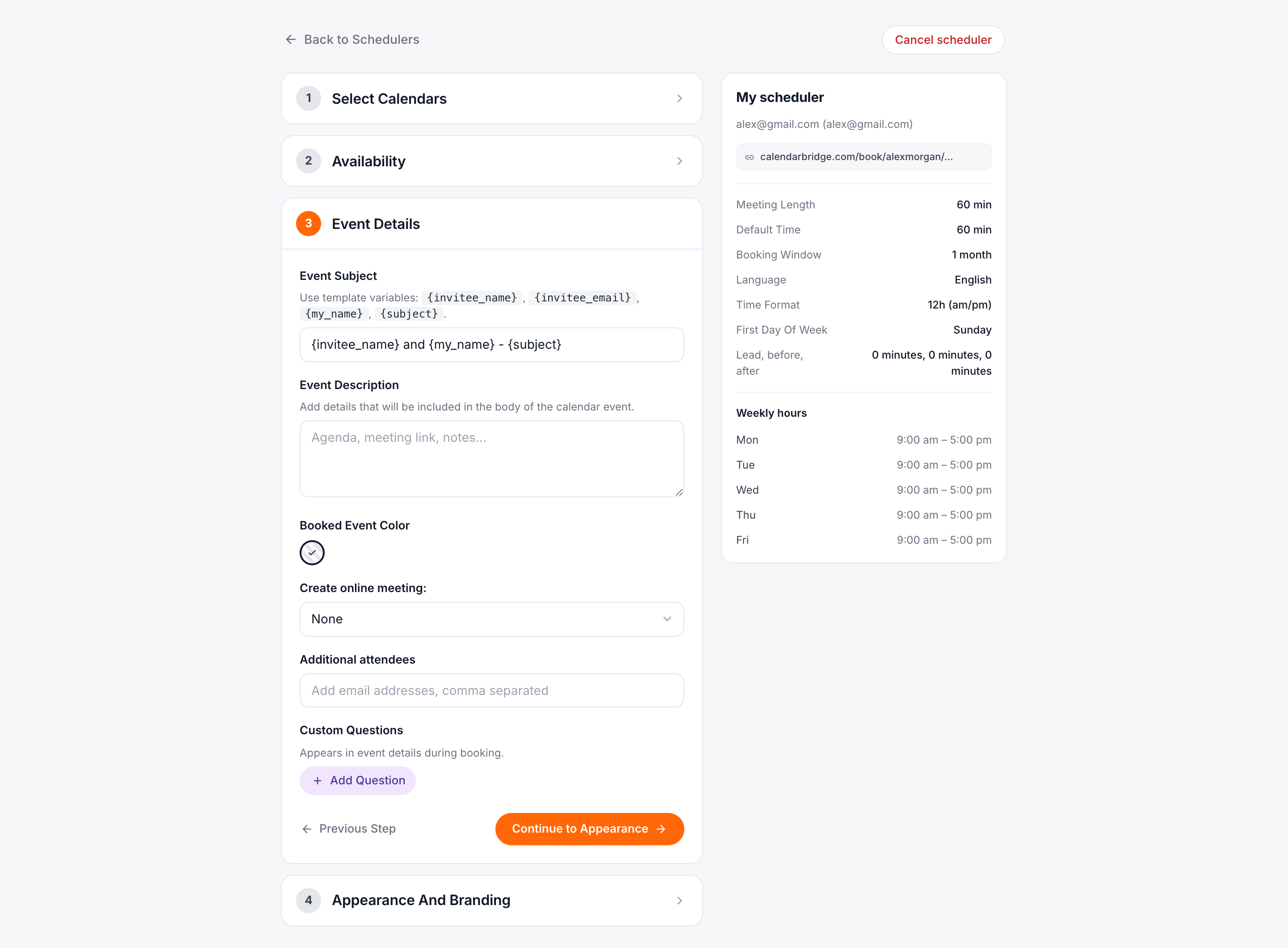
इस टेक्स्ट बॉक्स में आप इस शेड्यूलर के माध्यम से बुक किए गए इवेंट का विषय सेट कर सकते हैं। प्रति इवेंट विषय को अनुकूलित करने के लिए, आप निम्नलिखित प्लेसहोल्डर का उपयोग कर सकते हैं:
{subject}– इस प्लेसहोल्डर को उस विषय से बदल दिया जाएगा जो आमंत्रित व्यक्ति इस शेड्यूलर के माध्यम से मीटिंग बुक करते समय प्रदान करता है।{invitee_name}– इस शेड्यूलर के माध्यम से मीटिंग बुक करते समय आमंत्रित व्यक्ति द्वारा प्रदान किया गया नाम।{invitee_email}– इस शेड्यूलर के माध्यम से मीटिंग बुक करते समय आमंत्रित व्यक्ति द्वारा प्रदान किया गया ईमेल पता।{my_name}– उस खाते का नाम जिसका उपयोग इस शेड्यूलर के लिए बुकिंग कैलेंडर के रूप में किया जाता है।{my_email}– उस खाते का ईमेल पता जिसका उपयोग इस शेड्यूलर के लिए बुकिंग कैलेंडर के रूप में किया जाता है।
उदाहरण 1: Jane के साथ 1-on-1 मीटिंग – इस शेड्यूलर के माध्यम से बुक किए गए सभी इवेंट का विषय “1-on-1 Meeting with Jane” होगा।
उदाहरण 2: {invitee_name} and {my_name} – {subject} – इस लिंक के माध्यम से बुक किया गया एक उदाहरण इवेंट “Jack Doe and Busy Jane – strategy session” हो सकता है
2.5.2 इवेंट नोट्स/विवरण
टेक्स्ट बॉक्स में, आप कोई भी विवरण दर्ज कर सकते हैं जिसे आप आमंत्रण के मुख्य भाग में दिखाना चाहते हैं। इसमें वैयक्तिकृत संदेश, zoom/आदि लिंक, या कोई अन्य वांछित टेक्स्ट शामिल हो सकता है।
Zoom उपयोगकर्ता: यदि आप अपना Personal Meeting ID उपयोग करना चाहते हैं, तो वह जानकारी Event Details बॉक्स में दर्ज करें। यदि आप प्रत्येक मीटिंग के लिए एक अद्वितीय Zoom कॉन्फ्रेंस जनरेट करना चाहते हैं, तो नीचे चरण 2.5.4 में “Online Meeting” अनुभाग देखें।
2.5.3 बुक किए गए इवेंट का रंग
यह आपको शेड्यूलिंग लिंक के माध्यम से बनाए गए इवेंट के लिए एक विशिष्ट रंग चुनने की अनुमति देता है। यह एक नज़र में देखने में सहायक हो सकता है कि आपके कैलेंडर पर कौन से इवेंट आपके शेड्यूलिंग लिंक के माध्यम से बुक किए गए थे। “Calendar default” का अर्थ है कि आपके शेड्यूलिंग लिंक के माध्यम से बुक किए गए इवेंट Outlook या Google Calendar द्वारा निर्धारित डिफ़ॉल्ट रंग के होंगे।
2.5.4 ऑनलाइन मीटिंग बनाएं
यदि इस अनुभाग में कोई बॉक्स चेक किया गया है, तो एक अद्वितीय ऑनलाइन कॉन्फ्रेंस स्वचालित रूप से जनरेट होगी और कॉन्फ्रेंस विवरण स्वचालित रूप से आमंत्रण में जोड़ दिए जाएंगे।
यदि बुकिंग कैलेंडर एक Microsoft कैलेंडर है, तो इस शेड्यूलिंग लिंक के माध्यम से बुक की गई मीटिंग में एक अद्वितीय Teams या Skype कॉन्फ्रेंस जोड़ने के लिए एक चेकबॉक्स होगा (यह Teams है या Skype यह आपके Microsoft खाता सेटिंग्स द्वारा निर्धारित होता है)।
यदि बुकिंग कैलेंडर एक Google कैलेंडर है, तो इस शेड्यूलिंग लिंक के माध्यम से बुक की गई मीटिंग में एक Google Meet कॉन्फ्रेंस जोड़ने के लिए एक चेकबॉक्स होगा।
यदि आपने एक Zoom खाता कनेक्ट किया है (देखें Zoom खाता कनेक्ट करना), तो इस शेड्यूलिंग लिंक के माध्यम से बुक की गई मीटिंग में एक अद्वितीय Zoom कॉन्फ्रेंस जोड़ने के लिए एक चेकबॉक्स होगा। ध्यान दें: यदि आप अपना Zoom Personal Meeting ID उपयोग करना चाहते हैं, तो ऊपर चरण 2.5.2 में चर्चा किया गया “Event Details” बॉक्स देखें।
2.5.5 अतिरिक्त आमंत्रित लोग जोड़ें
यदि कोई अन्य लोग हैं जिन्हें इस शेड्यूलर के माध्यम से बुक की गई मीटिंग में स्वचालित रूप से आमंत्रित किया जाना चाहिए, तो उनके ईमेल पते यहां अल्पविराम से अलग करके दर्ज करें।
2.5.6 एक फॉर्म/प्रश्न जोड़ें
यह अनुभाग आपको एक फॉर्म/प्रश्नावली बनाने की अनुमति देता है जिसे शेड्यूलर के माध्यम से बुक करने वाले आमंत्रित लोगों द्वारा भरा जाना है। आपके द्वारा जोड़ा गया प्रत्येक प्रश्न/प्रॉम्प्ट एक टेक्स्ट बॉक्स से जुड़ा होगा जिसमें आमंत्रित व्यक्ति एक प्रतिक्रिया टाइप कर सकता है।
किसी को आपकी उपलब्धता देखने और शेड्यूलर का उपयोग करके आपके साथ मीटिंग बुक करने देने के लिए, बस ईमेल, चैट आदि के माध्यम से उनके साथ लिंक साझा करें।
2.6 उपस्थिति और ब्रांडिंग
2.6.1 बुकिंग पेज पर दिखने वाले स्वागत टेक्स्ट को अनुकूलित करें
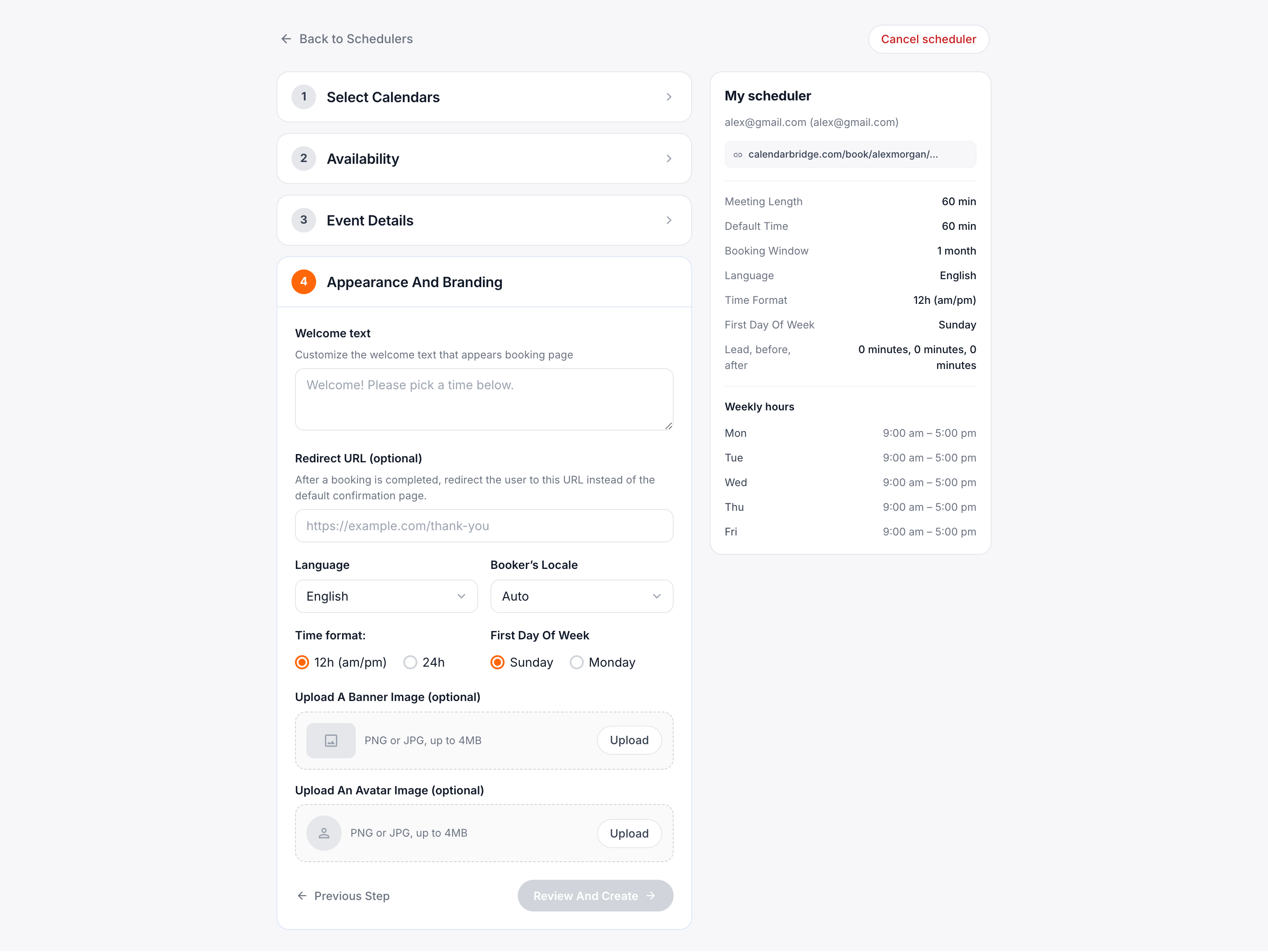
यह वह टेक्स्ट है जो आपके बुकिंग पेज के शीर्ष पर दिखाई देता है (नीचे इमेज देखें)।
2.6.2 रीडायरेक्ट URL
बुकिंग पूरी होने के बाद, डिफ़ॉल्ट पुष्टिकरण पेज के बजाय उपयोगकर्ता को एक कस्टम URL पर रीडायरेक्ट करें।
2.6.3 बैनर इमेज/लोगो (वैकल्पिक)
यदि कोई इमेज अपलोड की जाती है, तो इसे पेज के शीर्ष पर CalendarBridge लोगो के स्थान पर दिखाया जाएगा (नीचे इमेज देखें)। डेस्कटॉप पर, बैनर इमेज को 576 पिक्सेल की चौड़ाई तक स्केल किया जाएगा। मोबाइल पर बैनर इमेज को डिवाइस की 100% चौड़ाई तक स्केल किया जाएगा (उदाहरण के लिए, iPhone 13 पर 390 पिक्सेल)। जब इमेज की चौड़ाई इन मानों से अधिक हो जाती है, तो चौड़ाई और ऊंचाई को आनुपातिक रूप से स्केल किया जाएगा।
2.6.4 अवतार इमेज (वैकल्पिक)
अवतार अभिवादन टेक्स्ट के नीचे प्रदर्शित होता है। यदि कोई इमेज अपलोड नहीं की जाती है, तो स्थान बस खाली रहता है। इमेज को 100px की चौड़ाई तक स्केल किया जाएगा। आमतौर पर एक ऐसी इमेज फाइल का उपयोग करना सबसे अच्छा होता है जो वर्गाकार हो या जो 100 पिक्सेल चौड़ी हो।
शेड्यूलर समीक्षा स्क्रीन लाने के लिए “Review and Create” पर क्लिक करें:
यदि आपको कोई बदलाव करने की आवश्यकता है, तो “Back” पर क्लिक करें।
यदि सब कुछ ठीक दिखता है, तो “Create” पर क्लिक करें और आपको वापस अपने schedulers अवलोकन पेज पर ले जाया जाएगा जो नए बनाए गए शेड्यूलर को दिखाएगा।