शेड्यूलिंग लिंक के लिए कस्टम ID कॉन्फ़िगर करना
भुगतान की गई सदस्यता वाले उपयोगकर्ता वैकल्पिक रूप से अपने शेड्यूलिंग लिंक को एक अनुकूलन योग्य प्रारूप के अनुसार कस्टमाइज़ कर सकते हैं।
CalendarBridge कस्टम URL के बारे में
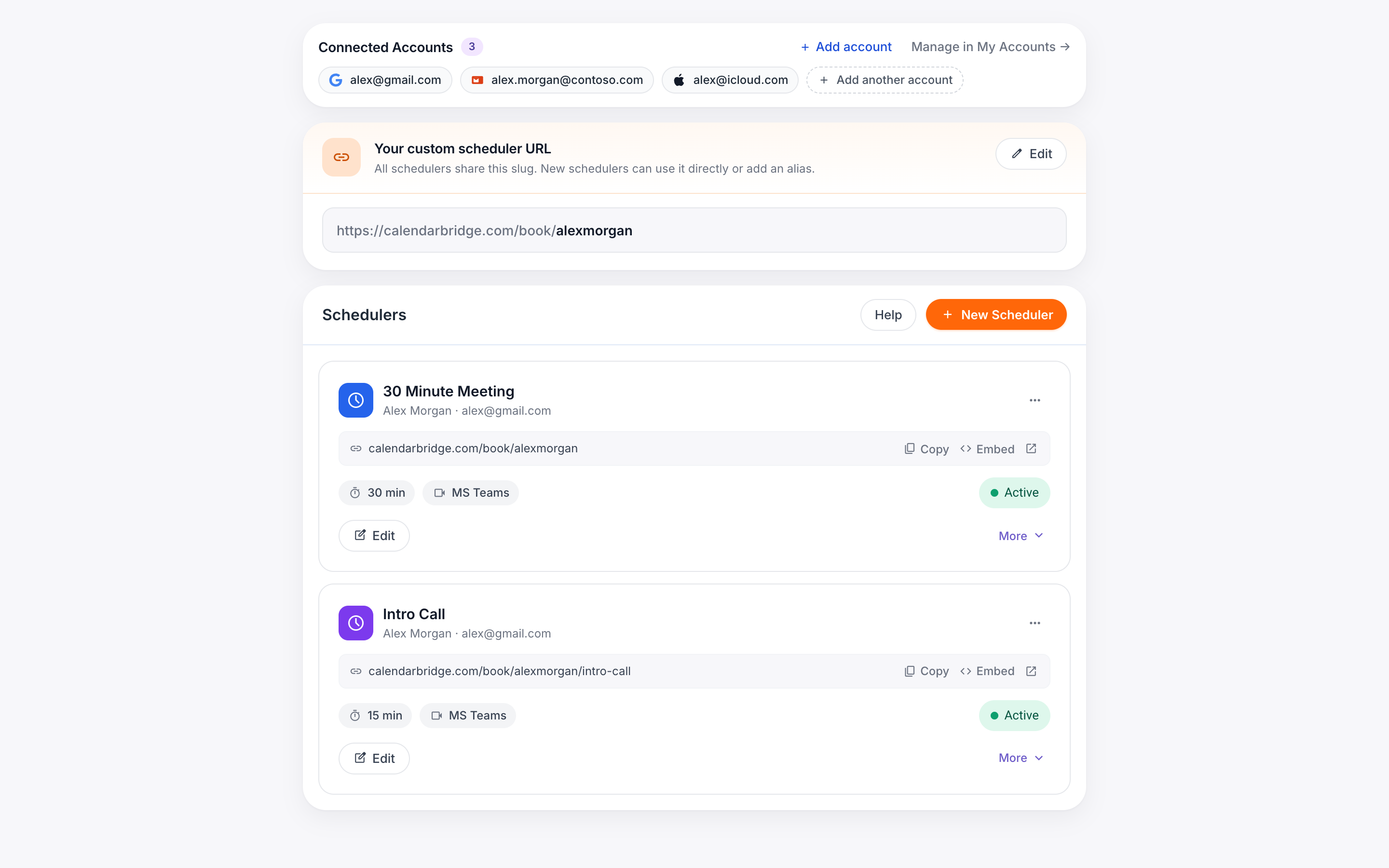
CalendarBridge शेड्यूलिंग लिंक का डिफ़ॉल्ट प्रारूप है:
https://calendarbridge.com/book/<random id>
जहां <random id> शेड्यूलिंग लिंक बनाए जाने पर स्वचालित रूप से जनरेट होता है।
भुगतान की गई सदस्यता वाले उपयोगकर्ता वैकल्पिक रूप से अपने शेड्यूलिंग लिंक को इस प्रारूप के अनुसार कस्टमाइज़ कर सकते हैं:
calendarbridge.com/book/<unique custom id>/<(optional) additional field>।
उदाहरण के लिए, Jane अपना अद्वितीय कस्टम id “busyjane” सेट कर सकती है ताकि calendarbridge.com/book/busyjane/ उसका डिफ़ॉल्ट कस्टम URL बन जाए, और वह अतिरिक्त कस्टमाइज़्ड URL बना सकती है जैसे:
- संभावित ग्राहकों के साथ परिचयात्मक मीटिंग शेड्यूल करने के लिए https://calendarbridge.com/book/busyjane/intro
- मौजूदा ग्राहकों के साथ चेक-इन शेड्यूल करने के लिए https://calendarbridge.com/book/busyjane/catchup
- किसी एक-बार के आयोजन से संबंधित मीटिंग शेड्यूल करने के लिए https://calendarbridge.com/book/busyjane/event
साथ ही वह अभी भी https://calendarbridge.com/book/<random id> के सामान्य प्रारूप का उपयोग करने वाले शेड्यूलिंग लिंक जनरेट कर सकती है
अपना कस्टम URL सेट करना
बाएं नेविगेशन मेनू में ‘scheduling’ पर क्लिक करें या बस अपने ब्राउज़र में https://calendarbridge.com/dashboard/schedules टाइप करें। वहां आपको “Your Custom Url” अनुभाग दिखाई देगा।
-
‘Change’ पर क्लिक करें।“Your Custom Url” अनुभाग खोलें और ‘Change’ पर क्लिक करें।
-
अपना कस्टम id दर्ज करेंटेक्स्ट बॉक्स में अपना कस्टम id दर्ज करें। कस्टम id (1) सभी CalendarBridge उपयोगकर्ताओं में अद्वितीय होना चाहिए, (2) 5 – 25 वर्ण लंबा होना चाहिए; (3) केवल छोटे अक्षरों, संख्याओं, डैश और अंडरस्कोर का उपयोग करना चाहिए।
-
कस्टम id को लॉक करेंयदि कस्टम id मान्य हो जाता है, तो आप कस्टम id को लॉक करने के लिए “change” बटन पर क्लिक कर पाएंगे।