साझा और संसाधन कैलेंडर सिंक करना
CalendarBridge के साथ Google संसाधन कैलेंडर और साझा कैलेंडर कैसे सिंक करें, संसाधन कैलेंडर को किसी उपयोगकर्ता को प्रत्यायोजित करने से शुरू करते हुए।
Google संसाधन कैलेंडर
आपको संसाधन कैलेंडर को किसी उपयोगकर्ता को प्रत्यायोजित करना होगा
निम्नलिखित चरण किसी ऐसे व्यक्ति द्वारा किए जाने चाहिए जिसके पास संसाधन कैलेंडर को संपादित करने की अनुमति हो। डिफ़ॉल्ट यह है कि ये चरण Google Workspace टेनेंट के Super Admin द्वारा किए जाने चाहिए।
-
Super Admin के रूप में (या ऐसे अन्य व्यवस्थापक के रूप में जिसे संसाधन कैलेंडर तक पूर्ण एक्सेस दिया गया हो) Google Calendar में लॉग इन करें
-
शीर्ष पर गियर पर क्लिक करें और “settings” पर जाएँ
-
सेटिंग पृष्ठ के बाईं ओर कैलेंडर की सूची में, सिंक किए जाने वाले संसाधन कैलेंडर पर क्लिक करें। फिर “Share with specific people or groups” पर क्लिक करें
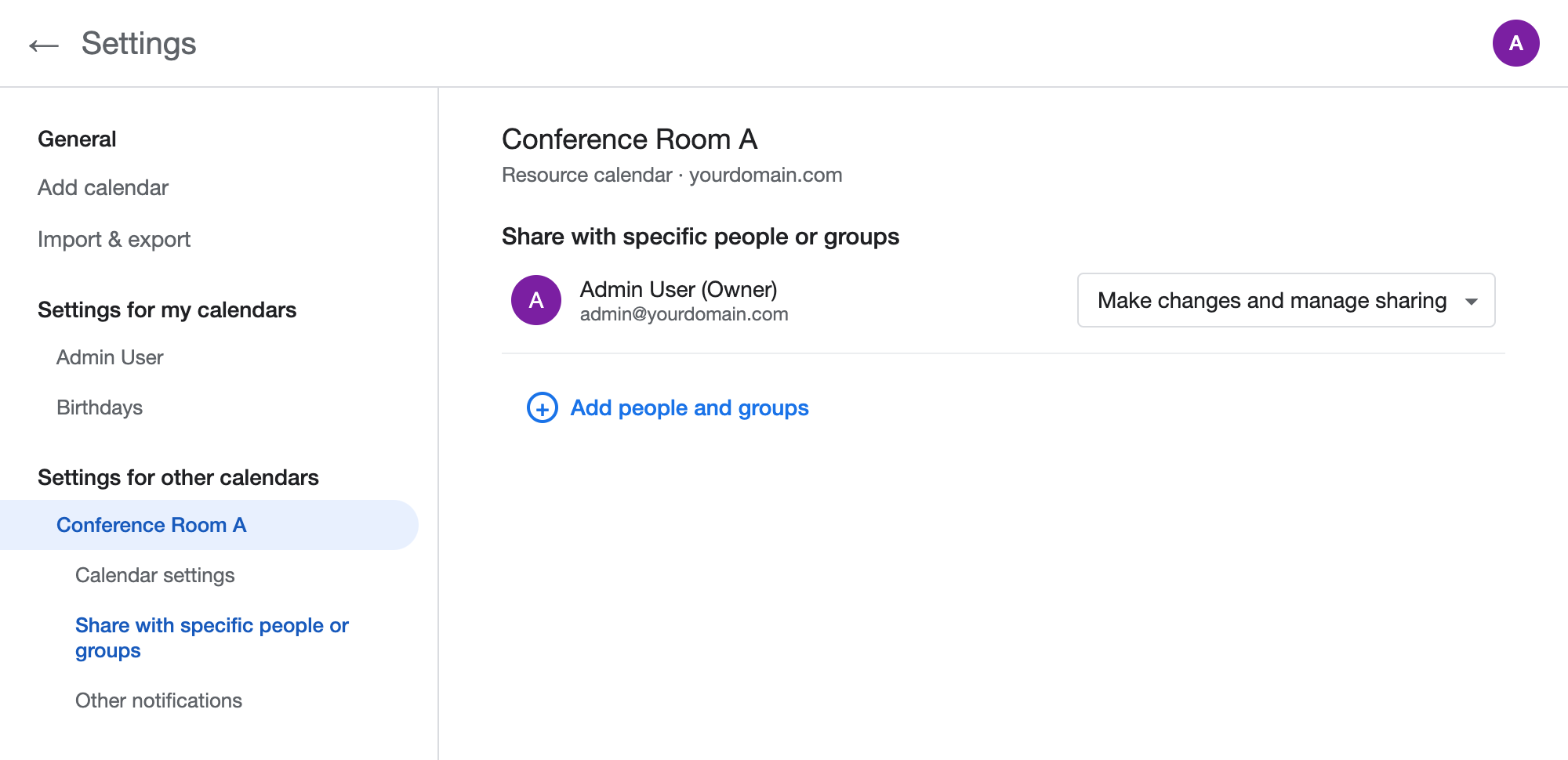
Google Calendar सेटिंग › संसाधन कैलेंडर › Share with specific people or groups। -
“Add people and groups” पर क्लिक करें और जो उपयोगकर्ता सिंक सेट अप करेगा उसके साथ कैलेंडर साझा करें
उस उपयोगकर्ता का ईमेल पता दर्ज करें जिसका खाता CalendarBridge से कनेक्ट किया जाएगा, और अनुमति को “Make changes to events” (या “Make changes and manage sharing”) पर सेट करें। CalendarBridge को संसाधन कैलेंडर में सिंक करने में सक्षम होने के लिए यह अनुमति स्तर आवश्यक है। फिर “Send” पर क्लिक करें।
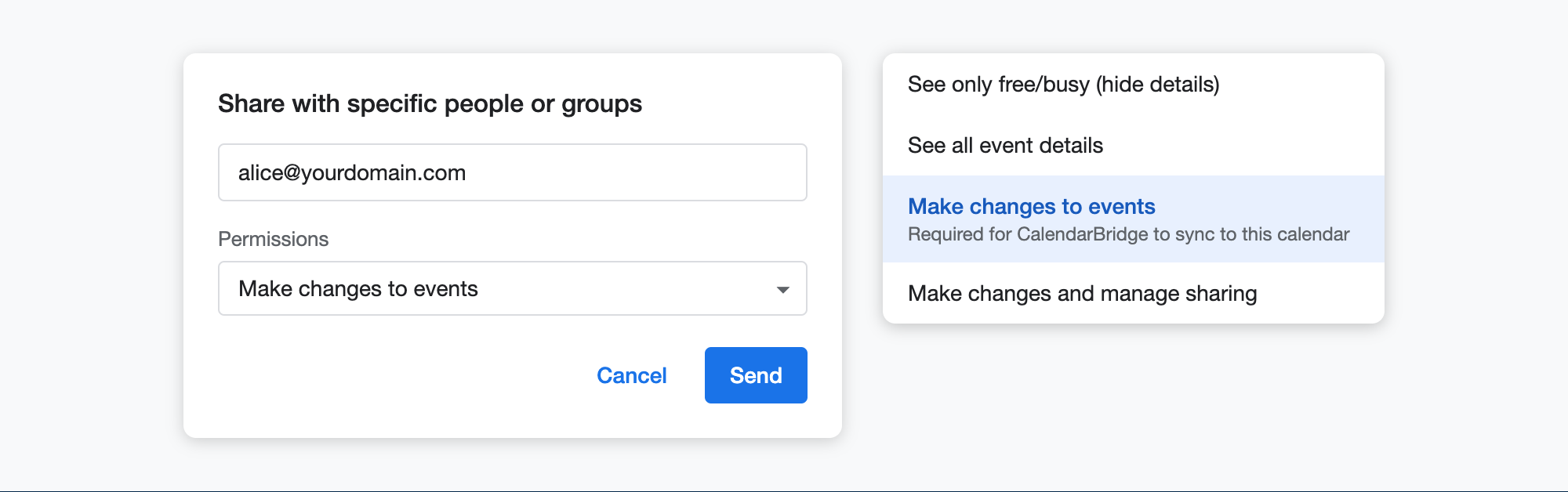
संसाधन कैलेंडर को “Make changes to events” अनुमति के साथ साझा करें। -
उपयोगकर्ता से संसाधन कैलेंडर को अपनी कैलेंडर सूची में जोड़ने के लिए कहें
उपयोगकर्ता को एक ईमेल सूचना प्राप्त होगी कि कैलेंडर उनके साथ साझा किया गया है। उस ईमेल में दिए गए लिंक पर क्लिक करने के बाद (या कैलेंडर को मैन्युअल रूप से जोड़ने के बाद), संसाधन कैलेंडर उनके Google Calendar में “Other calendars” के अंतर्गत दिखाई देगा।
-
CalendarBridge में सिंक बनाएं
उस उपयोगकर्ता के Google खाते को CalendarBridge से कनेक्ट करें (यदि यह पहले से कनेक्ट नहीं है)। सिंक कनेक्शन बनाते समय संसाधन कैलेंडर अब कैलेंडर ड्रॉपडाउन मेनू में दिखाई देगा, और इसे स्रोत या डेस्टिनेशन कैलेंडर के रूप में उपयोग किया जा सकता है।
Google साझा कैलेंडर
CalendarBridge किसी साझा Google कैलेंडर को केवल तभी सिंक कर सकता है जब उसे इस तरह साझा किया गया हो कि प्राप्तकर्ता को कैलेंडर विवरण देखने की अनुमति हो। साझा कैलेंडर के साथ CalendarBridge क्या कर सकता है यह साझाकरण अनुमति स्तर पर निर्भर करता है:
- “Make changes to events” या “Make changes and manage sharing” — जब साझा कैलेंडर को प्राप्तकर्ता के Google खाते के माध्यम से एक्सेस किया जाता है, तो CalendarBridge उसमें सिंक करने और उससे सिंक करने दोनों में सक्षम है।
- “See all event details” — CalendarBridge साझा कैलेंडर से केवल सिंक कर सकता है (उसमें सिंक नहीं कर सकता)। यह “Select source calendar” चरण के ड्रॉपडाउन मेनू में कैलेंडर के बगल में एक लाल “Read only” आइकन द्वारा दर्शाया जाता है। यह कैलेंडर “Select destination calendar” चरण के ड्रॉपडाउन मेनू में दिखाई नहीं देगा।
- “See only free/busy (hide details)” — साझा कैलेंडर सिंकिंग के लिए उपलब्ध नहीं है, और यह CalendarBridge में प्राप्तकर्ता की कैलेंडर सूची में दिखाई नहीं देगा।
अनुमति स्तर बदलने के लिए, कैलेंडर का स्वामी अपनी Google Calendar सेटिंग में “Share with specific people or groups” के अंतर्गत साझाकरण को अपडेट कर सकता है।
Microsoft साझा और संसाधन कैलेंडर
Managed Syncs का उपयोग करने वाले ग्रुप प्लान के लिए
आप मैनेज सिंक्स पैनल में सिंक कनेक्शन बनाते समय संसाधन / कॉन्फ़्रेंस रूम के ईमेल पते का सीधे उपयोग कर सकते हैं।
व्यक्तिगत प्लान और Managed Users का उपयोग करने वाले ग्रुप प्लान के लिए
संसाधन कैलेंडर सिंक करने के लिए, आपको पहले उस कैलेंडर को (संपादन अनुमति के साथ) किसी उपयोगकर्ता के साथ साझा करना होगा। फिर वह उपयोगकर्ता संसाधन कैलेंडर से जुड़ा सिंक कनेक्शन बना सकेगा। नीचे दिए गए विस्तृत निर्देशों के लिए एक Exchange administrator की आवश्यकता होती है। (उदाहरणों में, उपयोगकर्ता support@yourdomain.com को Conference Room कैलेंडर तक पहुँच दी जा रही है।)
-
Exchange admin पोर्टल में उपयोगकर्ता को संसाधन तक डेलिगेट एक्सेस दें
इससे उपयोगकर्ता संसाधन के रूप में लॉग इन करके कैलेंडर साझा कर सकेगा।
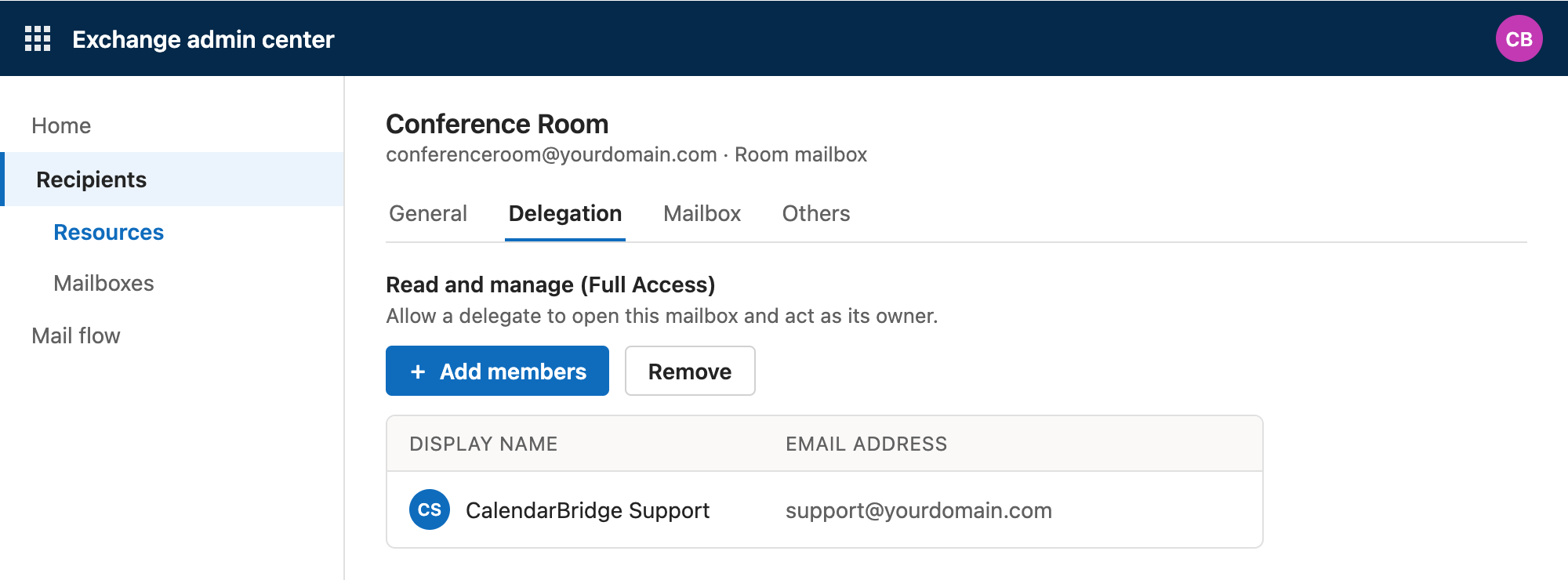
Exchange admin center › Recipients › Resources › संसाधन › Delegation। -
डेलिगेट उपयोगकर्ता के रूप में Outlook on the web में लॉग इन करें
उस खाते का उपयोग करें जिसे संसाधन तक डेलिगेट एक्सेस दिया गया था।
-
प्रोफ़ाइल चित्र पर क्लिक करें और “Open another mailbox” पर क्लिक करें
संसाधन के “रूप में” लॉग इन करने के लिए संसाधन का ईमेल पता दर्ज करें।
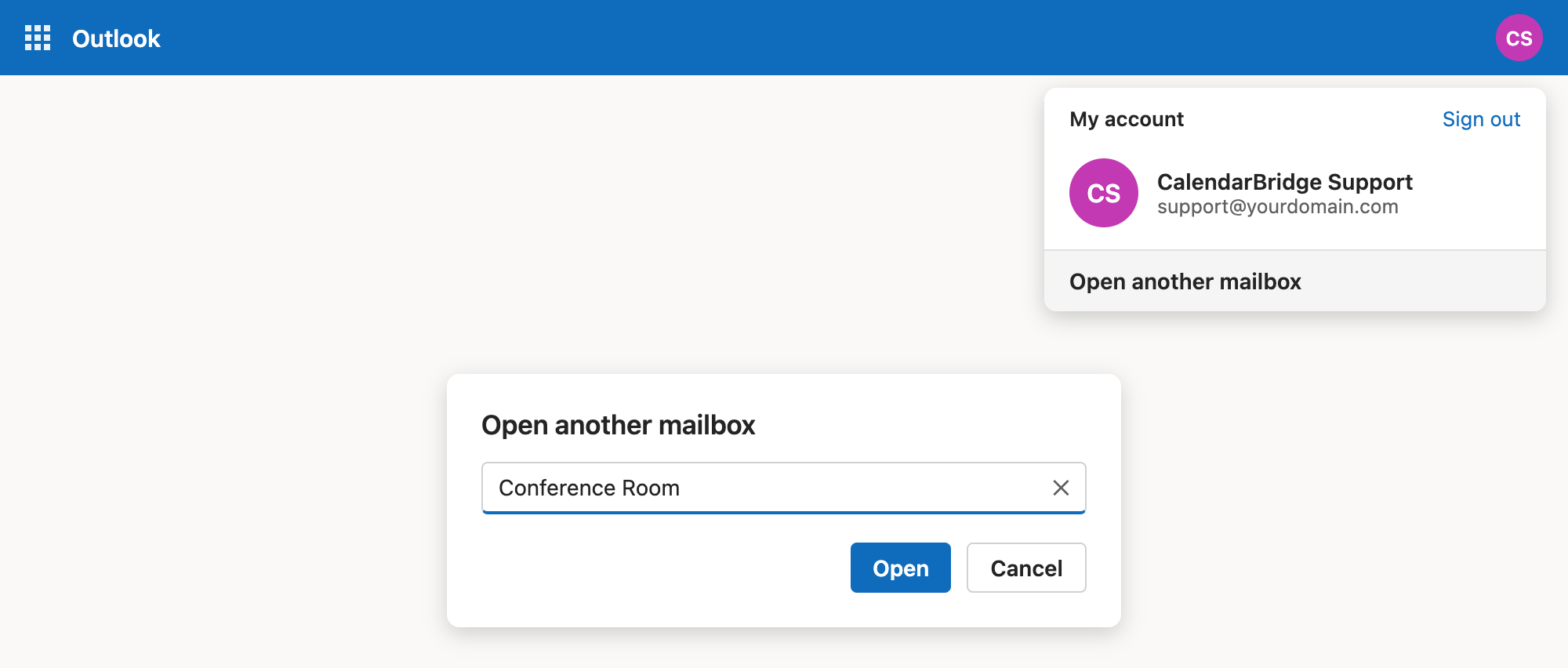
Outlook on the web › प्रोफ़ाइल चित्र › Open another mailbox। -
संसाधन के कैलेंडर को सिंक उपयोगकर्ता के साथ साझा करें
संसाधन के रूप में लॉग इन करने के बाद, कैलेंडर टैब पर जाएँ, कैलेंडर के बगल में तीन डॉट्स पर क्लिक करें, और “Sharing and permissions” चुनें। Sharing and permissions विंडो के भीतर, कैलेंडर को (“Can edit” अनुमति के साथ) उस उपयोगकर्ता के साथ साझा करें जिसके खाते का उपयोग सिंक कनेक्शन सेट अप करने के लिए किया जाएगा।
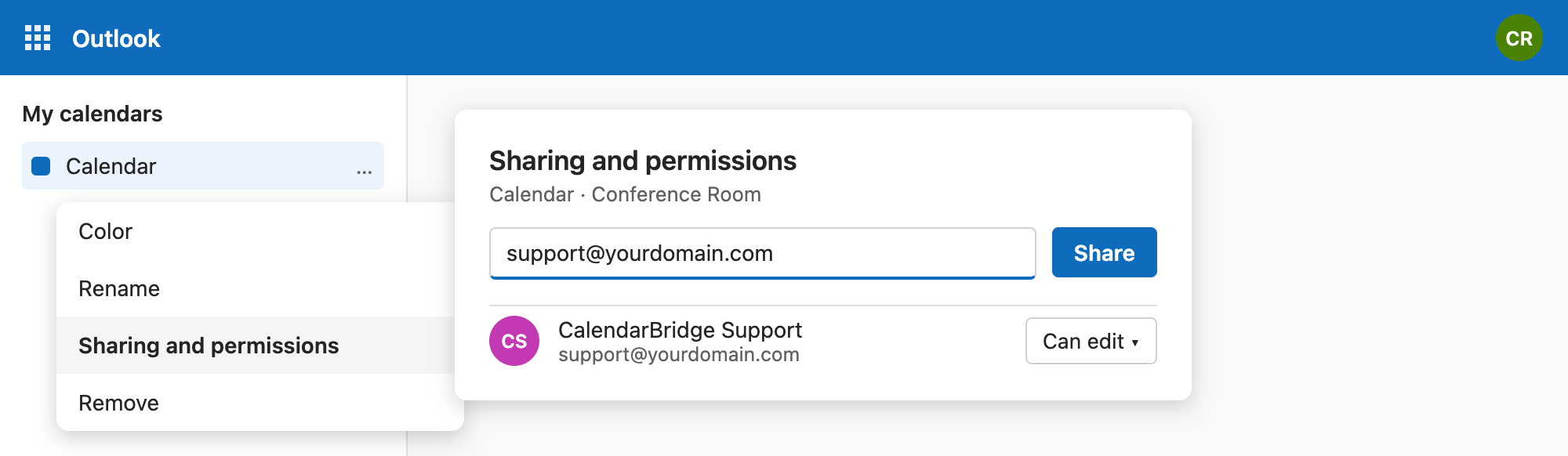
Calendar › … › Sharing and permissions › सिंक उपयोगकर्ता के साथ साझा करें। -
सिंक उपयोगकर्ता के रूप में साझाकरण आमंत्रण स्वीकार करें
उस उपयोगकर्ता के रूप में Outlook में वापस जाएँ / लॉग इन करें जिसके साथ आपने अभी कैलेंडर साझा किया है और साझाकरण आमंत्रण स्वीकार करें। संसाधन कैलेंडर अब उस उपयोगकर्ता की कैलेंडर सूची में दिखाई देता है।
-
CalendarBridge में सिंक बनाएं
उस उपयोगकर्ता के Microsoft खाते को CalendarBridge से कनेक्ट करें (यदि यह पहले से कनेक्ट नहीं है)। सिंक कनेक्शन बनाते समय संसाधन कैलेंडर कैलेंडर ड्रॉपडाउन मेनू में दिखाई देगा।
साझा Microsoft कैलेंडर भी उसी तरह काम करते हैं: एक बार जब किसी कैलेंडर को संपादन अनुमति के साथ किसी उपयोगकर्ता के साथ साझा किया जाता है और उपयोगकर्ता ने साझाकरण स्वीकार कर लिया है, तो इसे उस उपयोगकर्ता के खाते से सिंक कनेक्शन में उपयोग किया जा सकता है। केवल-दृश्य अनुमति के साथ साझा किए गए कैलेंडर केवल स्रोत (केवल-पढ़ने योग्य) कैलेंडर के रूप में उपयोग किए जा सकते हैं।