सार्वजनिक कैलेंडर फ़ीड बनाएँ
अपने चुने हुए किसी भी कैलेंडर की एक केवल-पढ़ने योग्य फ़ीड को वेब लिंक, ICS सदस्यता, या वेबसाइट एम्बेड के रूप में साझा करें — पूरे इवेंट विवरण के साथ, या केवल व्यस्त-स्थिति दिखाते हुए।
साझा करने योग्य कैलेंडर (जिसे सार्वजनिक कैलेंडर फ़ीड भी कहा जाता है) आपके एक या अधिक कैलेंडर का केवल-पढ़ने योग्य व्यू है, जिसे कोई भी ब्राउज़र में खोल सकता है, अपने कैलेंडर ऐप से उसकी सदस्यता ले सकता है, या आपकी वेबसाइट पर एम्बेड किया हुआ देख सकता है — उनकी ओर से किसी CalendarBridge खाते की आवश्यकता नहीं होती। आप ठीक-ठीक चुनते हैं कि कौन से कैलेंडर शामिल होंगे और इवेंट का कितना विवरण दिखेगा — चाहें तो केवल व्यस्त/खाली दिखाने वाले व्यू तक।
साझा करने योग्य फ़ीड बनाएँ
-
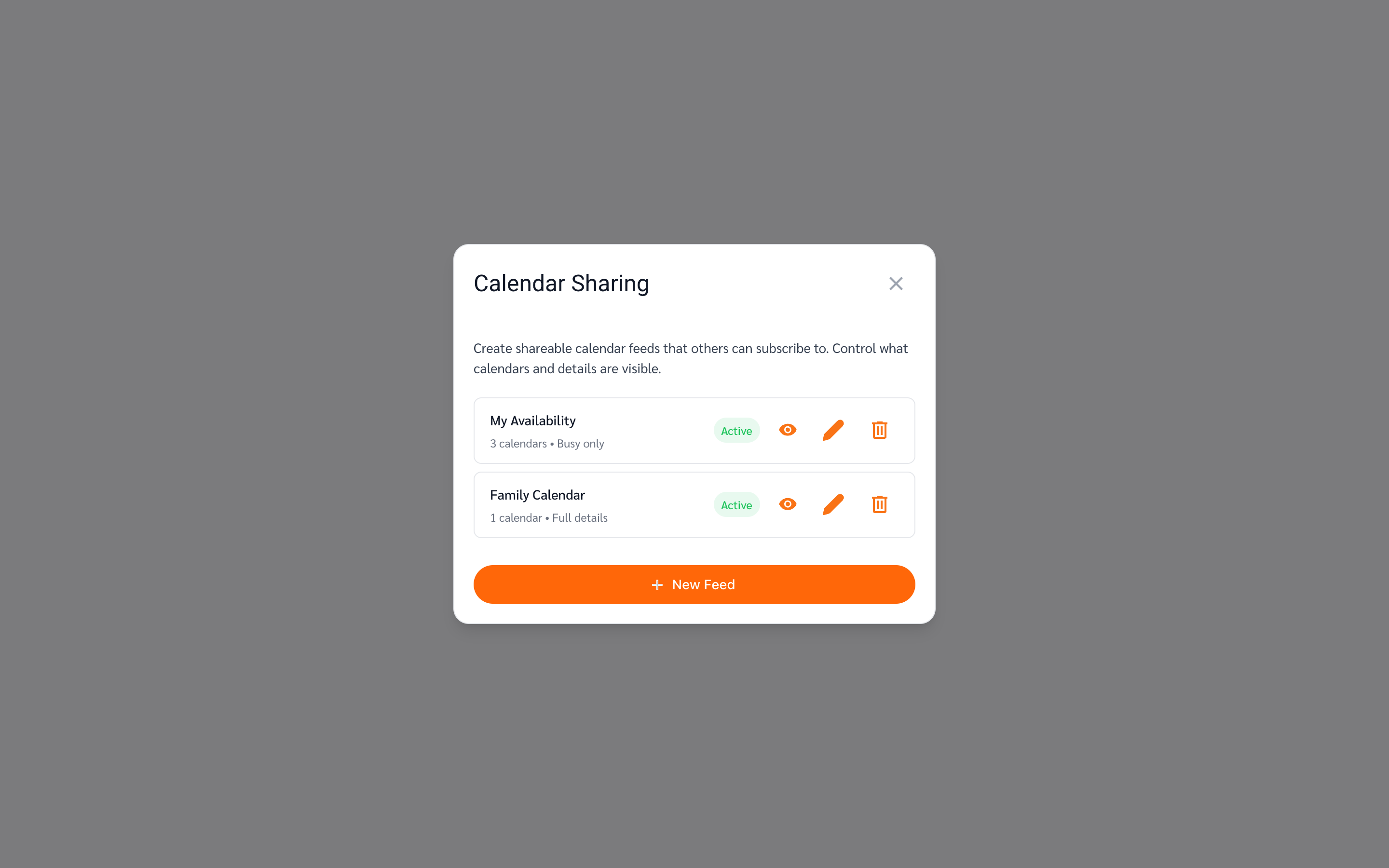
कैलेंडर साझाकरण खोलें और एक नई फ़ीड बनाएँ।
अपना एकीकृत कैलेंडर खोलें और बाएँ साइडबार में (अपनी कैलेंडर सूची के नीचे) कैलेंडर साझाकरण (Calendar Sharing) पर क्लिक करें। डायलॉग में आपकी पहले से बनाई गई सभी फ़ीड सूचीबद्ध होती हैं। नई फ़ीड (New Feed) पर क्लिक करें।
-
फ़ीड कॉन्फ़िगर करें।
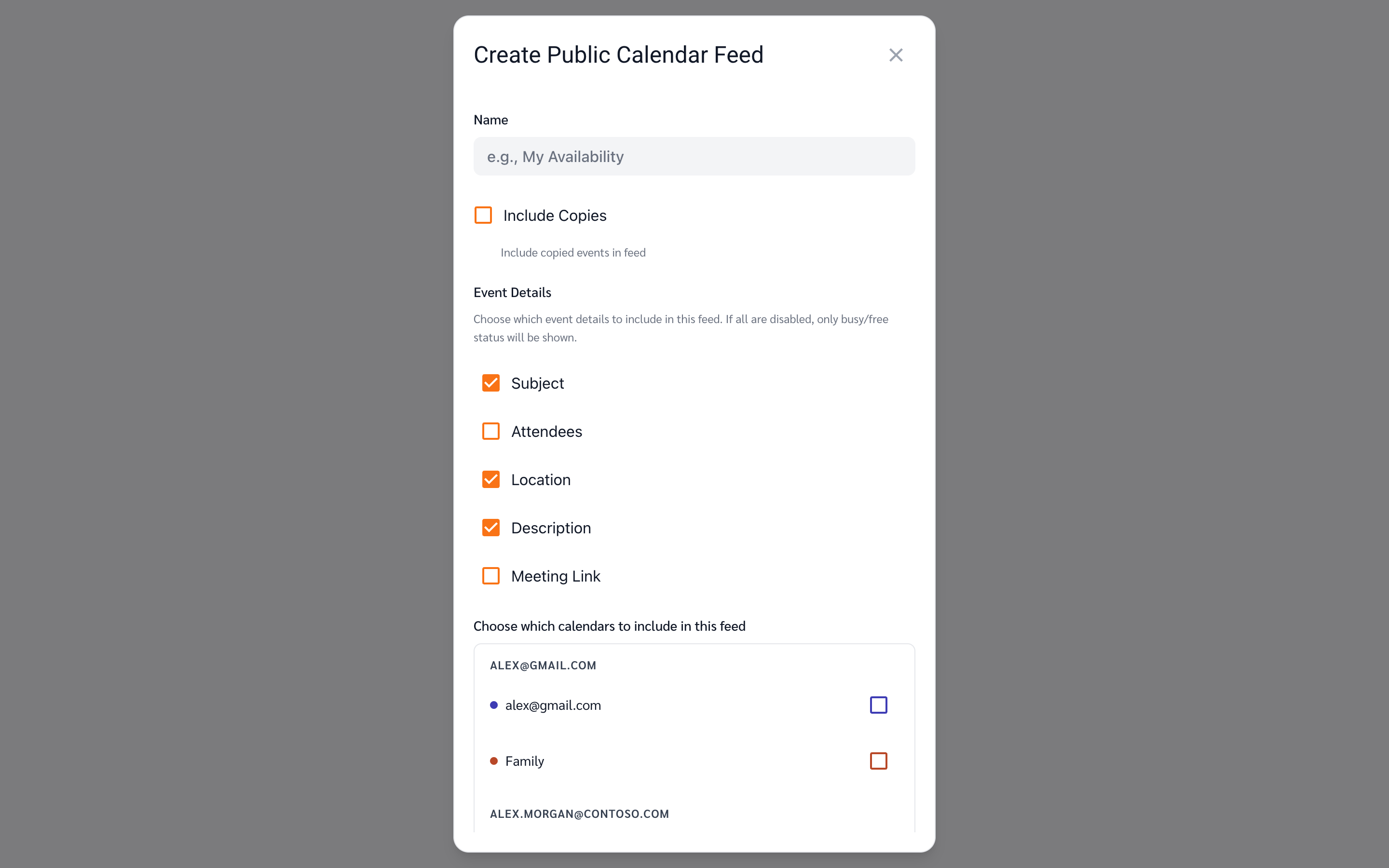
फ़ीड को एक नाम दें (यही शीर्षक लोगों को दिखेगा), फिर चुनें कि वह क्या दिखाएगी:
- प्रतियाँ शामिल करें (Include Copies) — क्या वे इवेंट फ़ीड में दिखें जिन्हें CalendarBridge ने प्रतियों के रूप में किसी कैलेंडर में सिंक किया है। जब आप मूल और सिंक किया गया दोनों कैलेंडर साझा करें, तो एक ही मीटिंग दो बार न दिखे, इसके लिए इसे बंद रखें।
- इवेंट विवरण (Event Details) — टिक करें कि कौन से फ़ील्ड दिखेंगे: Subject, Attendees, Location, Description, और Meeting Link। यदि आप सभी को अनटिक कर दें, तो फ़ीड केवल व्यस्त/खाली ब्लॉक दिखाती है — यह बताए बिना कि आप क्या कर रहे हैं, अपनी उपलब्धता साझा करने के लिए एकदम सही।
- कैलेंडर (Calendars) — अपने सभी कनेक्टेड खातों में से कैलेंडर का कोई भी संयोजन चुनें। यही चीज़ फ़ीड को एक एकल एकत्रित कैलेंडर बनाती है।
-
बनाएँ पर क्लिक करें।
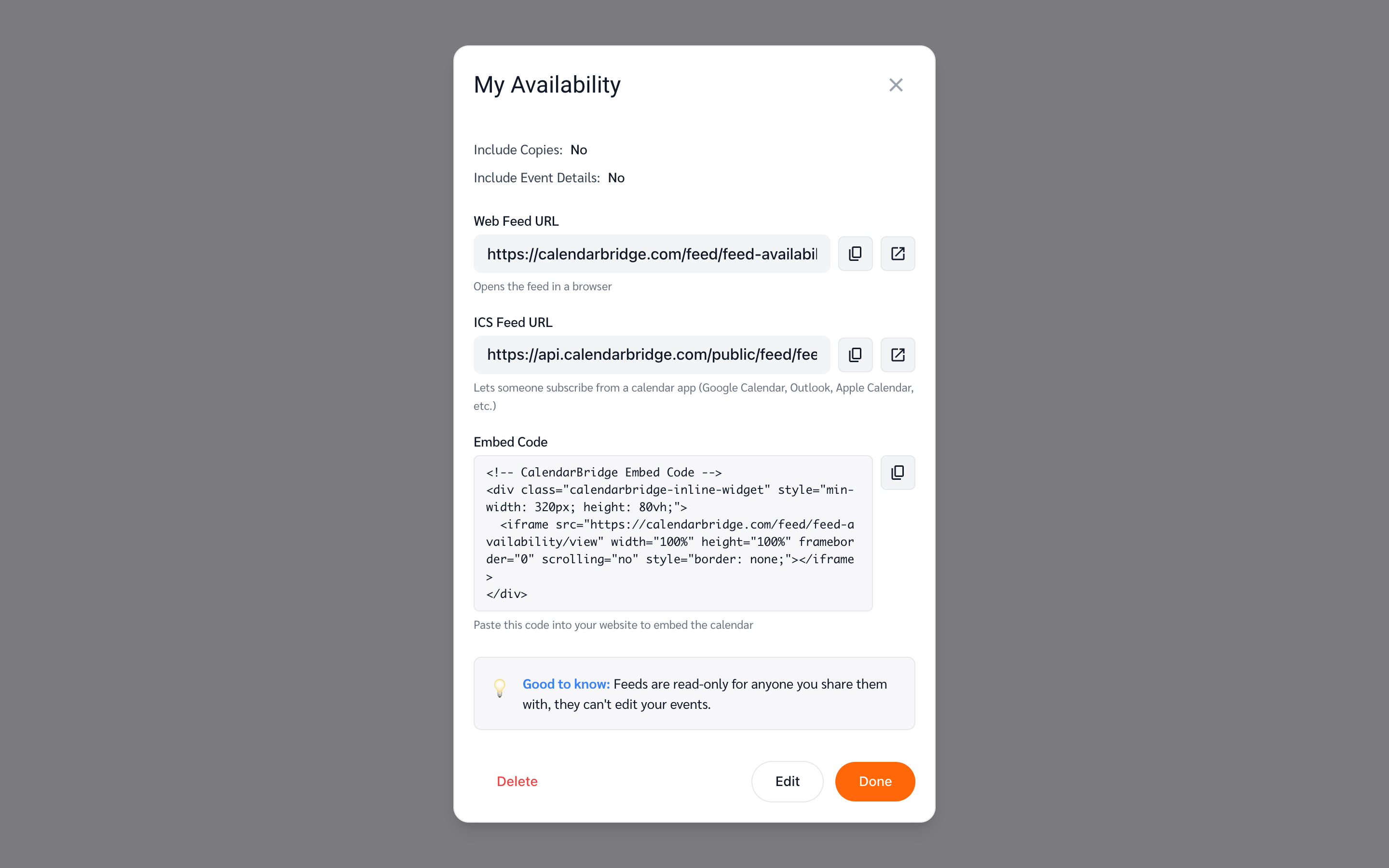
फ़ीड बन जाती है और उसके साझाकरण लिंक तुरंत खुल जाते हैं।
-
कैलेंडर साझा करें।
हर फ़ीड को साझा करने के तीन तरीके मिलते हैं:
- Web Feed URL — एक लिंक जो कैलेंडर को किसी भी ब्राउज़र में खोलता है।
- ICS Feed URL — कैलेंडर ऐप्स के लिए एक सदस्यता लिंक। प्राप्तकर्ता इसे Google Calendar, Outlook, Apple Calendar, या ICS समझने वाले किसी भी अन्य ऐप में सदस्यता वाले/इंटरनेट कैलेंडर के रूप में जोड़ता है, और यह अपने आप अद्यतित रहता है।
- Embed Code — एक स्निपेट जिसे आप अपनी वेबसाइट के HTML में चिपकाकर कैलेंडर को इनलाइन दिखा सकते हैं, ठीक वैसे जैसे कोई वीडियो एम्बेड किया जाता है।
हर एक के बगल में दिए गए कॉपी बटन का उपयोग करें। आप इन लिंक को कभी भी कैलेंडर साझाकरण डायलॉग में फ़ीड के visibility View Details बटन से फिर से खोल सकते हैं।
लोग क्या देखते हैं
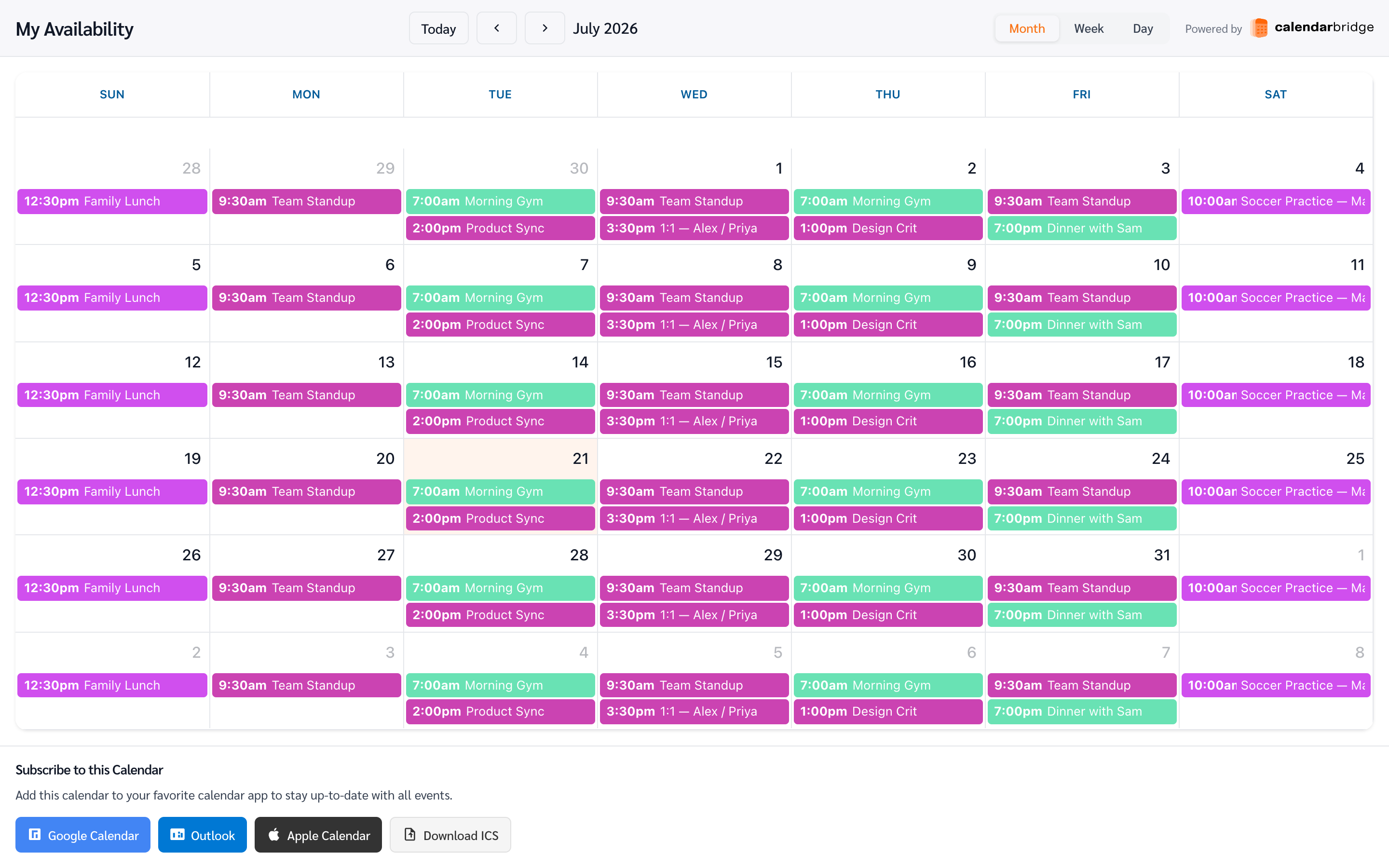
वेब व्यू (और एम्बेड) आपके द्वारा शामिल किए गए हर कैलेंडर के संयुक्त इवेंट दिखाता है, हर कैलेंडर के लिए अलग रंग-कोडिंग के साथ, और महीने, सप्ताह व दिन के व्यू में। नीचे दिया गया Subscribe to this Calendar बार Google Calendar, Outlook और Apple Calendar के लिए एक-क्लिक बटन देता है, साथ ही सीधा ICS डाउनलोड भी।
फ़ीड केवल-पढ़ने योग्य होती हैं: देखने वाले देख तो सकते हैं, लेकिन आपके इवेंट को संपादित, स्थानांतरित या हटा नहीं सकते। यदि आपने सभी इवेंट विवरण बंद कर दिए हैं, तो उन्हें बिना शीर्षक के केवल व्यस्त ब्लॉक दिखते हैं।
विवरण दिए बिना उपलब्धता साझा करना
इवेंट विवरण (Event Details) के अंतर्गत हर फ़ील्ड को अनटिक कर दें और फ़ीड केवल व्यस्त-स्थिति दिखाने वाला व्यू बन जाती है: देखने वालों को केवल वे समय-खंड दिखते हैं जिनमें आप बुक हैं, बिना किसी शीर्षक, सहभागी, स्थान, विवरण या मीटिंग लिंक के।
यही वह चीज़ है जो सभी कैलेंडर प्लेटफ़ॉर्म आपको नहीं देते। Google Calendar में “See only free/busy (hide details)” साझाकरण अनुमति है और Outlook में केवल-उपलब्धता वाला स्तर है, लेकिन iCloud में इसके समकक्ष कुछ भी नहीं है — साझा या प्रकाशित iCloud कैलेंडर हमेशा पूरे इवेंट विवरण के साथ जाता है। केवल-व्यस्त फ़ीड इस कमी को पूरा करती है, और चूँकि एक फ़ीड कई खातों तक फैल सकती है, इसलिए एक ही लिंक से iCloud, Google और Outlook में आपकी संयुक्त उपलब्धता एक साथ दिखाई जा सकती है।
इस स्थिति की पूरी जानकारी के लिए देखें iCloud कैलेंडर को केवल फ़्री/बिज़ी के रूप में साझा करें।
अपनी फ़ीड प्रबंधित करना
वापस कैलेंडर साझाकरण में, हर फ़ीड की पंक्ति दिखाती है कि उसमें कितने कैलेंडर शामिल हैं और वह पूरे विवरण साझा करती है या केवल व्यस्त-स्थिति, साथ ही तीन क्रियाएँ:
- View Details — साझाकरण लिंक (वेब, ICS, एम्बेड) फिर से खोलें।
- Edit — फ़ीड का नाम बदलें, दिखने वाले विवरण बदलें, या कैलेंडर जोड़ें/हटाएँ। लिंक का उपयोग करने वाले सभी लोगों को बदलाव तुरंत दिखता है; URL वही रहते हैं।
- Delete — फ़ीड को स्थायी रूप से हटा देता है। उसके लिंक उपयोग करने वाले सभी लोगों की पहुँच समाप्त हो जाती है, और सदस्यता वाले कैलेंडर अपडेट होना बंद हो जाते हैं।