Managed Syncs के लिए एक्सेस अधिकृत करना
ये चरण CalendarBridge को Google (“डोमेन-व्यापी प्रतिनिधिमंडल”) या Microsoft 365 टेनेंट (“एप्लिकेशन अनुमतियाँ” प्रदान करना) पर कैलेंडर एक्सेस करने के लिए अधिकृत करने हेतु हैं।
Microsoft 365: एप्लिकेशन अनुमतियाँ प्रदान करें
- निम्नलिखित लिंक पर जाएँ: Domain Authorization।
- उस टेनेंट के लिए व्यवस्थापक खाते से लॉग इन करें जिसे आप अधिकृत करना चाहते हैं।
- आपको उन अनुमतियों की सूची दिखाई देगी जो आप प्रदान कर रहे हैं:
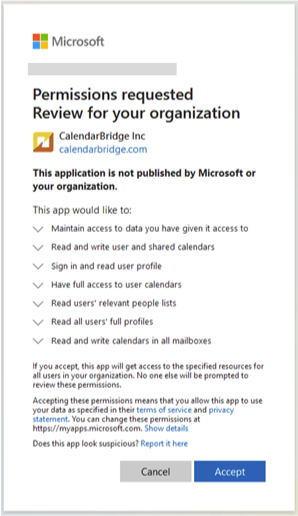
- “Accept” पर क्लिक करें।
अधिकृत होने के बाद आपको वापस CalendarBridge पर पुनर्निर्देशित किया जाएगा और एक सफलता स्क्रीन दिखाई देगी। अब CalendarBridge के पास टेनेंट के सभी कैलेंडर तक पढ़ने और लिखने का एक्सेस है। एक्सेस को केवल कुछ कैलेंडर तक प्रतिबंधित करने के लिए, CalendarBridge एक्सेस को सुरक्षा समूह तक प्रतिबंधित करें देखें।
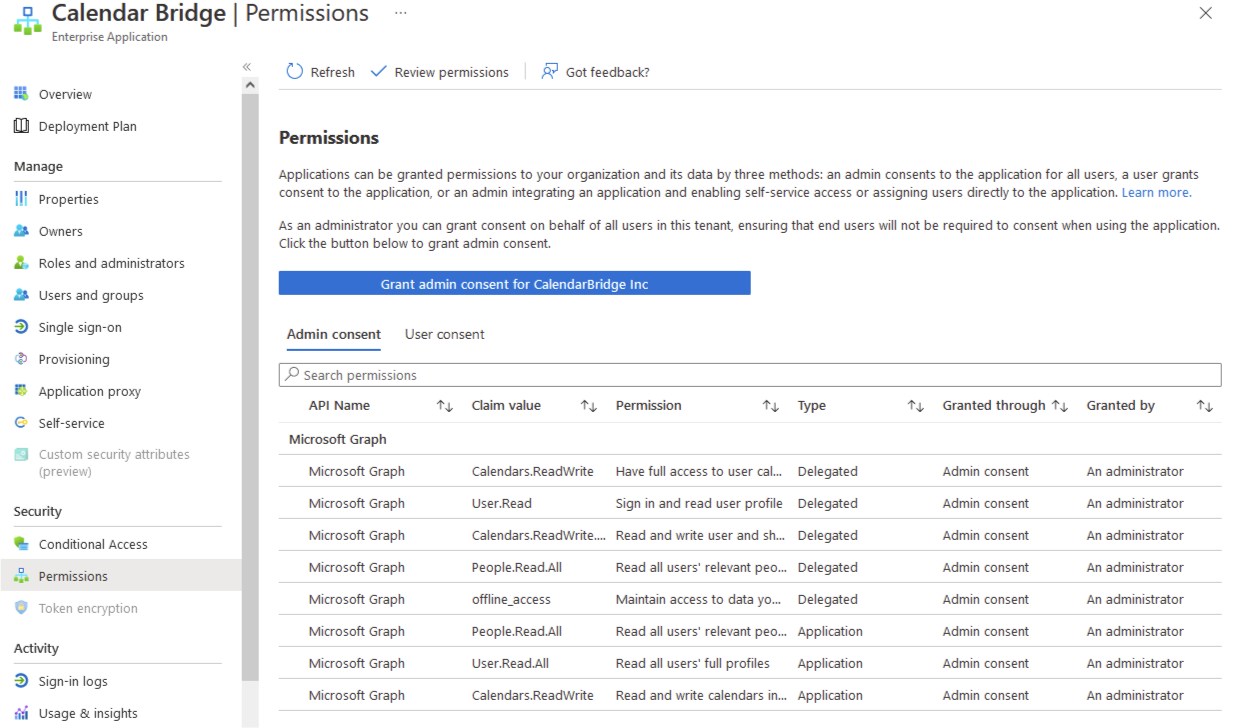
यह सत्यापित करने के लिए कि उचित अनुमतियाँ प्रदान की गई थीं: व्यवस्थापक खाते से portal.azure.com में लॉग इन करें, “Azure Active Directory” पर क्लिक करें, “Enterprise Applications” पर क्लिक करें, सूची में “CalendarBridge Inc” पर क्लिक करें, “Permissions” पर क्लिक करें, और “Admin consent” टैब की जाँच करें। यह इस तरह दिखना चाहिए:
Microsoft 365 GCC High: एप्लिकेशन अनुमतियाँ प्रदान करें
यदि आपका टेनेंट Microsoft के US Government क्लाउड में होस्ट है (login.microsoftonline.us पर साइन-इन), तो ऊपर वाले लिंक के बजाय इस लिंक का उपयोग करें। सरकारी क्लाउड के टेनेंट को मानक लिंक से अधिकृत नहीं किया जा सकता।
- निम्नलिखित लिंक पर जाएँ: GCC High Domain Authorization।
- उस GCC High टेनेंट के लिए व्यवस्थापक खाते से लॉग इन करें जिसे आप अधिकृत करना चाहते हैं।
- आप जो अनुमतियाँ दे रहे हैं उनकी सूची की समीक्षा करें और “Accept” पर क्लिक करें।
- जब आप डोमेन को अपने संगठन खाते में जोड़ें, तो टेनेंट प्रकार के रूप में Microsoft 365 GCC High चुनें।
यह सत्यापित करने के लिए कि उचित अनुमतियाँ प्रदान की गई थीं: व्यवस्थापक खाते से portal.azure.us में लॉग इन करें, “Enterprise Applications” खोलें, सूची में CalendarBridge ऐप पर क्लिक करें, “Permissions” पर क्लिक करें, और “Admin consent” टैब की जाँच करें।
Google: डोमेन-व्यापी प्रतिनिधिमंडल
- अपने Google Workspace व्यवस्थापक पैनल में निम्नलिखित पृष्ठ पर जाएँ: https://admin.google.com/ac/owl/domainwidedelegation।
- add-client डायलॉग खोलने के लिए “Add New” पर क्लिक करें।
- निम्नलिखित को कॉपी करें और इसे “Client ID” फ़ील्ड में पेस्ट करें:
102884401058997455704।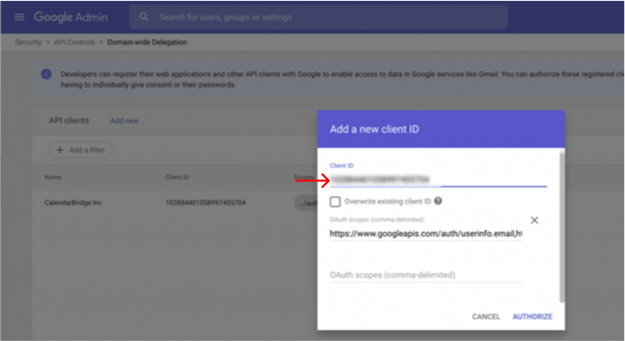
- निम्नलिखित को कॉपी करें और इसे “OAuth scopes (comma delimited)” फ़ील्ड में पेस्ट करें:
https://www.googleapis.com/auth/userinfo.email,https://www.googleapis.com/auth/userinfo.profile,https://www.googleapis.com/auth/calendar.events,https://www.googleapis.com/auth/calendar.readonly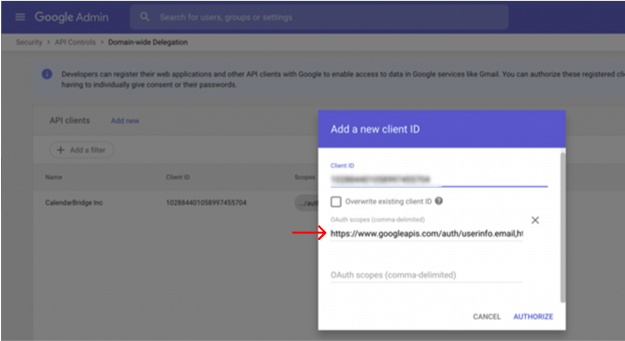
- “Authorize” पर क्लिक करें।
आपको सूची में CalendarBridge सेवा ऐप दिखाई देनी चाहिए:
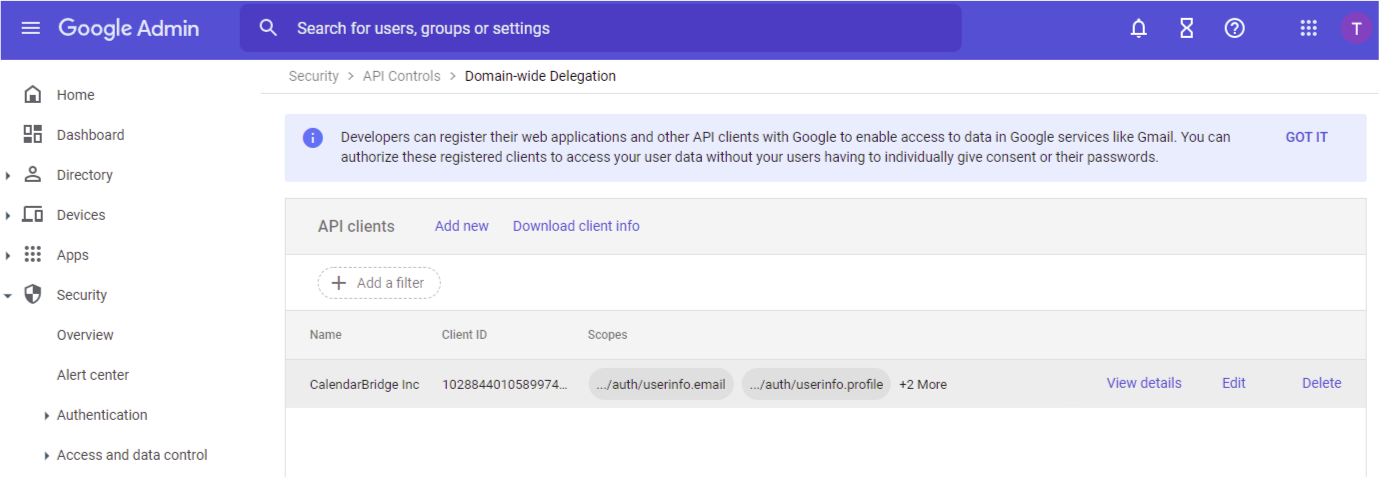
अब CalendarBridge के पास टेनेंट के सभी कैलेंडर तक पढ़ने और लिखने का एक्सेस है और आप अधिकृत डोमेन को अपने संगठन खाते में जोड़ने के लिए आगे बढ़ सकते हैं।