Microsoft 365 के लिए CalendarBridge हेतु प्रत्यायोजित अनुमतियां स्वीकृत करें
आप यहां इसलिए हो सकते हैं क्योंकि किसी उपयोगकर्ता ने CalendarBridge कनेक्ट करने का प्रयास किया और Microsoft ने व्यवस्थापक अनुमोदन की आवश्यकता जताई। यह पेज बताता है कि सबसे सामान्य Microsoft 365 टेनेंट कॉन्फ़िगरेशन में CalendarBridge को कैसे स्वीकृत किया जाए।
CalendarBridge क्या करता है
CalendarBridge सुरक्षित रूप से कैलेंडर सिस्टम (Microsoft 365, Google Workspace, iCloud, ICS) में कैलेंडर उपलब्धता और इवेंट को सिंक करता है। आप नियंत्रण में रहते हैं — पहुंच को विशिष्ट उपयोगकर्ताओं तक सीमित किया जा सकता है और किसी भी समय रद्द किया जा सकता है। समूह खाते के साथ, आप यह भी प्रतिबंधित कर सकते हैं कि उपयोगकर्ताओं को कौन से इवेंट विवरण सिंक करने की अनुमति है।
अनुमोदन की आवश्यकता क्यों है
नवंबर 2025 में, Microsoft ने Entra ID में डिफ़ॉल्ट सेटिंग्स बदल दीं ताकि किसी उपयोगकर्ता द्वारा Microsoft Graph के माध्यम से किसी ऐप को अपने कैलेंडर तक पहुंच देने से पहले सभी तृतीय-पक्ष ऐप को व्यवस्थापक सहमति की आवश्यकता हो। आपका टेनेंट कैसे कॉन्फ़िगर किया गया है, उसके आधार पर:
- कोई उपयोगकर्ता एक अनुमोदन अनुरोध सबमिट कर सकता है जिसकी समीक्षा आप Entra ID में करते हैं, या
- कोई अनुरोध नहीं बनाया जाता और आपको सक्रिय रूप से व्यवस्थापक सहमति प्रदान करनी होगी।
विकल्प A — आपको एक व्यवस्थापक सहमति अनुरोध प्राप्त हुआ
यह तब लागू होता है यदि किसी उपयोगकर्ता ने “Request approval” विकल्प पर क्लिक किया, या यदि आपको किसी ऐप अनुरोध की समीक्षा करने के लिए कोई ईमेल या सूचना प्राप्त हुई।
- Microsoft Entra admin center में साइन इन करें।
- बाएं-सबसे मेनू में Entra ID के अंतर्गत, Enterprise apps पर क्लिक करें।
- बाएं से दूसरे मेनू में Activity के अंतर्गत, Admin consent requests चुनें।
- CalendarBridge Inc के लिए अनुरोध खोजें।
- अनुमतियों की समीक्षा और अनुमोदन करने के लिए क्लिक करें। ध्यान दें कि उपयोगकर्ता द्वारा अनुमोदन-आवश्यक स्क्रीन देखना बंद करने से पहले Microsoft में अनुमतियों के प्रसार में एक घंटा या अधिक समय लग सकता है।
विकल्प B — कोई अनुरोध मौजूद नहीं है (सक्रिय रूप से स्वीकृत करें)
यह तब लागू होता है यदि उपयोगकर्ता को “Admin approval required” दिखा लेकिन आपको Entra ID में कोई लंबित अनुमोदन अनुरोध नहीं दिखता।
- CalendarBridge प्रत्यायोजन प्राधिकरण लिंक खोलें।
- Microsoft 365 व्यवस्थापक के रूप में साइन इन करें।
- Microsoft द्वारा दिखाई गई अनुमतियों की समीक्षा करें।
- व्यवस्थापक सहमति प्रदान करने के लिए Accept पर क्लिक करें। अनुमतियों के प्रसार में एक घंटा या अधिक समय लग सकता है।
सहमति प्रदान करने के बाद, आप CalendarBridge enterprise application में “Assignment required” सक्षम करके और केवल अनुमोदित उपयोगकर्ताओं या समूहों को असाइन करके यह प्रतिबंधित कर सकते हैं कि कौन से उपयोगकर्ता CalendarBridge का उपयोग कर सकते हैं। कुछ Microsoft 365 उपयोगकर्ताओं के लिए CalendarBridge प्रतिबंधित/अनुमति दें देखें।
अनुमतियां और स्कोप (उच्च स्तर)
CalendarBridge को स्वीकृत करते समय, Microsoft उपयोगकर्ता-अनुकूल अनुमति विवरण प्रदर्शित करता है। नीचे दी गई तालिका दर्शाती है कि वे Microsoft Graph स्कोप से कैसे मैप होते हैं और वे वास्तव में क्या अनुमति देते हैं।
| Microsoft सहमति टेक्स्ट | Graph स्कोप | इसका वास्तव में क्या अर्थ है |
|---|---|---|
| Sign in and read user profile | User.Read | OAuth साइन-इन के दौरान CalendarBridge को साइन-इन किए गए उपयोगकर्ता (नाम, ईमेल, उपयोगकर्ता ID) की पहचान करने की अनुमति देता है। यह डायरेक्टरी-व्यापी पहुंच प्रदान नहीं करता। |
| Have full access to calendars | Calendars.ReadWrite | उस उपयोगकर्ता के कैलेंडर तक प्रत्यायोजित पहुंच जो OAuth पूरा करता है। यह अन्य उपयोगकर्ताओं के कैलेंडर तक पहुंच प्रदान नहीं करता और टेनेंट-व्यापी पहुंच प्रदान नहीं करता। |
| Maintain access to data you have given it access to | offline_access | CalendarBridge को OAuth टोकन रीफ़्रेश करने की अनुमति देता है ताकि बार-बार साइन-इन के बिना कैलेंडर सिंकिंग जारी रहे। यह अनुमतियों का विस्तार नहीं करता। |
उपरोक्त सभी अनुमतियां प्रत्यायोजित हैं। व्यवस्थापक सहमति प्रदान करना उपयोगकर्ताओं को साइन इन करने की अनुमति देता है, लेकिन जब तक कोई अनुमोदित उपयोगकर्ता OAuth प्रवाह पूरा नहीं करता, तब तक CalendarBridge को किसी भी कैलेंडर तक पहुंच नहीं मिलती। CalendarBridge ईमेल, फ़ाइलें, Teams चैट, संपर्क, या डायरेक्टरी-व्यापी अनुमतियों का अनुरोध नहीं करता।
सुरक्षा और डेटा प्रबंधन
- कोई कैलेंडर डेटा संग्रहीत या विश्लेषित नहीं किया जाता: आपके इवेंट और उपलब्धता का उपयोग केवल सिंकिंग या शेड्यूलिंग के लिए किया जाता है और अन्य उद्देश्यों के लिए संरक्षित नहीं किया जाता।
- सुरक्षित OAuth कनेक्शन: CalendarBridge OAuth2 का उपयोग करके कनेक्ट होता है और आपके लॉगिन क्रेडेंशियल कभी नहीं देखता; आप किसी भी समय पहुंच रद्द कर सकते हैं।
- सिंक किए गए डेटा पर व्यवस्थापक नियंत्रण: व्यवस्थापक नियंत्रित कर सकते हैं कि उपयोगकर्ताओं को कौन सी जानकारी सिंक करने की अनुमति है (उदाहरण के लिए, केवल free/busy लागू करना)।
- अलग खाते अलग रहते हैं: CalendarBridge केवल उन विशिष्ट कैलेंडर खातों के साथ इंटरैक्ट करता है जिन्हें आप कनेक्ट करते हैं।
- रद्द करने योग्य पहुंच: व्यवस्थापक और उपयोगकर्ता किसी भी समय Microsoft से पहुंच रद्द कर सकते हैं।
सुरक्षा समीक्षा और अनुपालन दस्तावेज़
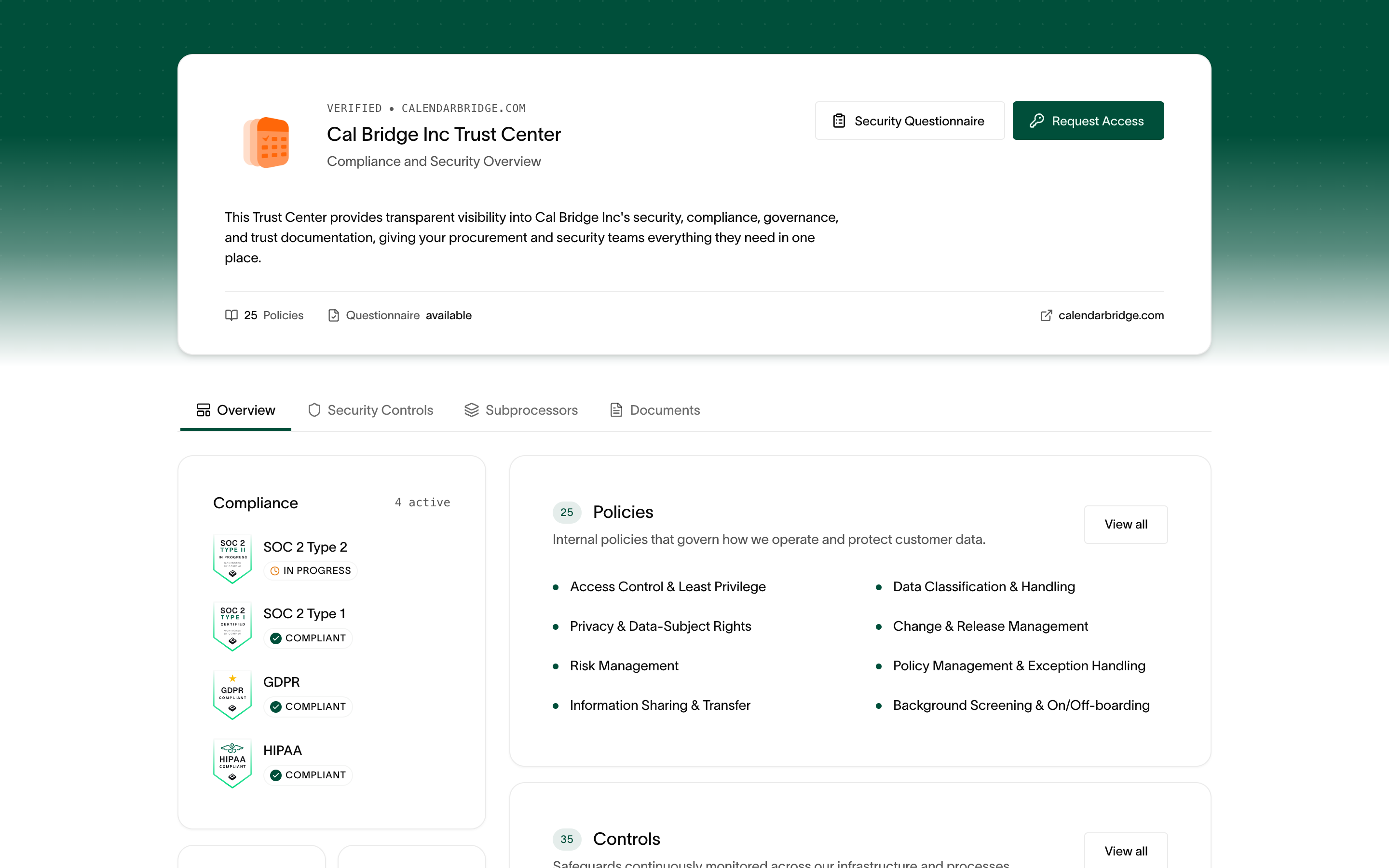
यदि आपको CalendarBridge को स्वीकृत करने से पहले वेंडर सुरक्षा समीक्षा पूरी करनी है, तो trust.calendarbridge.com पर CalendarBridge Trust Portal पर जाएं। यह हमारे SOC 2, GDPR, और HIPAA अनुपालन प्रमाणपत्र, सुरक्षा नीतियां, सबप्रोसेसर सूची, और ऑडिट दस्तावेज़ प्रदान करता है, और आप पोर्टल से सीधे गेटेड रिपोर्ट तक पहुंच का अनुरोध कर सकते हैं या सुरक्षा प्रश्नावली सबमिट कर सकते हैं।