कुछ Google Workspace उपयोगकर्ताओं के लिए CalendarBridge पहुंच प्रतिबंधित/अनुमति दें
ये चरण प्रतिबंधित करते हैं कि कौन से उपयोगकर्ता व्यक्तिगत रूप से CalendarBridge के लिए साइन अप कर सकते हैं या Managed Users समूह प्लान पर लाइसेंस दिया जा सकता है।
Google Admin पैनल में चरण
-
Security › API controls पर जाएं
Google admin पैनल में, Security › API controls खोलें।
-
“Manage app access” पर क्लिक करें
-
एक नया ऐप कॉन्फ़िगर करें
“Configure new app,” फिर “Manage third-party access” पर क्लिक करें।
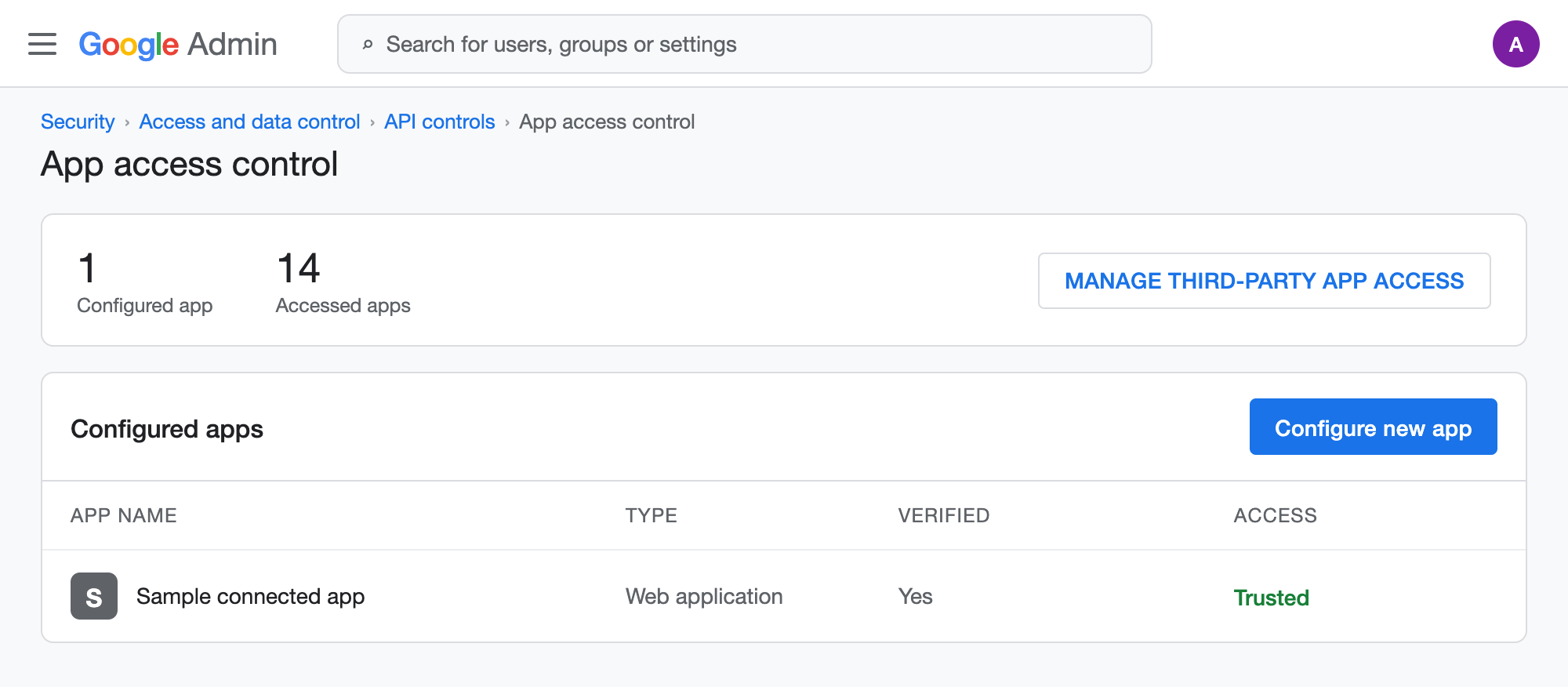
स्क्रीनशॉट: API controls › Manage app access › Configure new app. -
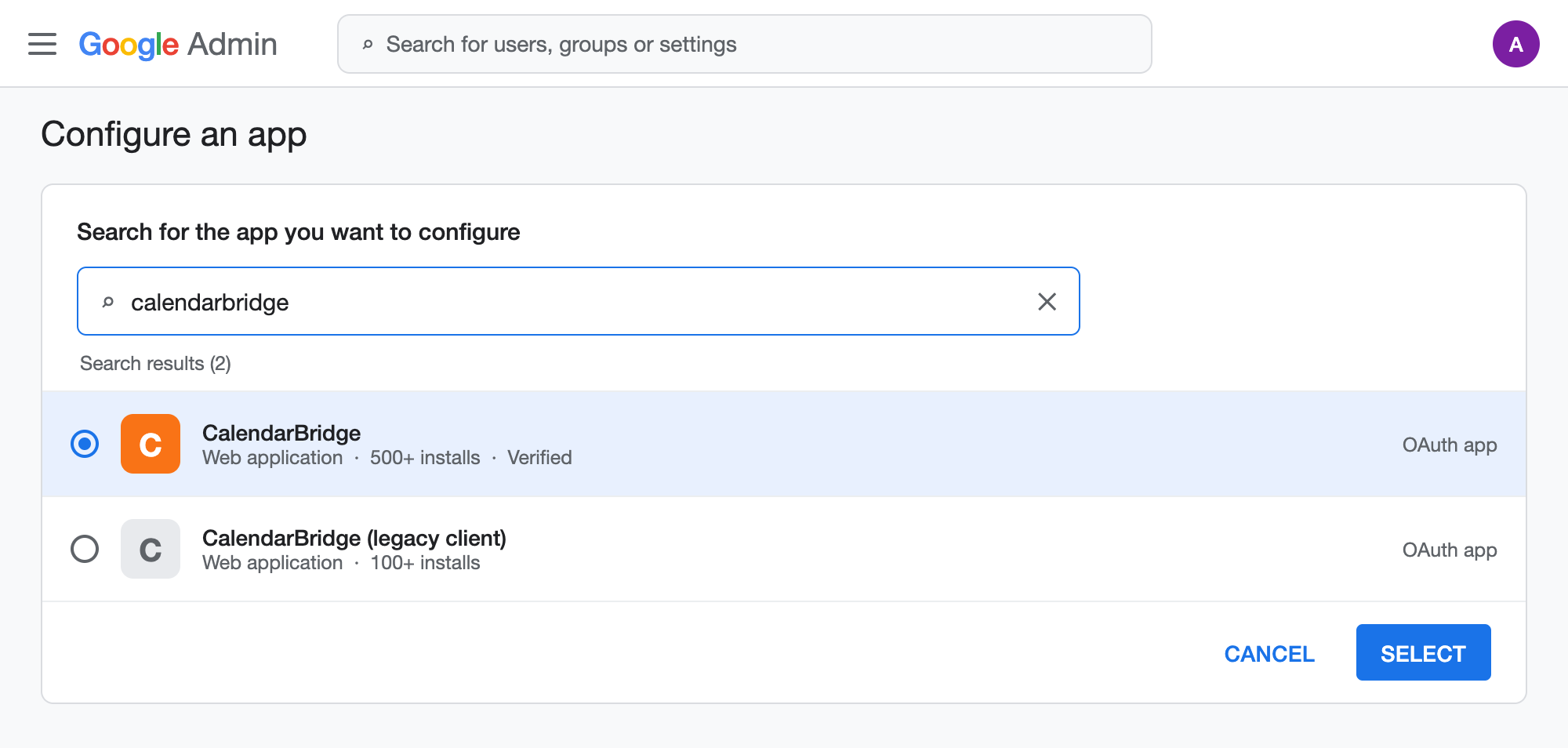
CalendarBridge खोजें
calendarbridge खोजें और पहला परिणाम चुनें (500+ इंस्टॉल के साथ)।
-
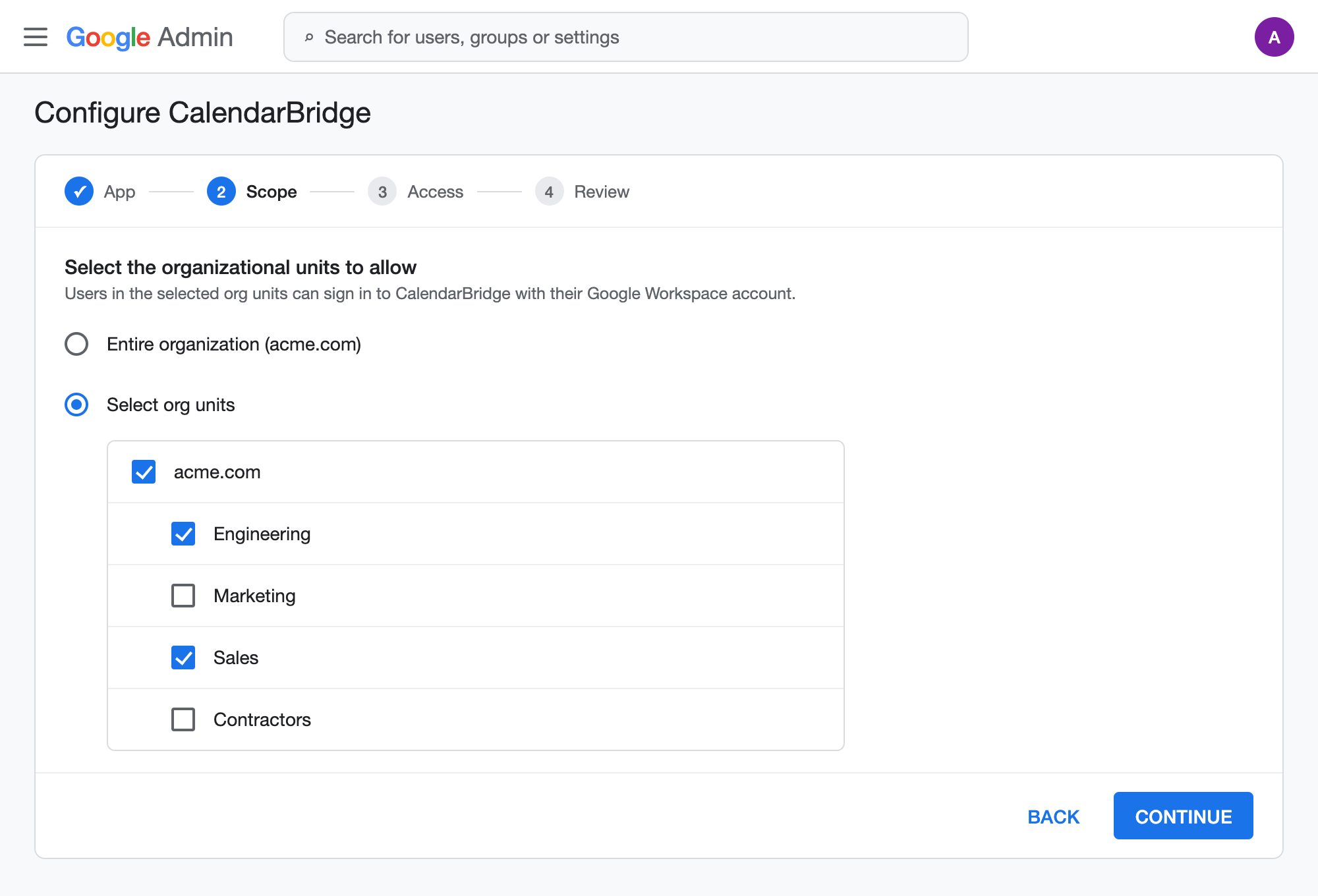
अनुमति देने के लिए संगठनात्मक इकाइयां चुनें
जिन संगठनात्मक इकाइयों को आप पहुंच की अनुमति देना चाहते हैं उन्हें चुनें, फिर “Continue” पर क्लिक करें।
-
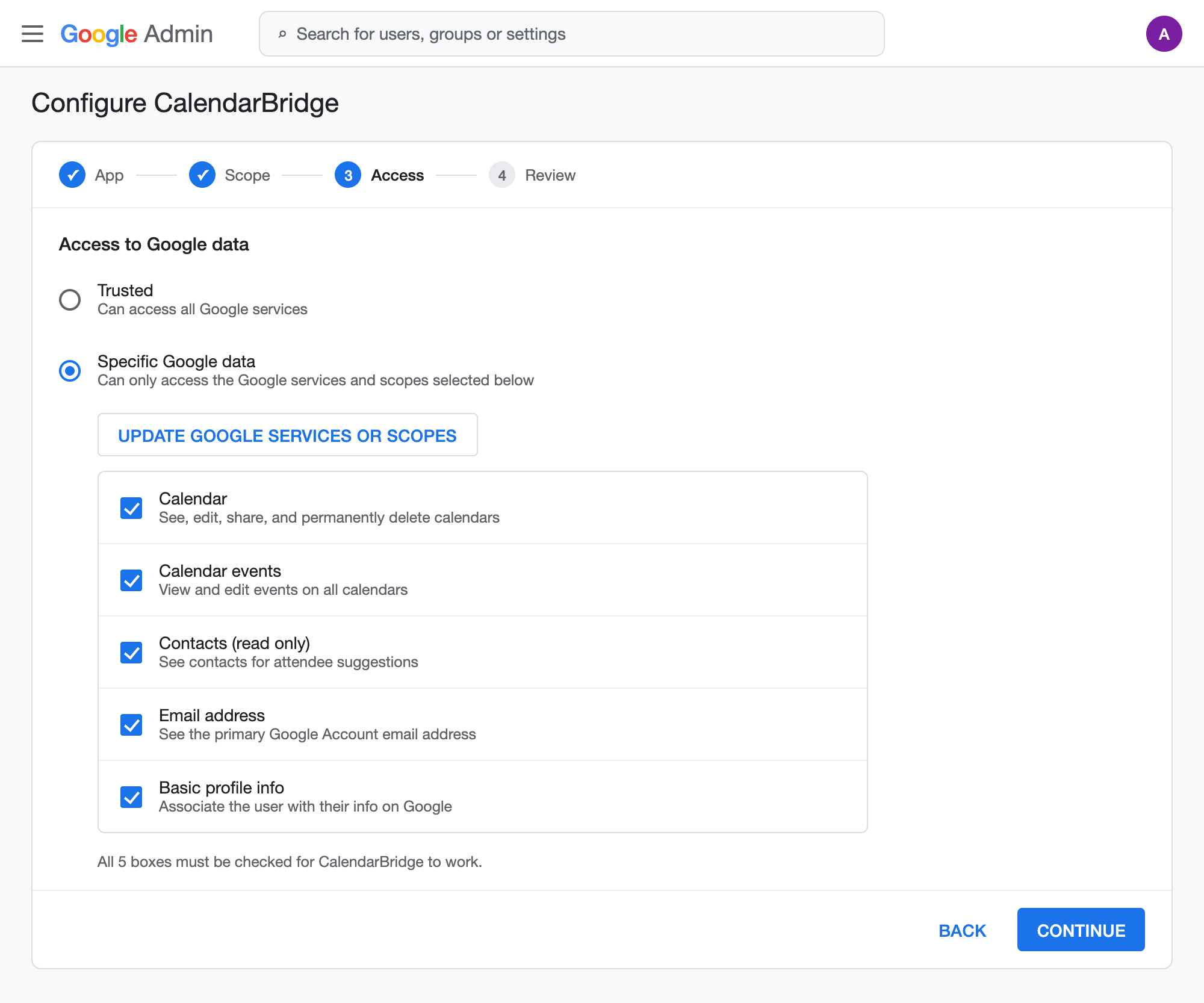
आवश्यक स्कोप प्रदान करें
“Specific Google data” चुनें, “Update Google services or scopes” पर क्लिक करें, और सुनिश्चित करें कि सभी 5 बॉक्स चेक किए गए हैं।
-
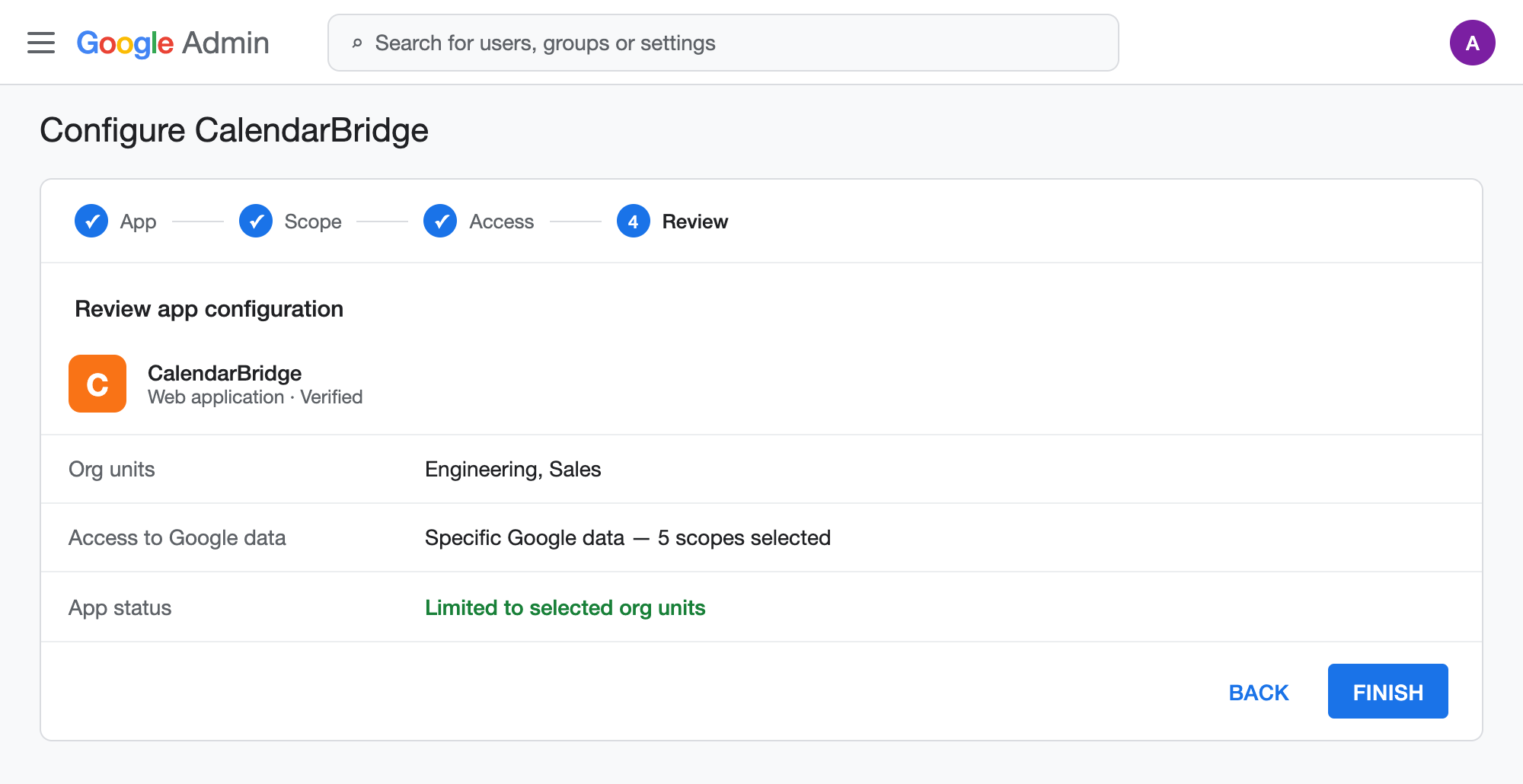
सहेजें और समाप्त करें
Save, फिर Continue, फिर Finish पर क्लिक करें।
info
यदि आप Managed Syncs का उपयोग करने वाले व्यवस्थापक हैं, तो इसके बजाय Microsoft 365 सुरक्षा समूह तक डोमेन-व्यापी प्राधिकरण प्रतिबंधित करें (Microsoft) या Managed Syncs के लिए पहुंच अधिकृत करना में दिए गए डोमेन-व्यापी प्रत्यायोजन चरणों का पालन करें।