कुछ Microsoft 365 उपयोगकर्ताओं के लिए CalendarBridge एक्सेस प्रतिबंधित/अनुमति दें
ये चरण प्रतिबंधित करते हैं कि कौन से उपयोगकर्ता व्यक्तिगत रूप से CalendarBridge के लिए साइन अप कर सकते हैं या Managed Users ग्रुप प्लान पर लाइसेंस प्राप्त कर सकते हैं। यदि आप Managed Syncs का उपयोग करने वाले व्यवस्थापक हैं, तो इसके बजाय डोमेन-व्यापी प्राधिकरण को Microsoft 365 सुरक्षा समूह तक प्रतिबंधित करें का पालन करें।
1. किसी Microsoft 365 Global Admin से CalendarBridge ऐप को अधिकृत करवाएँ
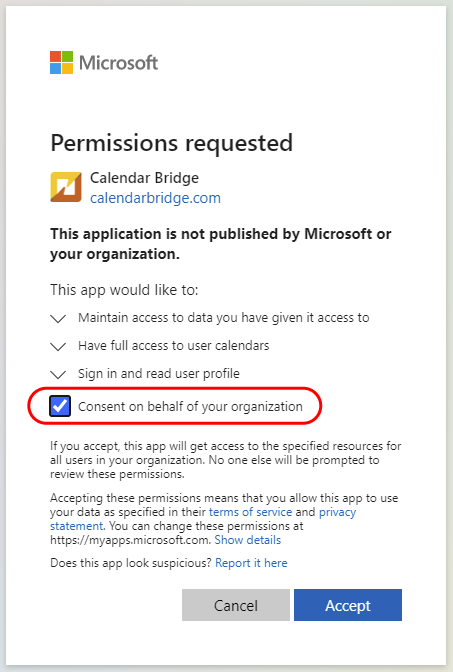
Microsoft 365 टेनेंट के व्यवस्थापक से इस लिंक पर जाने को कहें, “consent on behalf of your organization” को चेक करें, और “Accept” पर क्लिक करें।
2. उपयोगकर्ताओं को CalendarBridge को प्रत्यायोजित एक्सेस देने में सक्षम करें
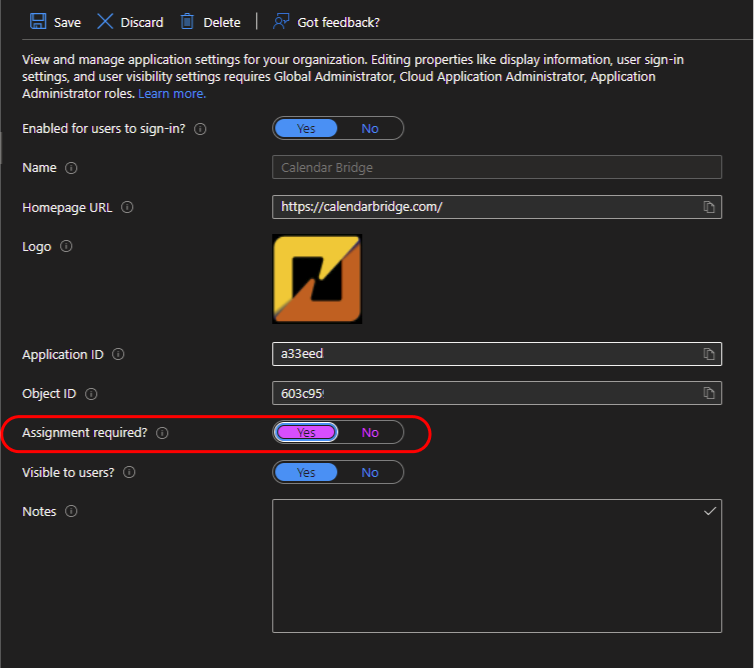
Azure Active Directory में, “Enterprise Applications” पर जाएँ, सूची में CalendarBridge पर क्लिक करें, बाएँ मेनू में “Properties” पर क्लिक करें, “Enabled for users to sign-in?” को Yes पर टॉगल करें, और “Save” पर क्लिक करें।
3. (वैकल्पिक) “Assignment required” के साथ कुछ उपयोगकर्ताओं तक प्रतिबंधित करें
यदि आप चाहते हैं कि केवल कुछ ही उपयोगकर्ता प्रत्यायोजित एक्सेस दे सकें, तो Azure Active Directory में “Enterprise Applications” पर जाएँ, CalendarBridge पर क्लिक करें, “Properties” पर क्लिक करें, “Assignment required” को Yes पर सेट करें, और “Save” पर क्लिक करें।
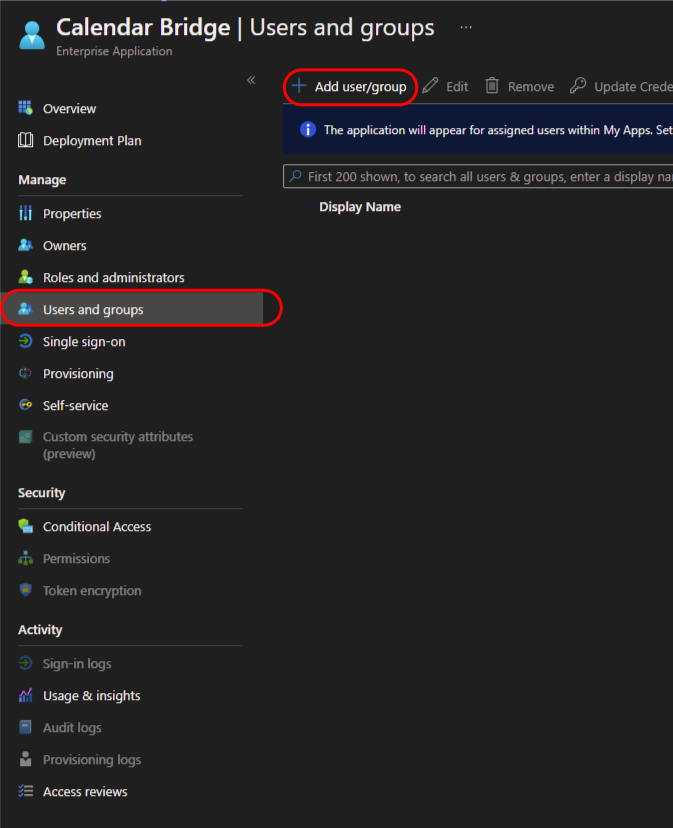
फिर, बाएँ मेनू में, “Users and groups” पर क्लिक करें, “Add user/group” पर क्लिक करें, और उन उपयोगकर्ताओं को जोड़ें जिन्हें CalendarBridge का उपयोग करने की अनुमति होनी चाहिए।
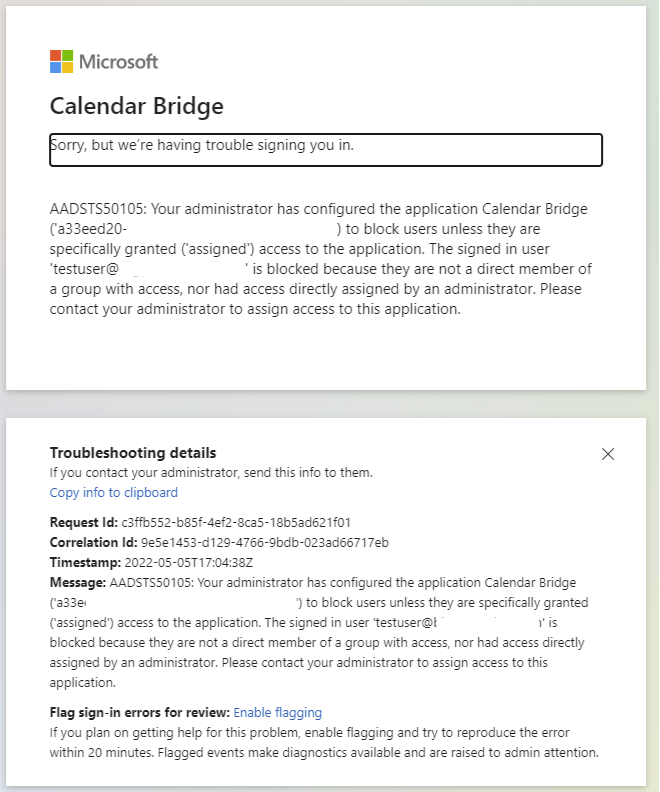
जिन उपयोगकर्ताओं को Azure Active Directory में एप्लिकेशन को असाइन नहीं किया गया है, उन्हें अपना कैलेंडर कनेक्ट करने का प्रयास करते समय निम्नलिखित दिखाई देगा: