समूह खाता बनाना
CalendarBridge के साथ समूह खाता बनाने के लिए चरण-दर-चरण निर्देश।
चरण
-
खाता व्यवस्थापक के ईमेल से लॉगिन / साइन अप करें
उस व्यक्ति के ईमेल पते का उपयोग करें जो समूह खाते का प्रशासन करेगा।
-
बिलिंग पेज पर जाएँ
बाएँ नेविगेशन में, बिलिंग पर क्लिक करें।
-
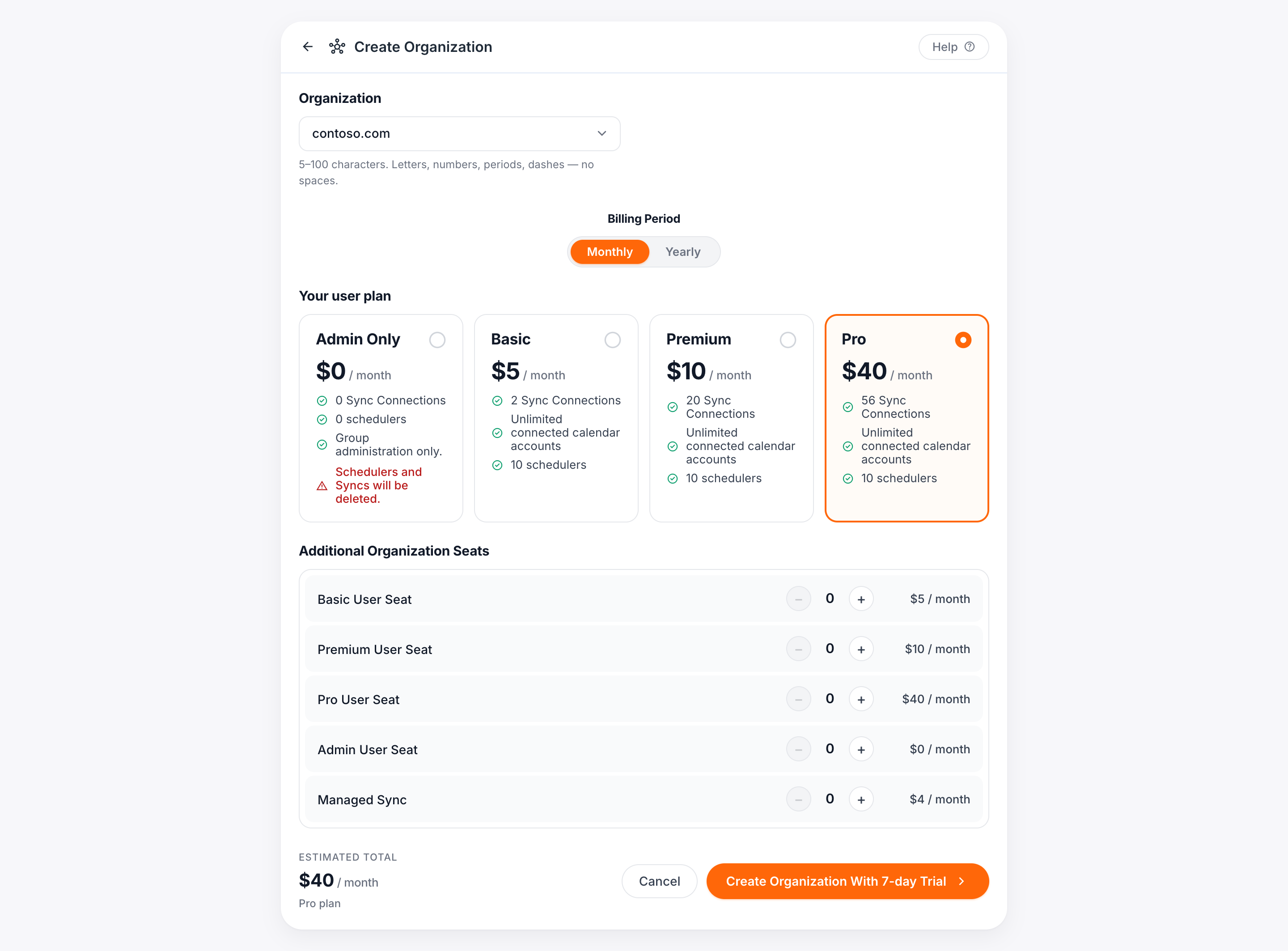
“Create Organization Group Account” पर क्लिक करें
बिलिंग पेज पर, Create Organization Group Account पर क्लिक करें। यह आपको Create Organization पृष्ठ पर ले जाता है।
-
अपनी संगठन आईडी चुनें
ड्रॉपडाउन से, अपने कनेक्ट किए गए खातों के डोमेन में से किसे अपनी संगठन आईडी के रूप में उपयोग करना है, चुनें। आप कौन-सा डोमेन चुनते हैं इसका खाते के अंतर्गत बनाए जा सकने वाले उपयोगकर्ताओं या सिंक कनेक्शन पर कोई प्रभाव नहीं पड़ता।
-
अपनी योजना चुनें
अपनी योजना (यानी, अपने उपयोगकर्ता खाते के लिए लाइसेंस) चुनने के लिए रेडियो बटन का उपयोग करें।
-
अतिरिक्त सीटें जोड़ें
अतिरिक्त सीटें / लाइसेंस खरीदने के लिए ‘+’ और ‘−’ बटन का उपयोग करें, जिन्हें आप बाद में अन्य उपयोगकर्ताओं को असाइन कर सकते हैं। आप उपयोगकर्ता लाइसेंस, सिंक लाइसेंस, या दोनों का संयोजन जोड़ सकते हैं। अंतर के लिए Group Account License Types देखें। खाता सेट होने के बाद आप आनुपातिक शुल्क पर सीटें जोड़ सकते हैं और अगले बिलिंग चक्र के लिए सीटें हटा सकते हैं — Managing Group Licenses देखें।
-
“Create Organization” पर क्लिक करें
यह आपको चेकआउट पृष्ठ पर ले जाता है।
-
सीटें समायोजित करने के लिए बैक बटन का उपयोग करें (यदि आवश्यक हो)
यदि आपको सीटों की संख्या समायोजित करने की आवश्यकता है, तो शीर्ष पर स्थित तीर पर क्लिक करें और पिछली स्क्रीन पर बदलाव करें।
-
बिलिंग जानकारी दर्ज करें
क्रेडिट/डेबिट कार्ड नंबर, समाप्ति तिथि, CVC, कार्ड पर नाम, और बिलिंग पता दर्ज करें।
यदि आप ऐसे देश में हैं जहाँ आपके इनवॉइस पर VAT ID आवश्यक है, तो “I’m purchasing as a business” बॉक्स चेक करें, फिर अपना व्यवसाय नाम और VAT ID दर्ज करें।
-
Subscribe पर क्लिक करें
इससे खरीद पूरी हो जाती है और कार्ड पर शुल्क लगाया जाता है।