सिंगल साइन-ऑन कॉन्फ़िगर करना (SAML और OIDC)
CalendarBridge संगठन प्रशासकों को सिंगल साइन-ऑन सक्षम करने देता है ताकि आपके उपयोगकर्ता उसी पहचान प्रदाता से CalendarBridge में साइन इन करें जिसका वे पहले से हर चीज़ के लिए उपयोग करते हैं। यह गाइड दोनों समर्थित प्रोटोकॉल, आपके पहचान प्रदाता को देने के लिए सटीक सेवा-प्रदाता मान, विशेषता मैपिंग, परीक्षण और समस्या निवारण को कवर करती है।
एक नज़र में सिंगल साइन-ऑन
सिंगल साइन-ऑन (SSO) आपकी टीम को एक अलग CalendarBridge पासवर्ड के बजाय आपके संगठन के पहचान प्रदाता (IdP) के माध्यम से CalendarBridge में प्रमाणित करने देता है। जब SSO लागू किया जाता है, तो आपके सत्यापित डोमेन पर हर उपयोगकर्ता को साइन इन करने के लिए आपके IdP पर पुनर्निर्देशित किया जाता है, और पहुँच केंद्रीय रूप से प्रदान या निरस्त की जा सकती है।
- समर्थित प्रोटोकॉल: SAML 2.0 (SP-प्रारंभित) और OpenID Connect (OIDC) / OAuth 2.0 Authorization Code प्रवाह।
- CalendarBridge संस्करण: SSO और SCIM CalendarBridge समूह (संगठन) योजनाओं पर उपलब्ध हैं। इन्हें Manage Organization पोर्टल से किसी संगठन प्रशासक द्वारा कॉन्फ़िगर किया जाता है। नीचे समूह खाता लाइसेंस प्रकार और लाइसेंसिंग देखें।
- आर्किटेक्चर: CalendarBridge एक मल्टी-टेनेंट SaaS एप्लिकेशन है। SSO प्रति सत्यापित डोमेन कॉन्फ़िगर किया जाता है, इसलिए प्रत्येक ग्राहक अपने स्वयं के पहचान प्रदाता कनेक्शन का स्वामी है और उसे नियंत्रित करता है। CalendarBridge केवल आपके डोमेन के लिए आपके द्वारा प्रदान किए गए IdP मेटाडेटा/प्रमाणपत्र को प्राप्त करता है और उस पर भरोसा करता है।
समर्थित पहचान प्रदाता
CalendarBridge किसी भी मानक-अनुरूप SAML 2.0 या OIDC पहचान प्रदाता के साथ काम करता है। Manage Organization पोर्टल में निम्नलिखित के लिए अंतर्निहित, चरण-दर-चरण सेटअप गाइड शामिल हैं:
| पहचान प्रदाता | SAML 2.0 | OpenID Connect | प्रदाता दस्तावेज़ |
|---|---|---|---|
| Microsoft Entra ID (Azure AD) | हाँ | हाँ | Entra ID में SSO कॉन्फ़िगर करें |
| Okta | हाँ | हाँ | Okta में एक SAML/OIDC ऐप बनाएँ |
| Google Workspace | हाँ | — | एक कस्टम SAML ऐप सेट अप करें |
| JumpCloud | हाँ | — | एक कस्टम SAML ऐप के साथ SSO |
| कोई अन्य SAML 2.0 / OIDC IdP | हाँ | हाँ | इस लेख में सामान्य मानों का उपयोग करें। |
लाइसेंसिंग
SSO और SCIM प्रोविज़निंग CalendarBridge समूह (संगठन) सदस्यताओं के साथ शामिल हैं। SSO सक्षम करने के लिए CalendarBridge से कोई अलग ऐड-ऑन शुल्क नहीं है। ध्यान दें कि कुछ पहचान प्रदाता अपनी प्रोविज़निंग/SCIM सुविधाओं को विशिष्ट संस्करणों के पीछे रखते हैं — उदाहरण के लिए, Google Workspace ऑटो-प्रोविज़निंग के लिए Enterprise Standard, Enterprise Plus, या Education Plus की आवश्यकता होती है। Microsoft Entra ID स्वचालित उपयोगकर्ता प्रोविज़निंग के लिए आपके टेनेंट में Microsoft Entra ID P1 या P2 लाइसेंस की आवश्यकता होती है।
SSO कौन कॉन्फ़िगर कर सकता है (भूमिका-आधारित पहुँच)
केवल एक CalendarBridge संगठन प्रशासक ही SSO और SCIM सेटिंग्स देख या बदल सकता है। नियमित सदस्य कभी भी ये नियंत्रण नहीं देखते। SSO प्रबंधित करने के लिए आपको यह करना होगा:
- समूह खाते का प्रशासक होना (देखें समूह व्यवस्थापक पोर्टल का अवलोकन), और
- खाते पर कम से कम एक सत्यापित डोमेन होना। SSO एक सत्यापित डोमेन से बँधा होता है — देखें अधिकृत डोमेन कनेक्ट करना।
सिंगल साइन-ऑन टैब खोलें
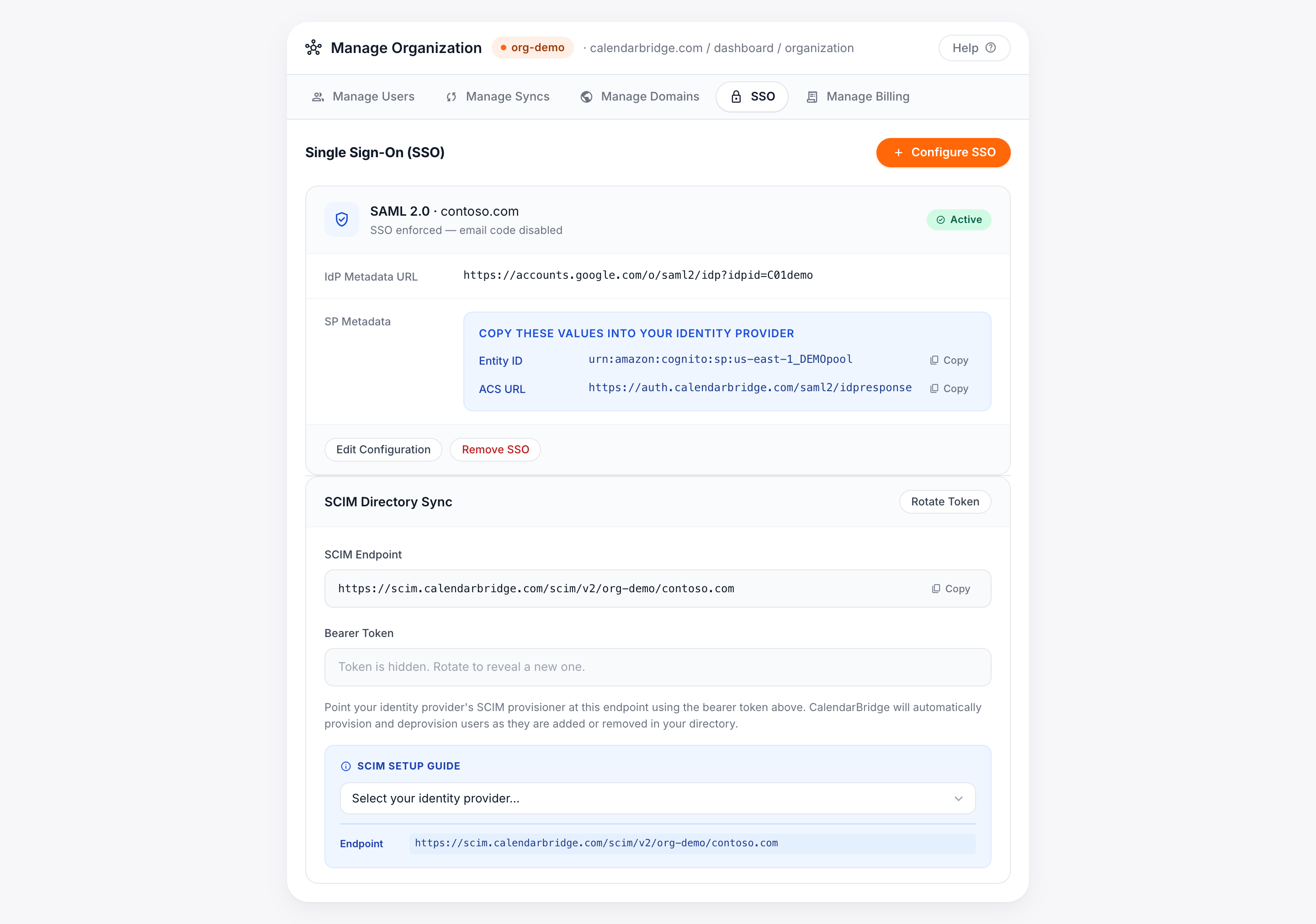
-
Manage Organization पोर्टल खोलें
अपने CalendarBridge डैशबोर्ड से, Manage your Organization पर क्लिक करें, या सीधे calendarbridge.com/dashboard/organization पर जाएँ।
-
सिंगल साइन-ऑन टैब चुनें
Single Sign-On टैब चुनें। यदि आपने अभी तक SSO कॉन्फ़िगर नहीं किया है, तो आपको एक Configure SSO बटन दिखाई देगा।
-
Configure SSO पर क्लिक करें
अपना प्रोटोकॉल चुनें (SAML या OIDC), वह सत्यापित डोमेन असाइन करें जिस पर यह कॉन्फ़िगरेशन लागू होता है, और एक इनलाइन, प्रदाता-विशिष्ट सेटअप गाइड प्रकट करने के लिए अपना पहचान प्रदाता चुनें।
SAML 2.0 कॉन्फ़िगर करना
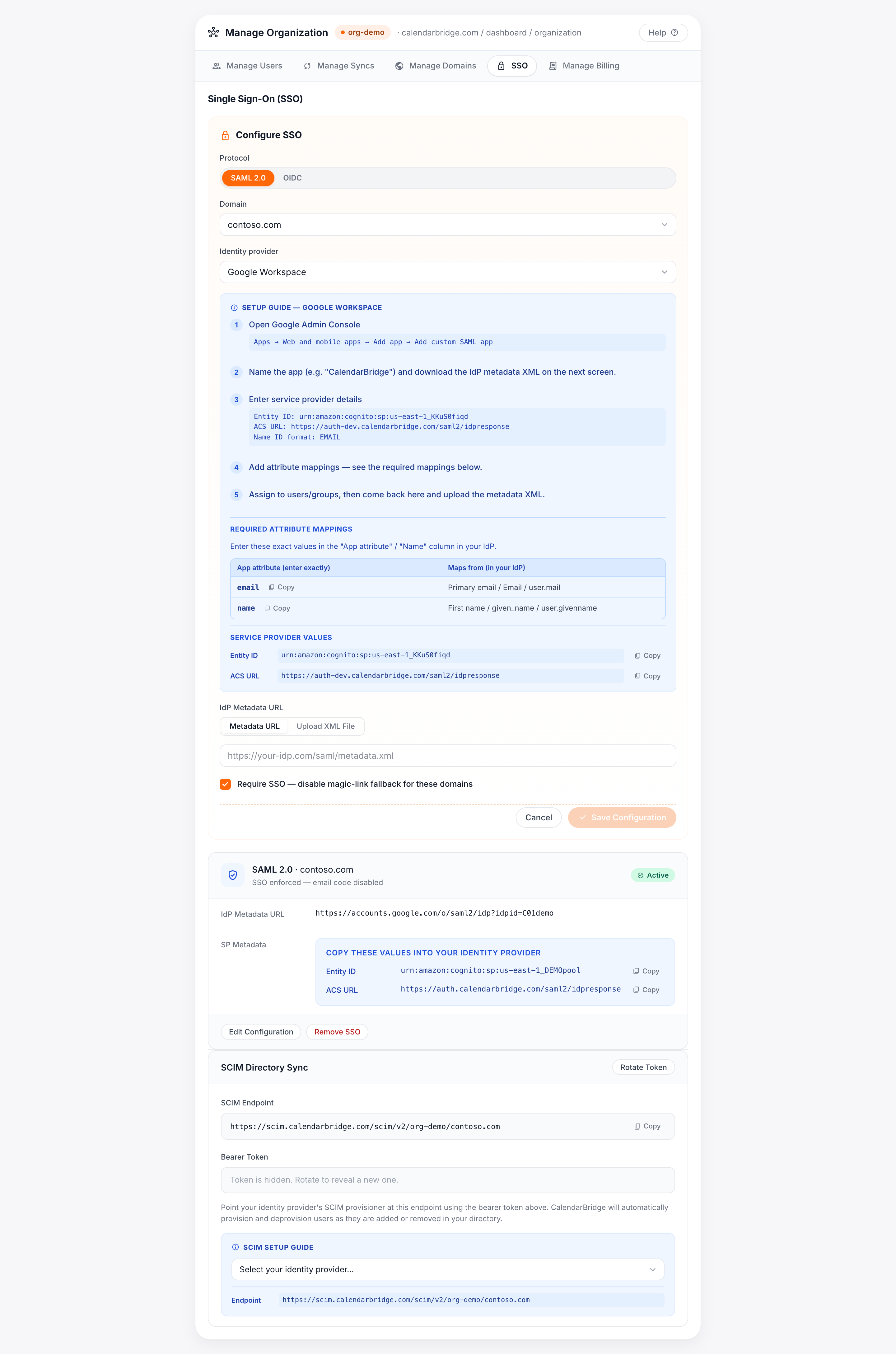
SAML सेटअप एक दो-तरफ़ा आदान-प्रदान है: आप CalendarBridge के सेवा प्रदाता (SP) मान अपने IdP को देते हैं, और बदले में आप CalendarBridge को अपने IdP का मेटाडेटा देते हैं।
अपने IdP में दर्ज करने के लिए सेवा प्रदाता मान
ये वे मान हैं जिन्हें आप CalendarBridge एप्लिकेशन बनाते समय अपने पहचान प्रदाता में पेस्ट करते हैं। आपके खाते के लिए सटीक, कॉपी-के-लिए-तैयार मान सिंगल साइन-ऑन टैब में Copy बटन के साथ दिखाए जाते हैं — इन्हें हाथ से टाइप करने के बजाय हमेशा पोर्टल से कॉपी करें।
| फ़ील्ड (लेबल IdP के अनुसार बदलता है) | मान |
|---|---|
| Entity ID / Audience URI / SP Entity ID | urn:amazon:cognito:sp:<your-pool-id> — SSO टैब से सटीक मान कॉपी करें। |
| ACS URL / Reply URL / Single sign-on URL | https://<your-CalendarBridge-auth-domain>/saml2/idpresponse — SSO टैब से सटीक मान कॉपी करें। |
| Name ID format | EmailAddress (स्थायी ईमेल) |
| Binding | एसर्शन के लिए HTTP-POST; अनुरोध के लिए HTTP-Redirect। |
आवश्यक विशेषता मैपिंग
अपने IdP में इन क्लेम को मैप करें। App attribute नाम को बिल्कुल उसी तरह दर्ज करें जैसा दिखाया गया है — ये भी पोर्टल में कॉपी बटन के साथ सूचीबद्ध हैं।
| App attribute (बिल्कुल दर्ज करें) | इससे मैप होता है (आपके IdP में) |
|---|---|
email | Primary email / Email / user.mail |
name | First name / given name / user.givenname |
Microsoft Entra ID (Azure AD) — SAML
-
एप्लिकेशन बनाएँ
Microsoft Entra admin center में, Enterprise applications → New application → Create your own application → "Integrate any other application you don't find in the gallery." पर जाएँ।
-
Single sign-on → SAML खोलें
Basic SAML Configuration में, दर्ज करें:
- Identifier (Entity ID): CalendarBridge SSO टैब से Entity ID।
- Reply URL (ACS): CalendarBridge SSO टैब से ACS URL।
-
विशेषताएँ और क्लेम कॉन्फ़िगर करें
ऊपर विशेषता मैपिंग से
emailऔरnameक्लेम जोड़ें, और Name ID को उपयोगकर्ता के ईमेल पर सेट करें। -
App Federation Metadata URL कॉपी करें
SAML Signing Certificate के अंतर्गत, App Federation Metadata URL कॉपी करें (यह
/federationmetadata/2007-06/federationmetadata.xmlपर समाप्त होता है)। स्थिर XML फ़ाइल अपलोड करने के बजाय URL का उपयोग करने से CalendarBridge प्रमाणपत्र रोटेशन को स्वचालित रूप से उठा लेता है। -
उपयोगकर्ता असाइन करें, फिर CalendarBridge में समाप्त करें
उन उपयोगकर्ताओं या समूहों को असाइन करें जिन्हें पहुँच होनी चाहिए, फिर CalendarBridge SSO टैब पर लौटें, मेटाडेटा URL पेस्ट करें, और सहेजें।
Okta, Google Workspace, JumpCloud और अन्य — SAML
प्रवाह हर IdP के लिए समान है: एक कस्टम SAML ऐप बनाएँ, सेवा-प्रदाता मान पेस्ट करें, विशेषता मैपिंग जोड़ें, फिर CalendarBridge को IdP मेटाडेटा दें। जब आप उस प्रदाता को चुनते हैं तो पोर्टल Okta, Google Workspace, और JumpCloud के लिए सटीक मेनू पथ दिखाता है। आप CalendarBridge SSO टैब में IdP मेटाडेटा दो तरीकों से प्रदान कर सकते हैं:
- Metadata URL (अनुशंसित) — IdP का फ़ेडरेशन मेटाडेटा URL पेस्ट करें; CalendarBridge इसे फिर से प्राप्त करता है ताकि प्रमाणपत्र रोटेशन स्वचालित रूप से उठा लिए जाएँ।
- Metadata XML — यदि आपका प्रदाता कोई URL प्रकाशित नहीं करता है तो IdP मेटाडेटा
.xmlफ़ाइल अपलोड करें।
OpenID Connect (OIDC) कॉन्फ़िगर करना
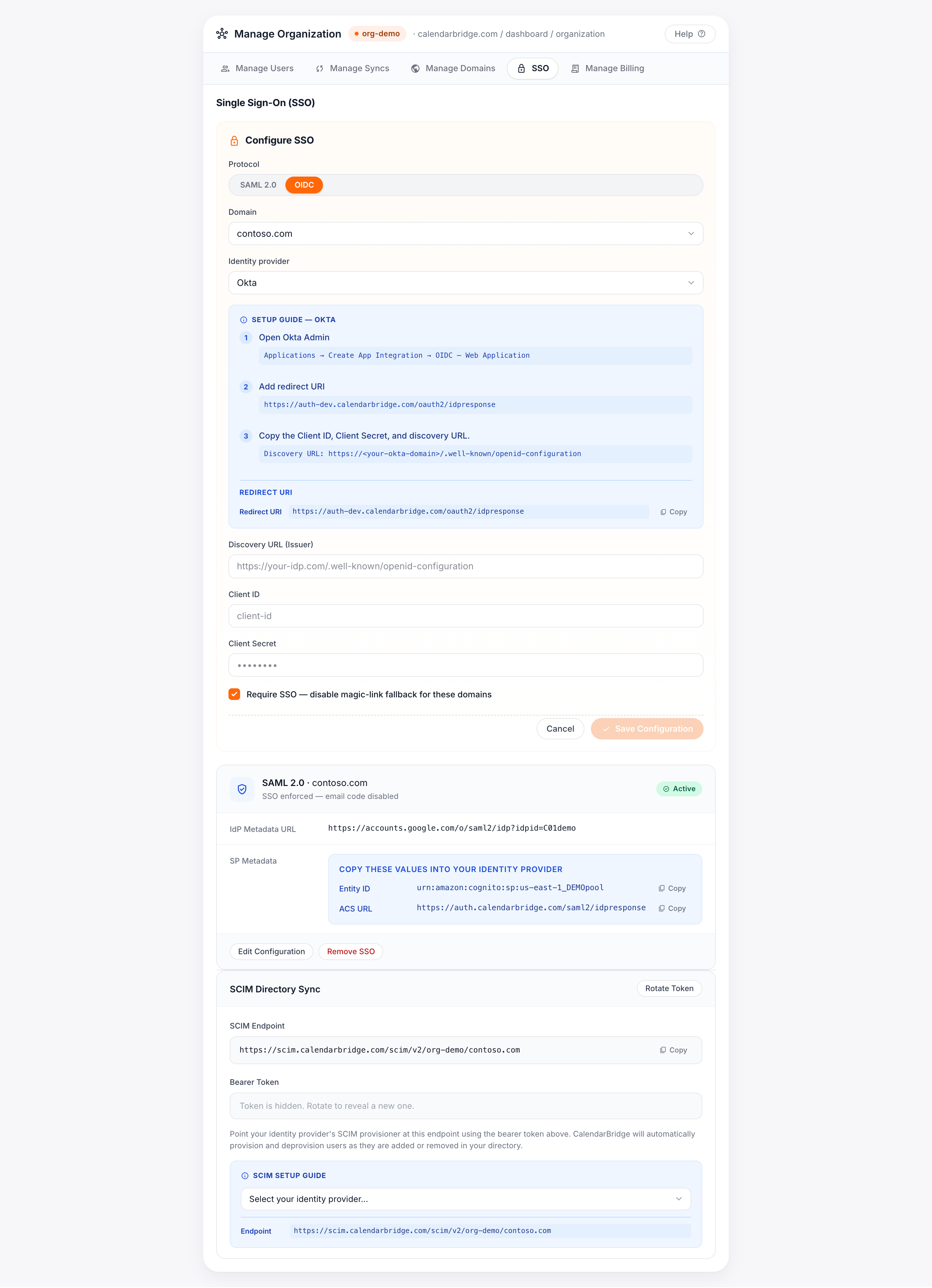
उन IdP के लिए जिन्हें आप OIDC/OAuth 2.0 पर कनेक्ट करना पसंद करेंगे, CalendarBridge Authorization Code प्रवाह का उपयोग करता है। आप अपने IdP में एक वेब एप्लिकेशन बनाएँगे और CalendarBridge को तीन मान देंगे।
अपने IdP में दर्ज करने के लिए Redirect URI
| फ़ील्ड | मान |
|---|---|
| Redirect URI / Sign-in redirect URI (प्लेटफ़ॉर्म: Web) | https://<your-CalendarBridge-auth-domain>/oauth2/idpresponse — SSO टैब से सटीक मान कॉपी करें। |
CalendarBridge में दर्ज करने के लिए मान
| CalendarBridge फ़ील्ड | इसे अपने IdP में कहाँ खोजें |
|---|---|
| Discovery URL | आपके IdP का OpenID कॉन्फ़िगरेशन दस्तावेज़, जैसे https://<your-idp>/.well-known/openid-configuration। |
| Client ID | आपके द्वारा बनाए गए ऐप पंजीकरण से। |
| Client Secret | एक सीक्रेट जो आप ऐप पंजीकरण में उत्पन्न करते हैं। |
अनुरोधित अनुमतियाँ (स्कोप) और क्यों
CalendarBridge साइन-इन करने वाले उपयोगकर्ता की पहचान करने के लिए आवश्यक केवल न्यूनतम, मानक OIDC स्कोप का अनुरोध करता है। यह SSO कनेक्शन के माध्यम से मेल, फ़ाइलों, या कैलेंडर डेटा तक पहुँच का अनुरोध नहीं करता।
| स्कोप | इसका अनुरोध क्यों किया जाता है (व्यावसायिक औचित्य) |
|---|---|
openid | OpenID Connect प्रमाणीकरण करने और एक ID टोकन प्राप्त करने के लिए आवश्यक। |
email | उपयोगकर्ता को आपके CalendarBridge संगठन और सत्यापित डोमेन से मिलाने के लिए उसके अद्वितीय पहचानकर्ता के रूप में उपयोग किया जाता है। |
profile | पहली बार साइन-इन पर उपयोगकर्ता का प्रदर्शन नाम भरने के लिए बुनियादी प्रोफ़ाइल (given name) पढ़ता है। |
Microsoft Entra ID — OIDC
-
एप्लिकेशन पंजीकृत करें
Microsoft Entra admin center में, App registrations → New registration पर जाएँ।
-
redirect URI जोड़ें
SSO टैब में दिखाए गए CalendarBridge OIDC redirect URI पर सेट एक Web प्लेटफ़ॉर्म redirect URI जोड़ें।
-
एक client secret बनाएँ
Certificates & secrets → New client secret के अंतर्गत, एक सीक्रेट बनाएँ और उसका मान तुरंत कॉपी करें।
-
discovery (metadata) URL कॉपी करें
Overview → Endpoints से, OpenID Connect metadata document URL कॉपी करें। discovery URL, client ID, और client secret को CalendarBridge SSO टैब में पेस्ट करें और सहेजें।
अपने डोमेन के लिए SSO लागू करना
डिफ़ॉल्ट रूप से, SSO सक्षम करने से यह डोमेन के उपयोगकर्ताओं के लिए उपलब्ध हो जाता है। इसे आवश्यक बनाने के लिए सेटअप फ़ॉर्म में Enforce SSO पर टिक करें: तब उस सत्यापित डोमेन के हर उपयोगकर्ता को आपके IdP के माध्यम से साइन इन करना होगा, और उनके लिए सीधा पासवर्ड साइन-इन अक्षम कर दिया जाता है।
पायलट उपयोगकर्ताओं के साथ परीक्षण
-
पुष्टि करें कि कॉन्फ़िगरेशन सक्रिय है
सहेजने के बाद, कॉन्फ़िगरेशन कार्ड एक स्थिति बैज दिखाता है। इसके Active पढ़ने की प्रतीक्षा करें। एक Pending बैज का अर्थ है कि CalendarBridge ने अभी तक IdP मेटाडेटा को मान्य नहीं किया है; एक Error बैज कारण को इनलाइन दिखाता है।
-
अपने IdP में एक पायलट उपयोगकर्ता असाइन करें
अपने IdP में CalendarBridge ऐप को एक या दो परीक्षण उपयोगकर्ता असाइन करें, लेकिन अभी के लिए प्रवर्तन बंद छोड़ दें।
-
SSO के माध्यम से साइन इन करें
पायलट उपयोगकर्ता से अपने संगठन के ईमेल/डोमेन का उपयोग करके CalendarBridge में साइन इन करवाएँ। उन्हें आपके IdP पर पुनर्निर्देशित किया जाना चाहिए और साइन इन होकर CalendarBridge पर वापस लाया जाना चाहिए। पुष्टि करें कि उनका नाम और ईमेल सही ढंग से भरा गया।
-
रोल आउट करें
एक बार पायलट सफल होने पर, अपने शेष उपयोगकर्ताओं को असाइन करें और, यदि चाहें, तो Enforce SSO चालू करें।
समस्या निवारण
यदि कॉन्फ़िगरेशन कार्ड एक Error स्थिति दिखाता है, तो कार्ड पर प्रदर्शित संदेश विशिष्ट विफलता की व्याख्या करता है। सामान्य मामले:
| लक्षण / संदेश | संभावित कारण और समाधान |
|---|---|
| स्थिति Pending पर अटकी हुई या "could not fetch metadata" | मेटाडेटा URL अगम्य है या गैर-XML लौटाया। सत्यापित करें कि URL ब्राउज़र में लोड होता है, या मेटाडेटा XML फ़ाइल अपलोड करने पर स्विच करें। |
| "Invalid signature" / "certificate" त्रुटि | IdP का हस्ताक्षर प्रमाणपत्र घुमाया गया और संग्रहीत मेटाडेटा पुराना है। IdP metadata URL (अनुशंसित) का उपयोग करके फिर से सहेजें ताकि रोटेशन स्वचालित रूप से उठा लिए जाएँ, या वर्तमान XML फिर से अपलोड करें। |
| "Audience" / "Issuer" बेमेल | आपके IdP में Entity ID / Audience URI SSO टैब के मान से बिल्कुल मेल नहीं खाता। इसे पोर्टल से फिर से कॉपी करें। |
| उपयोगकर्ता साइन इन करता है लेकिन नाम/ईमेल खाली है या अस्वीकृत है | email और name विशेषता मैपिंग गायब हैं या गलत नाम की हैं। आवश्यक विशेषता मैपिंग फिर से जाँचें — नाम केस-संवेदी होते हैं। |
| "AADSTS50105" / उपयोगकर्ता असाइन नहीं है (Entra ID) | उपयोगकर्ता Entra ID में CalendarBridge एंटरप्राइज़ ऐप को असाइन नहीं है। उपयोगकर्ता या उनके समूह को असाइन करें। |
| Redirect/Reply URL बेमेल | आपके IdP में ACS URL (SAML) या Redirect URI (OIDC) SSO टैब के मान से मेल नहीं खाता। सटीक मान फिर से कॉपी करें। |
सहायता प्राप्त करना
यदि कॉन्फ़िगरेशन कार्ड पर त्रुटि संदेश और ऊपर दी गई समस्या निवारण तालिका जाँचने के बाद भी आप अटके हुए हैं, तो CalendarBridge सहायता से संपर्क करें। अपने संगठन का डोमेन, प्रोटोकॉल (SAML/OIDC), आपका पहचान प्रदाता, और कार्ड पर दिखाया गया सटीक स्थिति संदेश शामिल करें।
- CalendarBridge सहायता से संपर्क करें
- SCIM डायरेक्टरी सिंक (प्रोविज़निंग) कॉन्फ़िगर करना — SSO सक्रिय होने के बाद उपयोगकर्ता निर्माण और निष्क्रियकरण स्वचालित करें।