Presentiamo SSO e SCIM: identità aziendale per le organizzazioni CalendarBridge
Fai accedere tutto il tuo team tramite Okta, Microsoft Entra, Google Workspace o JumpCloud e lascia che la tua directory effettui automaticamente il provisioning e il deprovisioning degli utenti CalendarBridge.
Se gestisci CalendarBridge per un team, sono appena arrivate due delle funzionalità più richieste: il single sign-on tramite SAML 2.0 o OIDC e la sincronizzazione della directory SCIM per il provisioning automatico degli utenti. Insieme collegano CalendarBridge direttamente allo stack di identità che già utilizzi, così entrare in azienda significa avere CalendarBridge e uscirne significa perdere l'accesso, senza passaggi manuali intermedi.
Single sign-on a modo tuo: SAML 2.0 o OIDC
Finora i membri dell'organizzazione accedevano a CalendarBridge con codici e-mail magic-link. Va benissimo per i singoli, ma i team IT vogliono che gli accessi passino attraverso l'identity provider che già controllano, con la sua MFA, le politiche di sessione e il registro di audit. L'SSO fa esattamente questo: gli utenti del tuo dominio accedono invece tramite il tuo IdP e puoi imporlo a livello di intera organizzazione.
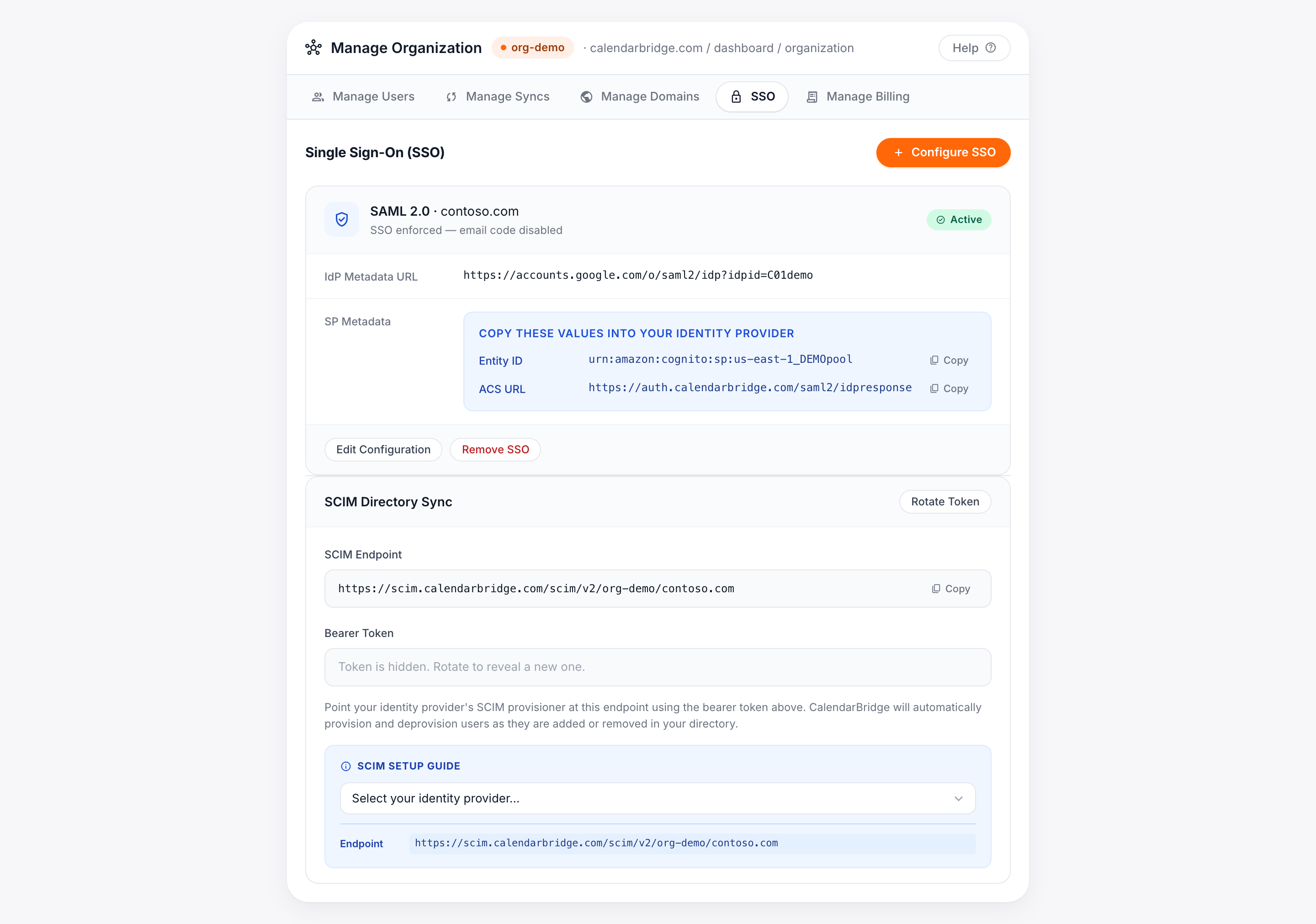
La configurazione si trova nella dashboard Gestisci organizzazione, nella nuova scheda SSO. Ogni configurazione ha come ambito uno dei domini autorizzati della tua organizzazione e scegli il protocollo per ciascun dominio: SAML 2.0 o OIDC, a seconda di quello che il tuo identity provider parla meglio.
Configurazione guidata per gli IdP che usi davvero
La configurazione dell'SSO di solito significa una caccia al tesoro tra due console di amministrazione. L'abbiamo appiattita in un unico modulo guidato. Scegli il tuo identity provider — Google Workspace, Okta, Azure AD / Microsoft Entra o JumpCloud (più un'opzione generica per qualsiasi altro) — e il modulo mostra una guida passo passo per la console di quel provider, i valori esatti del service provider da incollare (Entity ID e ACS URL per SAML, callback URL per OIDC) e le mappature degli attributi richieste, ciascuna con un pulsante di copia con un clic.
Poi fornisci a CalendarBridge la tua parte dello scambio: per SAML, i metadati dell'IdP come URL o come file XML caricato; per OIDC, l'URL di discovery, il client ID e il client secret. Salva e la scheda di configurazione traccia il suo stato da in sospeso ad attivo.
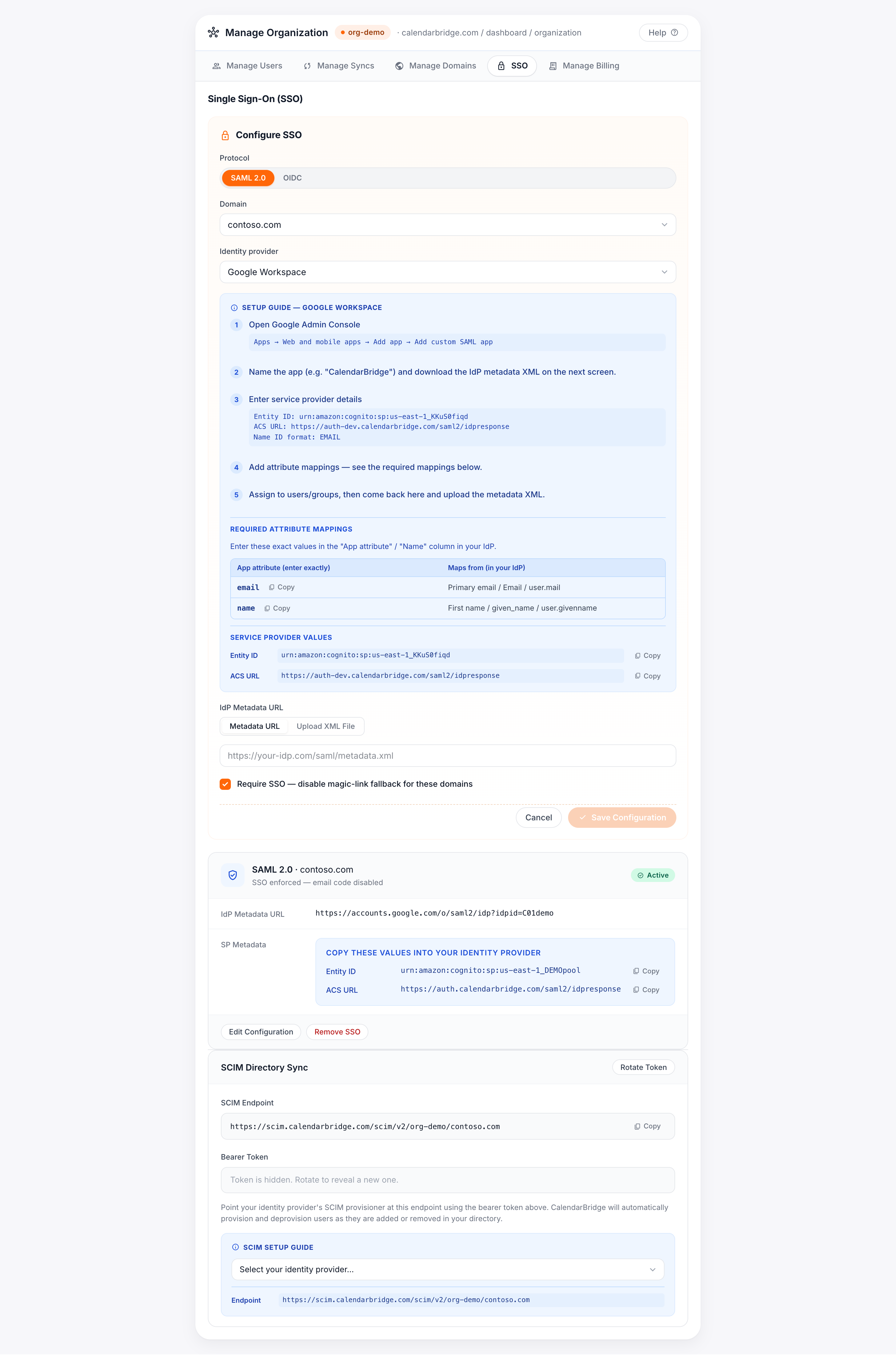
L'imposizione dipende da te. Una casella di controllo sul modulo — "Richiedi SSO — disabilita il fallback magic-link per questi domini" — trasforma l'SSO da opzione a regola. Verifica che la tua configurazione funzioni end to end prima di attivarla; una volta imposta, l'accesso con codice e-mail viene disabilitato per quei domini.
SCIM: la tua directory è la fonte di verità
L'SSO risponde alla domanda "come accedono le persone?" SCIM risponde alla domanda operativa più difficile: "chi ha un account?" Una volta attivo l'SSO, la sezione Sincronizzazione directory SCIM ti fornisce un endpoint SCIM v2 e un bearer token. Punta il provisioner del tuo identity provider su di esso e CalendarBridge effettua automaticamente il provisioning degli utenti man mano che vengono aggiunti alla tua directory, e il deprovisioning nel momento in cui vengono rimossi.
Questo colma la lacuna dell'offboarding che tiene svegli di notte gli auditor IT: quando qualcuno lascia l'azienda, il suo accesso a CalendarBridge termina insieme al suo account di directory, non quando qualcuno si ricorda di ripulire le postazioni.
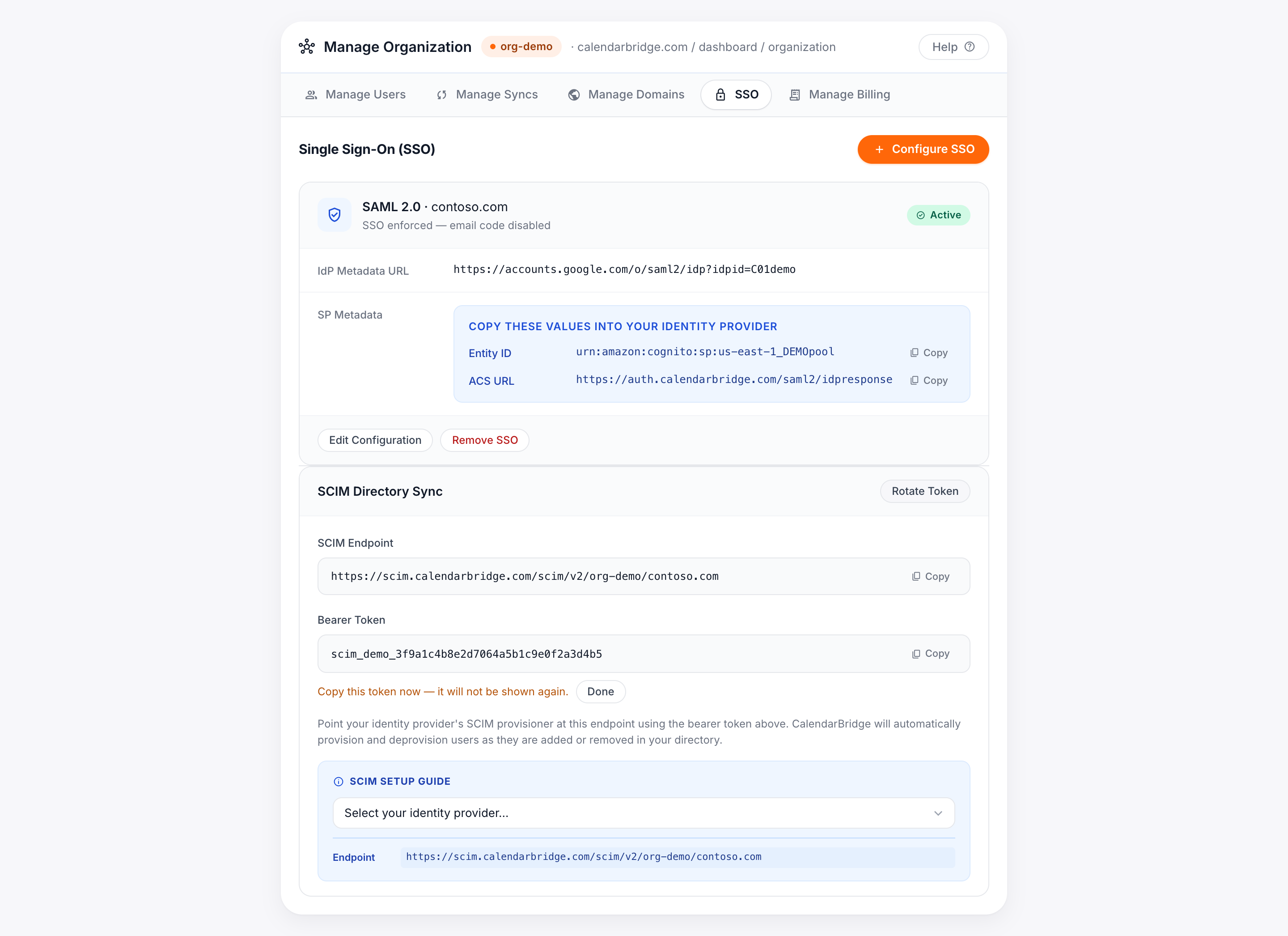
Igiene dei token integrata. Il bearer token viene mostrato una volta quando viene rigenerato, poi nascosto per sempre. La rigenerazione emette un nuovo token e invalida immediatamente quello vecchio, così puoi rigenerarlo secondo la tua pianificazione, non solo dopo un incidente.
Come iniziare
- Verifica un dominio. Le configurazioni SSO si collegano ai domini autorizzati della tua organizzazione, gestiti nella scheda Gestisci domini.
- Configura l'SSO. Nella scheda SSO, fai clic su Configura SSO, scegli il protocollo e il provider e segui la guida.
- Testa, poi imponi. Accedi tramite il tuo IdP, verifica che funzioni, poi abilita "Richiedi SSO" per ritirare il fallback magic-link per quei domini.
- Attiva SCIM. Collega il provisioner del tuo IdP all'endpoint e al token SCIM. Se SCIM non è ancora abilitato sul tuo account, contatta support@calendarbridge.com e lo attiveremo.
SSO e SCIM sono disponibili ora per le organizzazioni CalendarBridge. Se il tuo team di sicurezza ha un questionario per i fornitori, questo dovrebbe abbreviarlo notevolmente.
Porta CalendarBridge nel tuo stack di identità
SAML 2.0, OIDC e provisioning SCIM per tutta la tua organizzazione, con la sincronizzazione dei calendari e la pianificazione che il tuo team già adora.
Inizia la prova gratuita