Il tuo assistente AI, sul tuo dominio email
Dai al tuo assistente di pianificazione un nome e un indirizzo che appartengono alla tua azienda — come Ava <ava@ai.yourcompany.com> — con configurazione guidata direttamente dalla dashboard.
Il tuo assistente di pianificazione AI prenota già riunioni, risponde alle domande sulla disponibilità e fa follow-up via email. Da oggi può fare tutto questo dal tuo dominio: gli utenti Pro e gli amministratori di organizzazione possono dare al proprio assistente un indirizzo email e un nome mittente personalizzati, così ogni messaggio inviato dal tuo assistente sembra arrivare dal tuo team — perché è proprio così.
Perché un indirizzo personalizzato conta
Finora, ogni assistente rispondeva da un indirizzo CalendarBridge condiviso. Funziona, ma la raffinatezza di un assistente di direzione sta nei dettagli: quando un cliente riceve un'email di pianificazione da Ava <ava@ai.yourcompany.com>, sembra scritta da un membro del tuo staff — non da uno strumento di terze parti. I destinatari vedono il tuo nome, il tuo dominio, e le risposte tornano direttamente al tuo assistente.
Sotto il cofano, il tuo indirizzo è completamente autenticato: CalendarBridge configura la firma DKIM per il tuo sottodominio, imposta l'instradamento in uscita allineato a SPF e configura la consegna in entrata, così le risposte all'indirizzo del tuo assistente lo raggiungono all'istante. Le best practice di recapitabilità, senza che tu debba toccare un mail server.
La configurazione richiede circa cinque minuti
Apri la configurazione del tuo assistente dalla pagina Assistente IA (fai clic su Personalizza email sulla scheda dell'assistente, oppure su Modifica). In cima alla pagina di modifica troverai il nuovo pannello Personalizza indirizzo e nome del mittente.
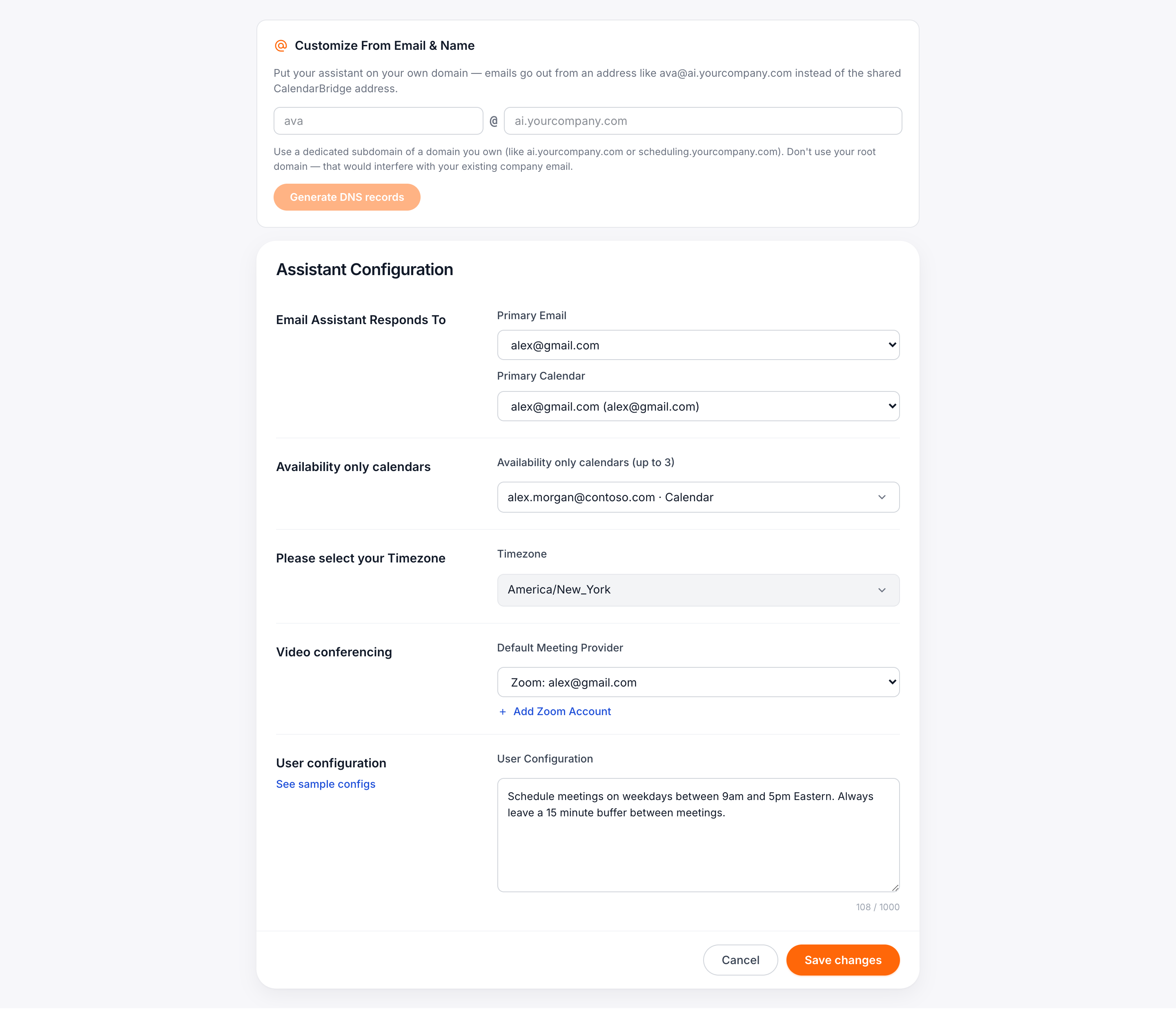
Inserisci l'indirizzo che desideri — la parte prima della @ è il nome della casella del tuo assistente, e il dominio dovrebbe essere un sottodominio dedicato di un dominio di tua proprietà, come ai.yourcompany.com o scheduling.yourcompany.com. Fai clic su Genera record DNS e CalendarBridge crea l'identità email e ti consegna i record esatti da aggiungere presso il tuo registrar.
Perché un sottodominio? Il tuo assistente riceve la posta su questo dominio, quindi ha bisogno di un proprio record MX. Metterlo sul tuo dominio principale interferirebbe con l'email aziendale esistente — un sottodominio dedicato mantiene le due cose completamente separate.
DNS guidato, qualunque sia il tuo registrar
Il DNS è il passaggio in cui queste configurazioni di solito si bloccano, quindi abbiamo fatto i compiti per te. Il pannello elenca ogni record — i tre CNAME DKIM che verificano il tuo dominio, i record MX e SPF per l'instradamento in uscita, l'MX in entrata che consegna le risposte al tuo assistente e un record DMARC consigliato — ciascuno con un pulsante di copia.
Sotto la tabella, scegli il tuo registrar e segui i passaggi numerati scritti per quel provider: GoDaddy, Cloudflare, Namecheap, Squarespace/Google Domains, oppure una guida generica per tutto il resto. Le istruzioni segnalano le classiche insidie, come GoDaddy che si aspetta i nomi host senza il dominio principale, e Cloudflare che richiede la nuvola grigia "DNS only" sui record CNAME.
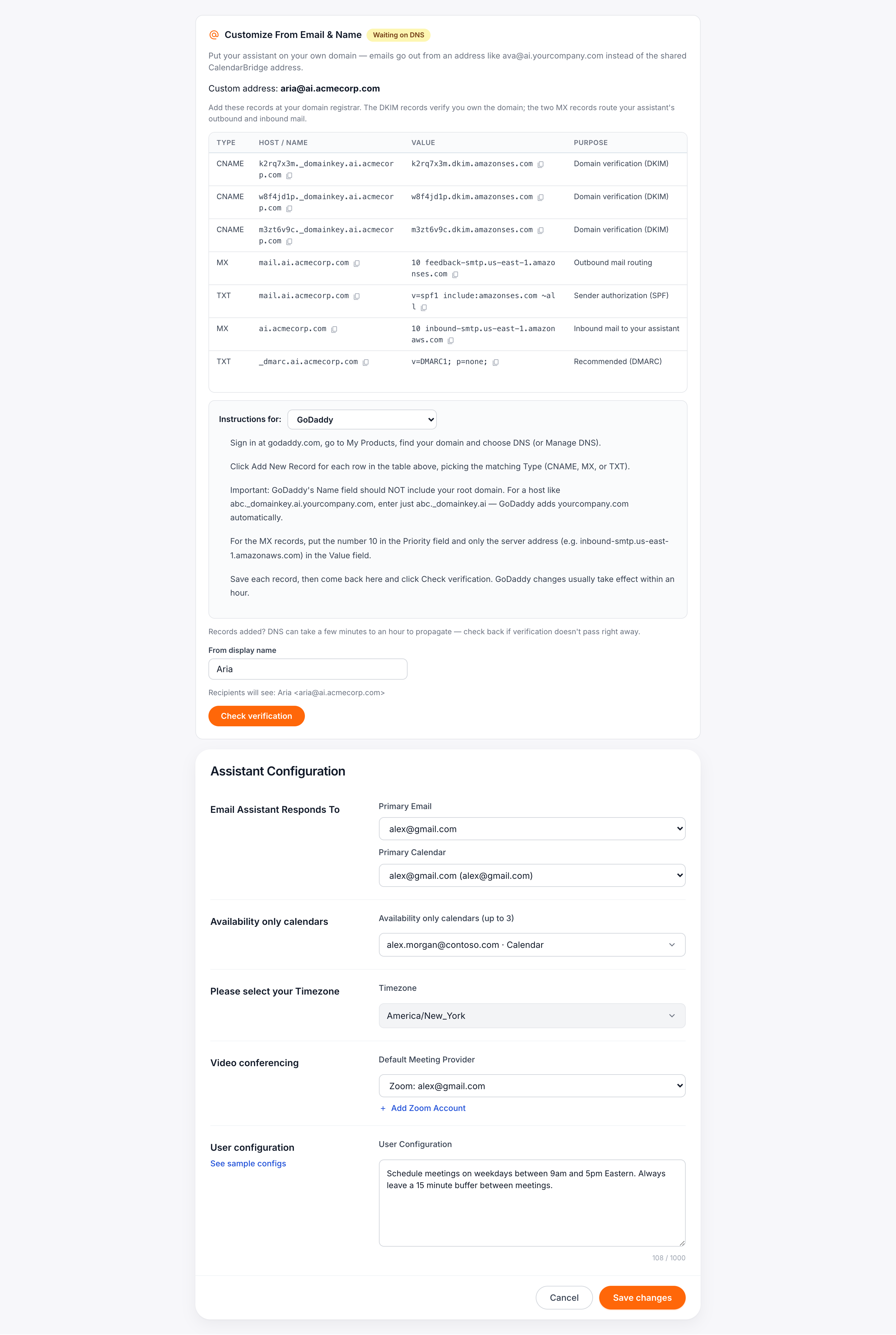
Una volta inseriti i record, fai clic su Controlla verifica. Le modifiche DNS di solito si propagano entro un'ora; quando la verifica passa, l'instradamento in entrata del tuo assistente si attiva automaticamente e il nuovo indirizzo entra in funzione.
Concludi con un nome
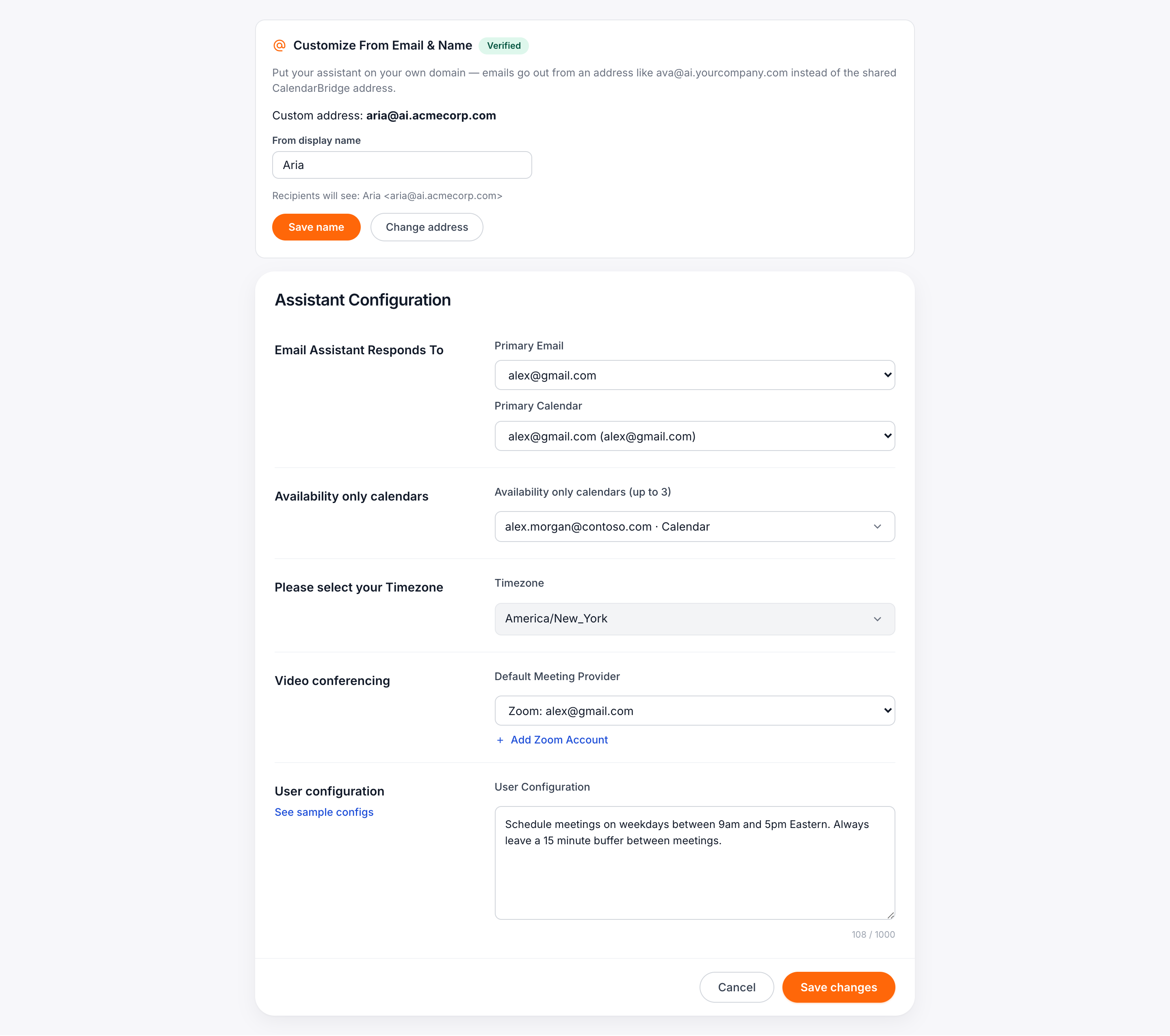
Il nome visualizzato del mittente è ciò che i destinatari vedono accanto all'indirizzo nella loro casella di posta. Impostalo nello stesso pannello — l'anteprima mostra esattamente come apparirà: Ava <ava@ai.yourcompany.com>. Puoi cambiare il nome visualizzato in qualsiasi momento senza toccare di nuovo il DNS.
A chi è destinato
Gli indirizzi personalizzati dell'assistente sono inclusi nei piani Pro per gli account individuali. Gli amministratori di organizzazione possono impostare un indirizzo personalizzato su qualsiasi configurazione di assistente dell'organizzazione dalla pagina IA dell'organizzazione — stesso pannello, stesso flusso guidato. Sugli altri piani vedrai il pannello con un invito all'upgrade; il passaggio ha effetto immediato.
Suggerimento: Stai già scambiando email con il tuo assistente sull'indirizzo condiviso? Passando al nuovo indirizzo non si rompe nulla — le conversazioni continuano e i nuovi messaggi partono semplicemente dal tuo indirizzo personalizzato.
Metti il tuo assistente sul tuo dominio
Inizia una prova gratuita, collega i tuoi calendari e dai al tuo assistente di pianificazione AI un indirizzo che i tuoi clienti riconosceranno.
Inizia la prova gratuita