Collegare account di calendario CalDAV
CalendarBridge si collega a Fastmail, Zoho Calendar, Yahoo Calendar, AOL Calendar, Nextcloud e a qualsiasi altro calendario compatibile con CalDAV. Ogni servizio usa una password per app — questa guida ti mostra dove crearne una su ciascun servizio e cosa inserire in CalendarBridge.
Cosa puoi collegare
CalDAV è lo standard aperto parlato dalla maggior parte dei calendari non Google e non Microsoft. CalendarBridge offre supporto di prima classe per:
- Fastmail
- Zoho Calendar
- Yahoo Calendar
- AOL Calendar
- Nextcloud e qualsiasi altro server CalDAV (Radicale, Baïkal, SOGo, Synology Calendar e altri) tramite l'opzione Other (CalDAV)
- Apple iCloud — trattato in Collegare gli account di calendario
Un account CalDAV collegato funziona con ogni funzionalità di CalendarBridge: sincronizzazioni di calendario in tempo reale, link di pianificazione, il calendario unificato, l'Assistente di pianificazione IA e il server MCP per il tuo agente IA.
Aggiungere un account CalDAV
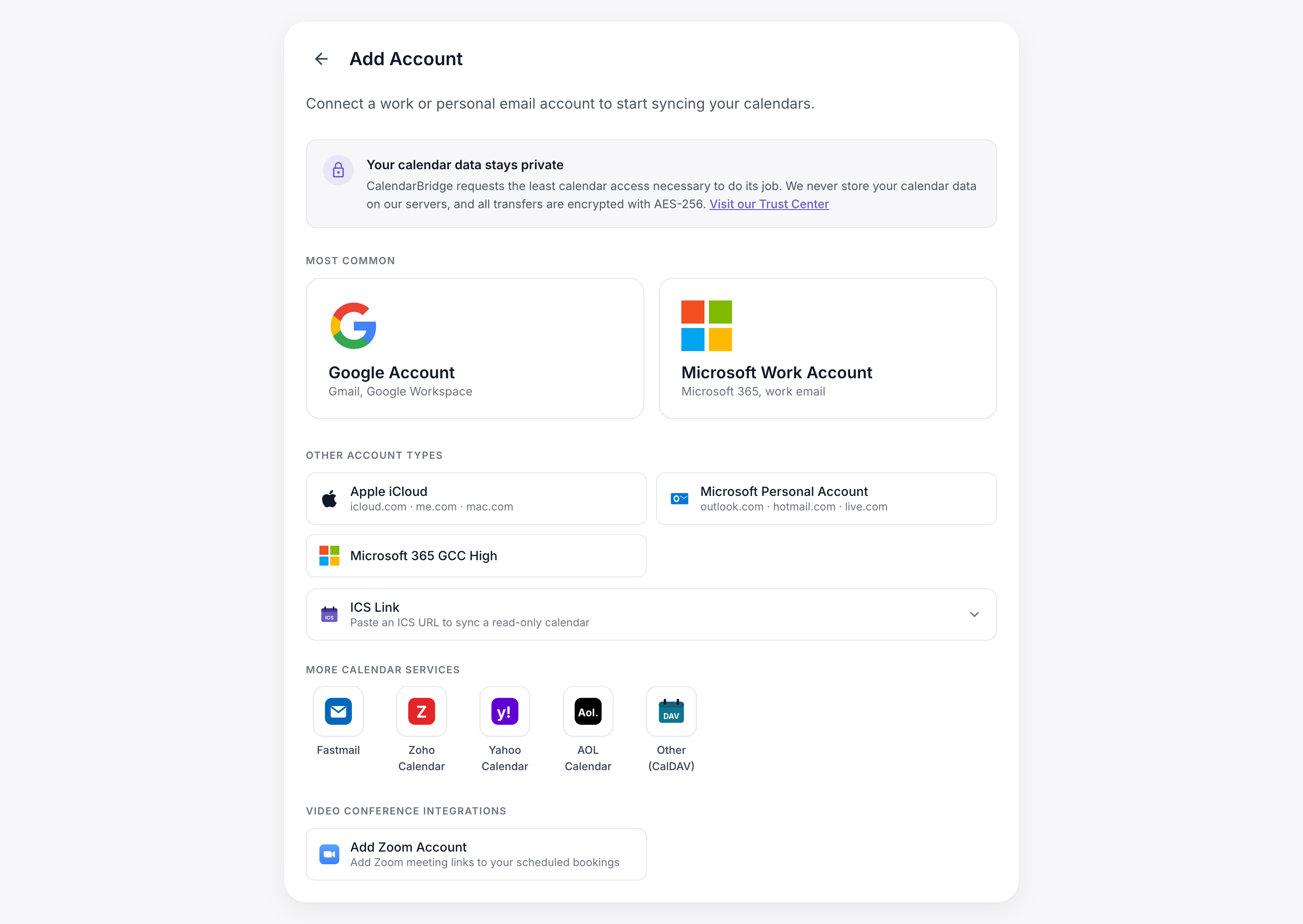
- Accedi su https://app.calendarbridge.com/login/ e apri Accounts → Add Account.
- Sotto More calendar services (altri servizi di calendario), scegli il tuo provider — oppure Other (CalDAV) per Nextcloud e i server self-hosted.
- Inserisci il tuo indirizzo email e una password per app (creata più sotto), poi fai clic su Add account. CalendarBridge verifica la connessione ed elenca subito i tuoi calendari.
Una password per app è una password monouso che il tuo provider genera per una singola applicazione. La tua vera password dell'account non raggiunge mai CalendarBridge, e puoi revocare una password per app in qualsiasi momento senza cambiare le tue credenziali. La maggior parte dei servizi richiede che la verifica in due passaggi sia attiva prima di consentirti di crearne una.
Fastmail
- In Fastmail, apri Impostazioni → Privacy e sicurezza.
- Seleziona la sezione Integrazioni (app di terze parti) e scegli Nuova password per app.
- Assegnale un nome come CalendarBridge. Come accesso, Calendari (CalDAV) è tutto ciò che serve a CalendarBridge.
- Copia la password generata — Fastmail la mostra una sola volta.
- In CalendarBridge, scegli il riquadro Fastmail e accedi con il tuo indirizzo email Fastmail e la password per app.
Zoho Calendar
- Vai su accounts.zoho.com e apri Sicurezza.
- Seleziona Password per app e scegli Genera nuova password. (Zoho richiede che l'autenticazione a più fattori sia già attiva.)
- Chiamala CalendarBridge e copia la password generata.
- In CalendarBridge, scegli il riquadro Zoho Calendar e accedi con il tuo indirizzo email Zoho e la password per app.
Gli account Zoho ospitati su un data center regionale (ad esempio zoho.eu o zoho.in) dovrebbero usare invece l'opzione Other (CalDAV), con l'URL del server di calendario della tua regione (ad esempio https://calendar.zoho.eu).
Yahoo Calendar
- Vai alla tua pagina Sicurezza dell'account Yahoo.
- Seleziona Genera password per app (a volte mostrato come Gestisci password per app).
- Scegli Altra app, chiamala CalendarBridge e seleziona Genera.
- Copia la password di 16 caratteri che Yahoo ti mostra.
- In CalendarBridge, scegli il riquadro Yahoo Calendar e accedi con il tuo indirizzo email Yahoo e la password per app.
AOL Calendar
- Vai alla tua pagina Sicurezza dell'account AOL.
- Seleziona Genera password per app (a volte mostrato come Gestisci password per app).
- Scegli Altra app, chiamala CalendarBridge e seleziona Genera.
- Copia la password che AOL ti mostra.
- In CalendarBridge, scegli il riquadro AOL Calendar e accedi con il tuo indirizzo email AOL e la password per app.
Nextcloud
Nextcloud si collega tramite l'opzione Other (CalDAV), perché ogni server Nextcloud ha il proprio indirizzo.
- In Nextcloud, apri il menu del tuo avatar → Impostazioni personali → Sicurezza.
- Scorri fino a Dispositivi e sessioni, inserisci CalendarBridge come nome dell'app e seleziona Crea nuova password per app.
- Copia la password generata.
- In CalendarBridge, scegli Other (CalDAV). Inserisci la tua email di accesso a Nextcloud, la password per app e l'URL del tuo server — l'indirizzo base del tuo Nextcloud, ad esempio
https://cloud.example.com.
Se l'indirizzo base non viene accettato, usa il percorso CalDAV completo: https://cloud.example.com/remote.php/dav.
Altri server CalDAV
L'opzione Other (CalDAV) collega qualsiasi server CalDAV conforme allo standard, sia self-hosted (Radicale, Baïkal, SOGo, Synology Calendar e altri) sia un servizio ospitato non elencato sopra.
- Crea una password per app sul tuo server se le supporta; altrimenti usa la password dell'account per l'accesso CalDAV.
- In CalendarBridge, scegli Other (CalDAV) e inserisci la tua email o il nome utente, la password e l'URL https:// del server.
CalendarBridge rileva i tuoi calendari automaticamente usando la discovery CalDAV standard (/.well-known/caldav). Se la discovery non riesce, prova il percorso base CalDAV completo del server. Percorsi base tipici dei server più diffusi:
- Radicale: l'URL radice del server, ad esempio
https://radicale.example.com:5232/ - Baïkal:
https://baikal.example.com/dav.php - SOGo:
https://sogo.example.com/SOGo/dav/ - Synology Calendar:
https://nas.example.com:5001/caldav/(l'app Synology Calendar mostra il tuo indirizzo CalDAV esatto nelle impostazioni)
Risoluzione dei problemi
- “Issue with e-mail address or app key” (problema con l'indirizzo email o la chiave dell'app) — verifica di aver incollato una password per app, non la tua normale password di accesso, e che l'indirizzo email corrisponda all'account su cui la password è stata creata.
- Nessun calendario trovato — assicurati che l'account abbia davvero almeno un calendario e, per Other (CalDAV), che l'URL del server inizi con
https://. - L'account ha smesso di sincronizzarsi — le password per app possono essere revocate dalla pagina di sicurezza del tuo provider. Generane una nuova e ricollega l'account da Accounts.
- Per le istruzioni su Apple iCloud, vedi Collegare gli account di calendario.