Connettere e disconnettere un account Zoom
Come connettere, riautorizzare e disconnettere un account Zoom con CalendarBridge, oltre a come revocare l'accesso di CalendarBridge direttamente da Zoom.
Connettere un account Zoom

-
Vai alla pagina panoramica dei tuoi schedulerVai alla pagina panoramica dei tuoi scheduler all'indirizzo https://calendarbridge.com/dashboard/schedules.
-
Espandi il pannello delle integrazioniFai clic su “> Nascondi URL personalizzato e integrazioni per videoconferenze” per espandere il pannello.
-
Fai clic su “Aggiungi account Zoom”
Questo ti reindirizzerà alla pagina di accesso di Zoom.
-
Accedi a ZoomAccedi con le tue credenziali Zoom.
-
Approva e autorizza CalendarBridge
Dopo aver effettuato l'accesso a Zoom, vedrai una di queste tre situazioni, a seconda che CalendarBridge sia approvato sul tuo account Zoom e che tu sia o meno un amministratore Zoom:
CalendarBridge è stato pre-approvato dal tuo amministratore Zoom
Se CalendarBridge è pre-approvato, vedrai quanto segue:
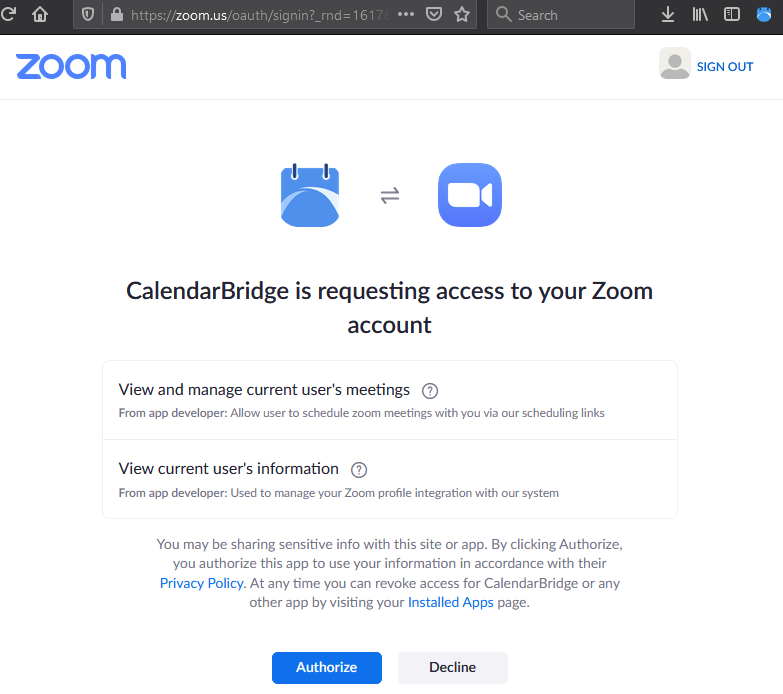
Fai clic su “Authorize” per concedere a CalendarBridge i permessi ed essere reindirizzato a calendarbridge.com.
Il tuo account Zoom dovrebbe ora essere visualizzato sotto “integrazioni” nella pagina panoramica dei tuoi scheduler:
CalendarBridge non è pre-approvato, ma hai l'autorità per approvarlo
Se CalendarBridge non è stato pre-approvato sul tuo account Zoom, ma sei un amministratore Zoom con l'autorità per pre-approvarlo, vedrai quanto segue:
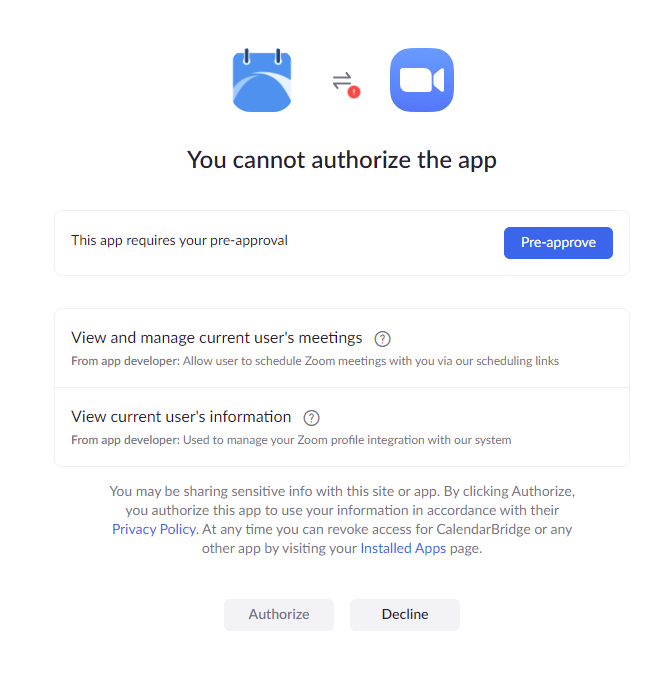
Fai clic su “Pre-approve” per approvarlo per gli utenti del tuo dominio/tenant, quindi fai clic su “Authorize” per autorizzarlo sul tuo account ed essere reindirizzato a calendarbridge.com.
Il tuo account Zoom dovrebbe ora essere visualizzato sotto “integrazioni” nella pagina panoramica dei tuoi scheduler:
CalendarBridge non è pre-approvato e non hai l'autorità per pre-approvarlo
In questo caso dovrai contattare un amministratore del tuo account Zoom.
Comunica al tuo amministratore che l'app CalendarBridge è disponibile nello Zoom Marketplace all'indirizzo https://marketplace.zoom.us/apps/OrKixx9CQ8SMFvLeo8jQ_g
Riautorizzare un account Zoom dalla tua dashboard
- Fai clic su Scheduler nel menu a sinistra
- Espandi il menu a discesa accanto a “Nascondi URL personalizzato e integrazioni per videoconferenze”
- Fai clic su “aggiungi account Zoom”
- Inserendo il nome utente e la password di un account Zoom già connesso a CalendarBridge si aggiornerà l'autorizzazione per quell'account Zoom.
Disconnettere un account Zoom dalla tua dashboard
- Fai clic su Scheduler nel menu a sinistra
- Espandi il menu a discesa accanto a “Nascondi URL personalizzato e integrazioni per videoconferenze”
- Fai clic sulla ‘x’ accanto all'account Zoom che vuoi disconnettere.
Revocare l'accesso di CalendarBridge al tuo account Zoom
Puoi revocare l'accesso di CalendarBridge al tuo account Zoom direttamente da Zoom:
- Accedi al tuo account Zoom e vai allo Zoom Marketplace.
- Fai clic su Manage > Installed Apps oppure cerca l'app CalendarBridge.
- Fai clic sull'app CalendarBridge.
- Fai clic su Uninstall.