Collegare gli account di calendario
Per configurare la sincronizzazione devi collegare almeno un account Google, Microsoft o iCloud da usare come calendario di destinazione. Questa guida illustra come collegare ciascun tipo di account.
Per configurare la sincronizzazione dovrai collegare almeno un account Google, Microsoft o iCloud da usare come calendario di destinazione.
Se il calendario di origine è un URL ICS, aggiungilo prima come account Link ICS (vedi Aggiungere un link ICS). Poi lo selezionerai come origine quando crei la sincronizzazione.
Collegare un account Google
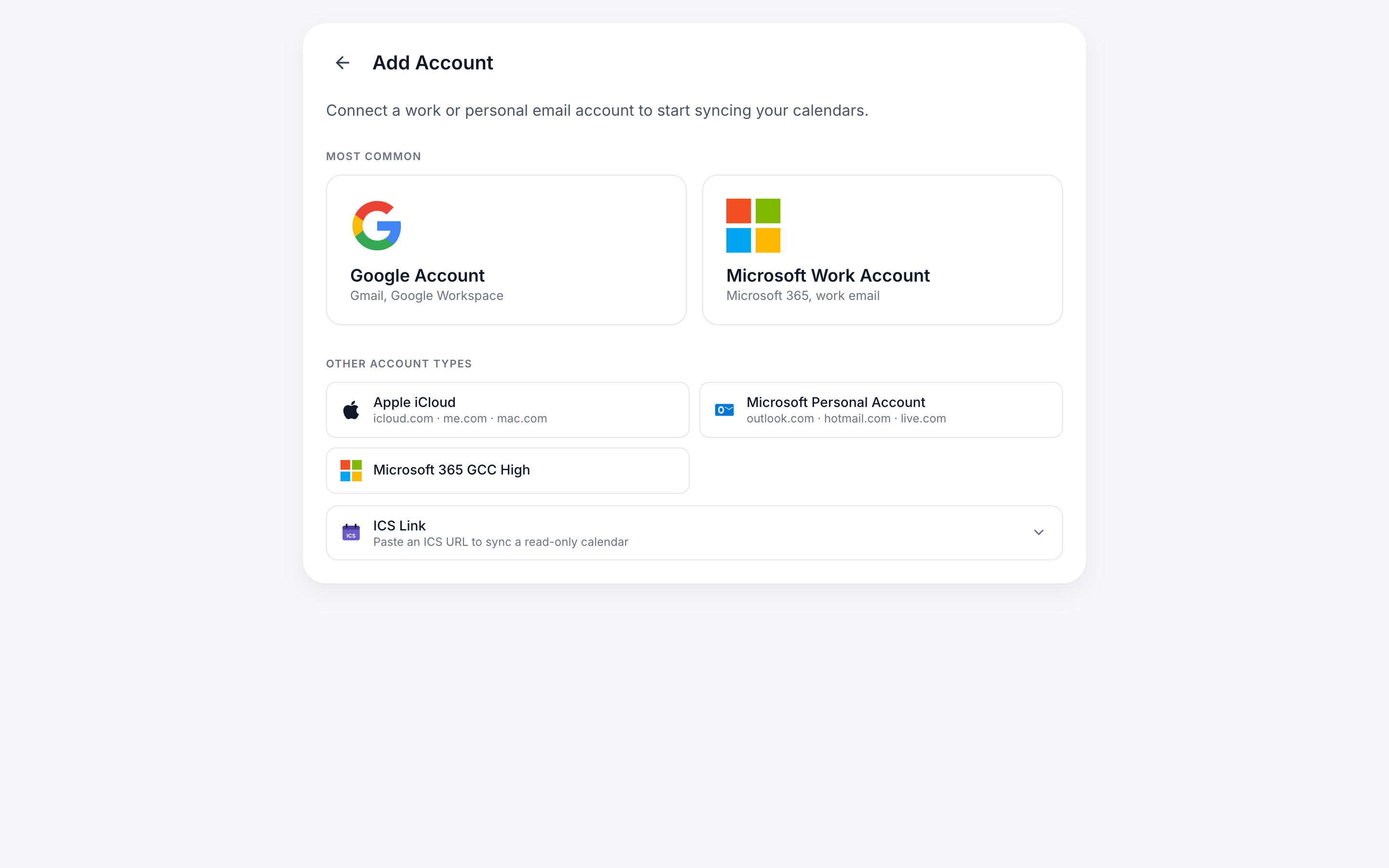
Segui questa sezione per collegare un account Gmail personale o un account GSuite a pagamento.
-
Vai alla tua pagina Accounts.
Fai clic sul link “Accounts” nella barra di navigazione a sinistra, oppure inserisci https://calendarbridge.com/dashboard/accounts nel tuo browser. La pagina degli account avrà questo aspetto:
-
Fai clic sul pulsante “ADD ACCOUNT +”.
Si aprirà la pagina di selezione del tipo di account:
-
Fai clic sul pulsante “Google”.
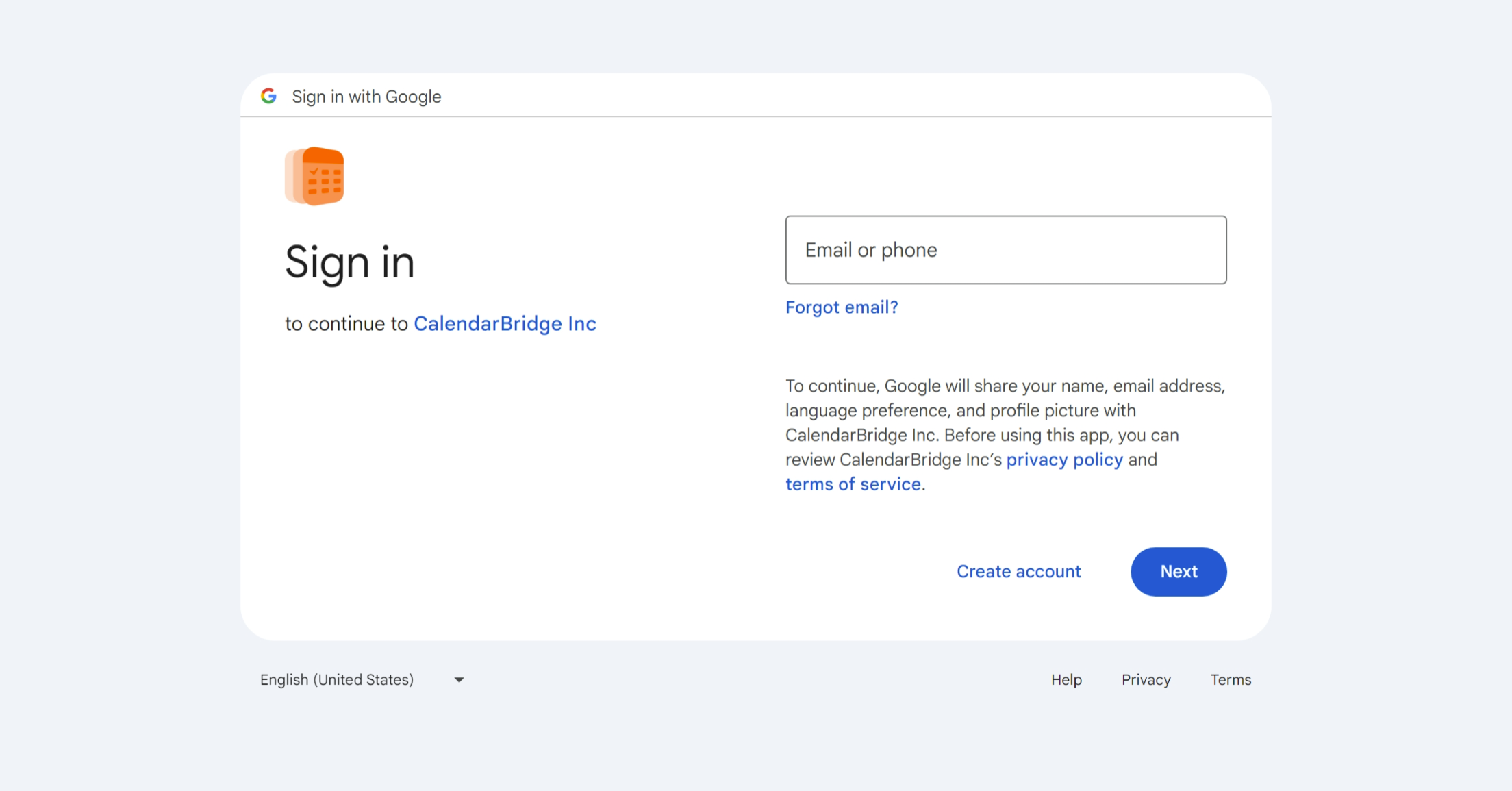
Questo ti reindirizzerà al sito web di Google, dove potrai accedere con le credenziali del tuo account Google e autorizzare CalendarBridge ad accedere al tuo calendario Google.
-
Inserisci l'indirizzo email associato al calendario che vuoi collegare.
-
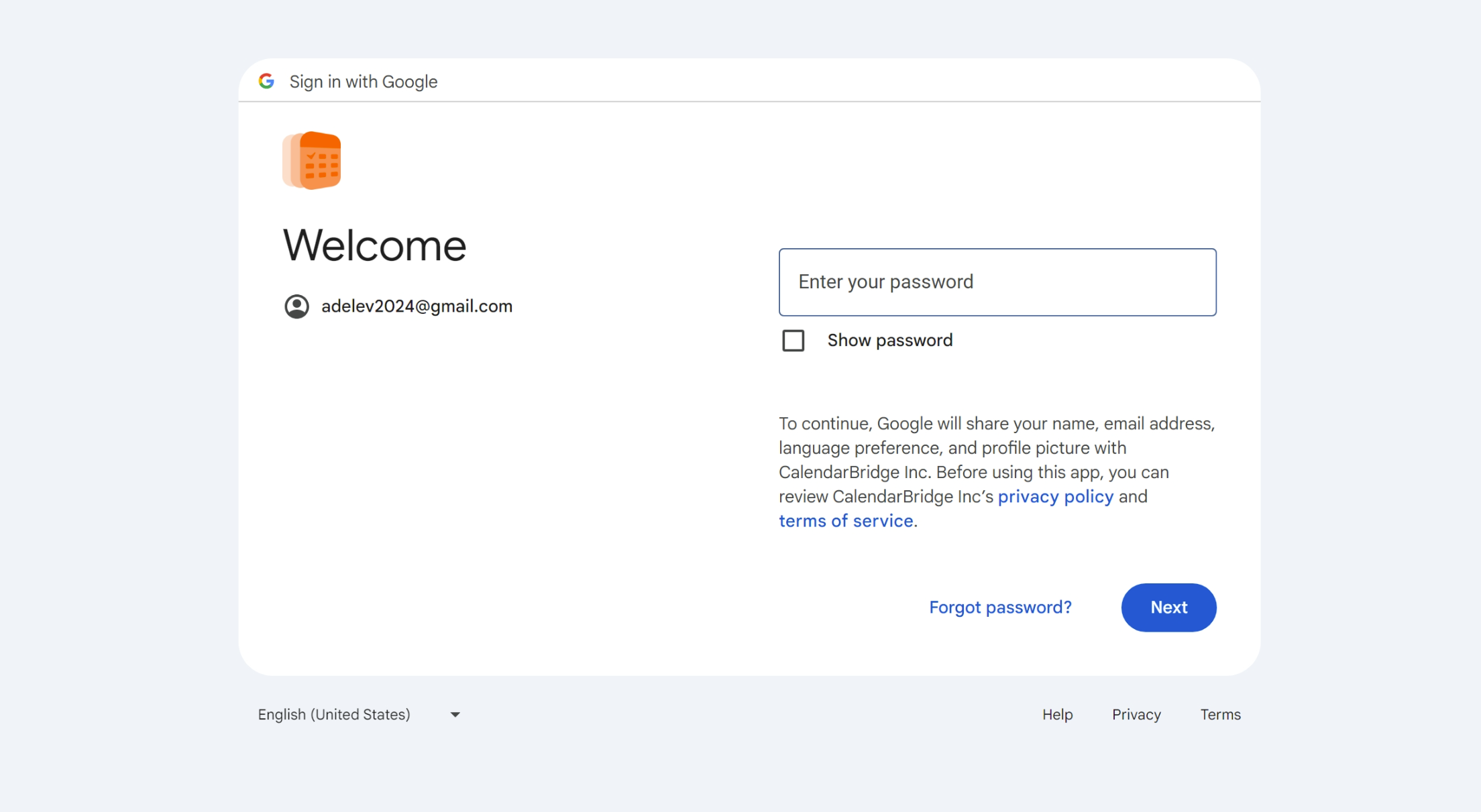
Inserisci la password del calendario che vuoi collegare.
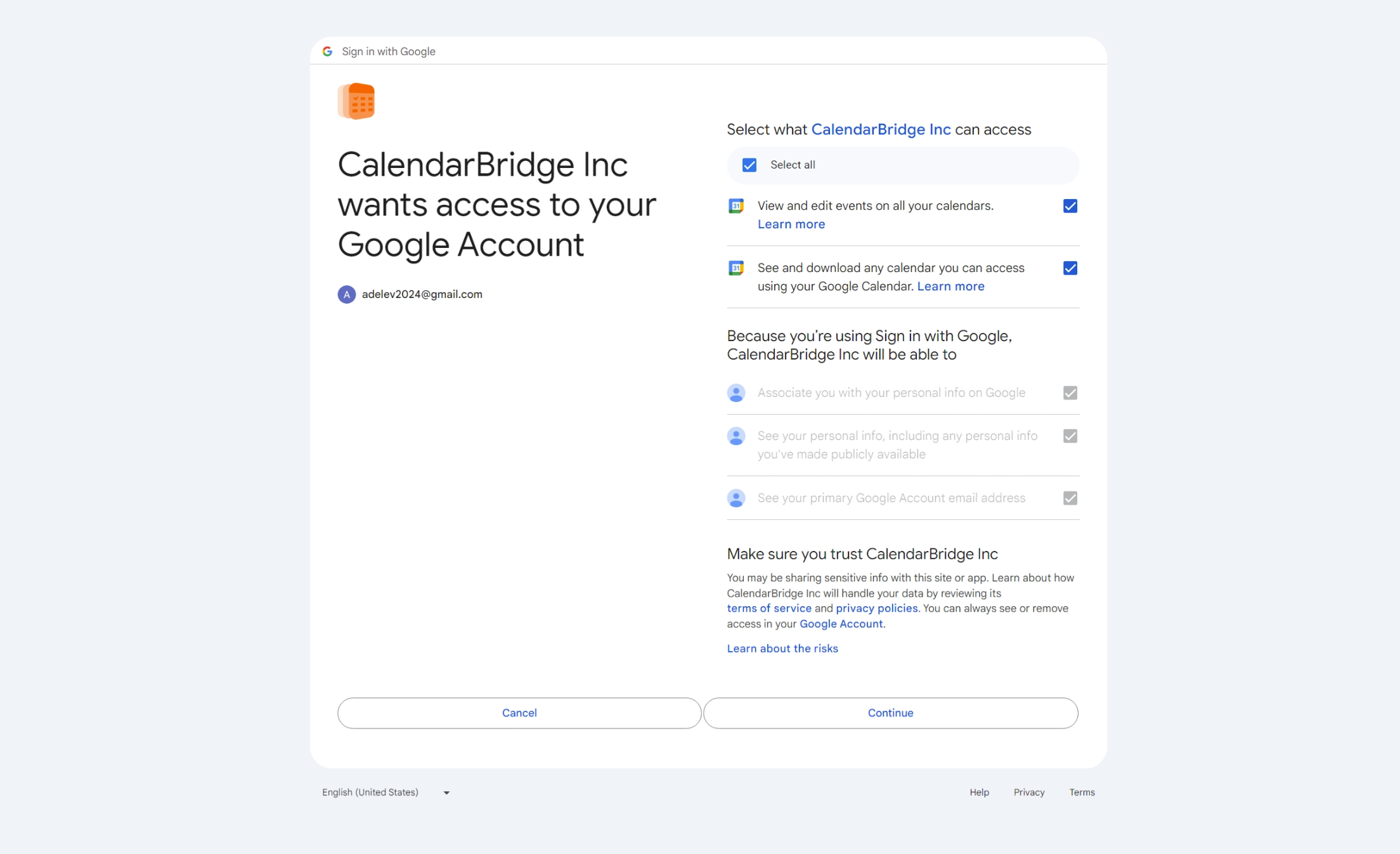
Una volta effettuato l'accesso con successo, verrai portato alla schermata di concessione delle autorizzazioni.
-
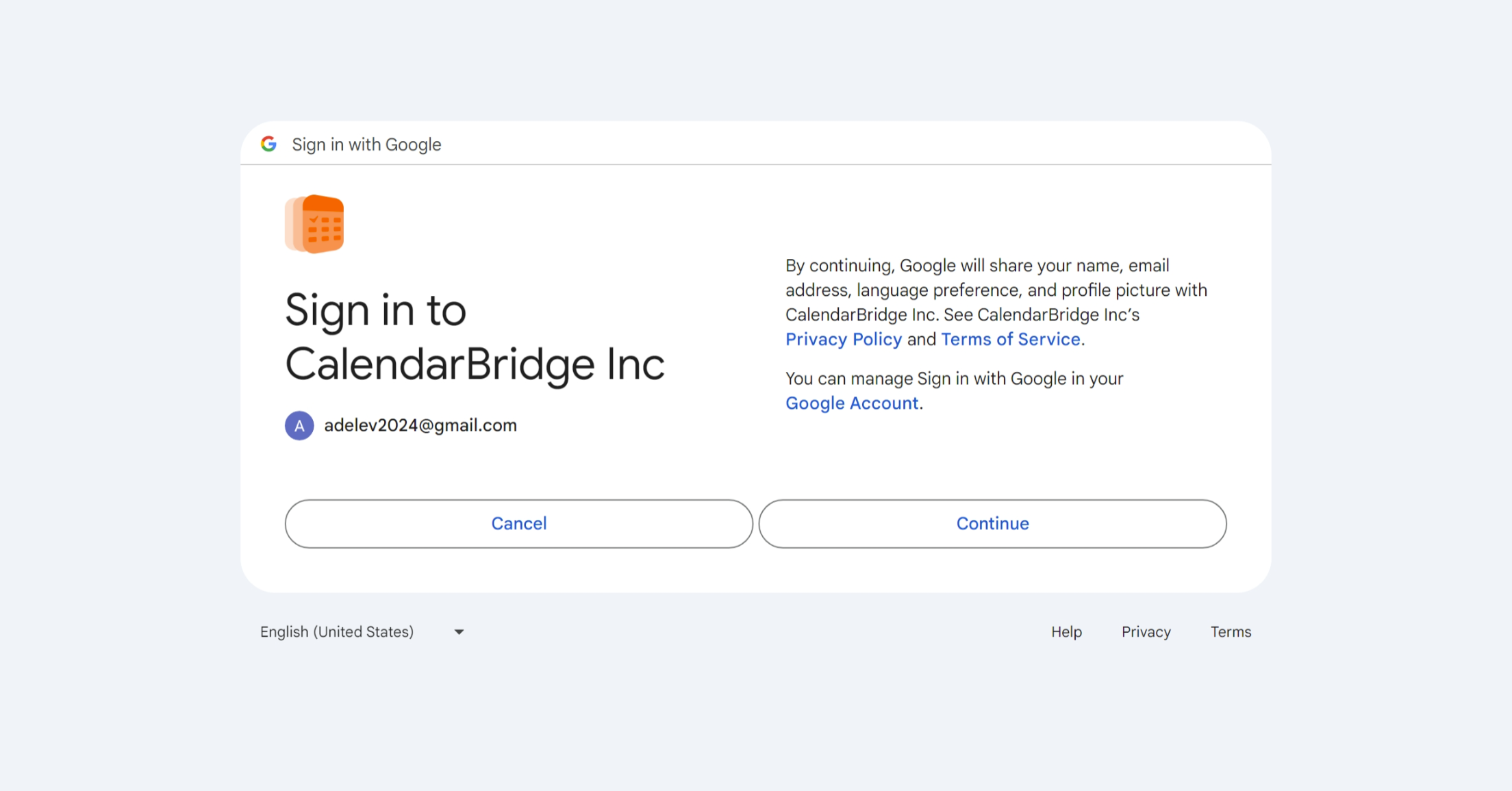
Approva l'accesso di CalendarBridge alle informazioni di base del tuo account Google.
-
Spunta le due caselle e poi fai clic su ‘Continue’ per consentire a CalendarBridge di collegarsi al tuo calendario.
La mancata accettazione delle autorizzazioni impedirà a CalendarBridge di poterti fornire qualsiasi servizio. Se hai dubbi riguardo a queste autorizzazioni, consulta i nostri termini di servizio (in breve, utilizziamo queste autorizzazioni solo per eseguire le sincronizzazioni e i link di prenotazione che configuri).
Dopo aver accettato le autorizzazioni, Google ti reindirizzerà al sito web di CalendarBridge e dovresti vedere questa schermata:
infoSe non vedi questa schermata, consulta la sezione sulla risoluzione dei problemi.
Ripeti questi passaggi per ogni account Google che ha calendari che desideri collegare a CalendarBridge.
Collegare un account Microsoft
Segui questa sezione per collegare un account Office365, Microsoft365 o Outlook.com (che include gli account hotmail, live e msn).
-
Vai alla tua pagina Accounts.
Fai clic sul link “Accounts” nella barra di navigazione in alto, oppure inserisci https://calendarbridge.com/dashboard/accounts nel tuo browser. La pagina degli account avrà questo aspetto:
-
Fai clic sul pulsante “ADD ACCOUNT +”.
Si aprirà la pagina di selezione del tipo di account:
-
Seleziona il tipo di account Microsoft.
Seleziona “Microsoft 365” per un account aziendale o dell'istituto di istruzione, “Microsoft outlook.com” per un account Microsoft personale, oppure “Microsoft 365 GCC High” per un account GCC high. Questo ti reindirizzerà al sito web di Microsoft, dove potrai accedere al tuo account Microsoft e autorizzare CalendarBridge ad accedere al tuo calendario.
-
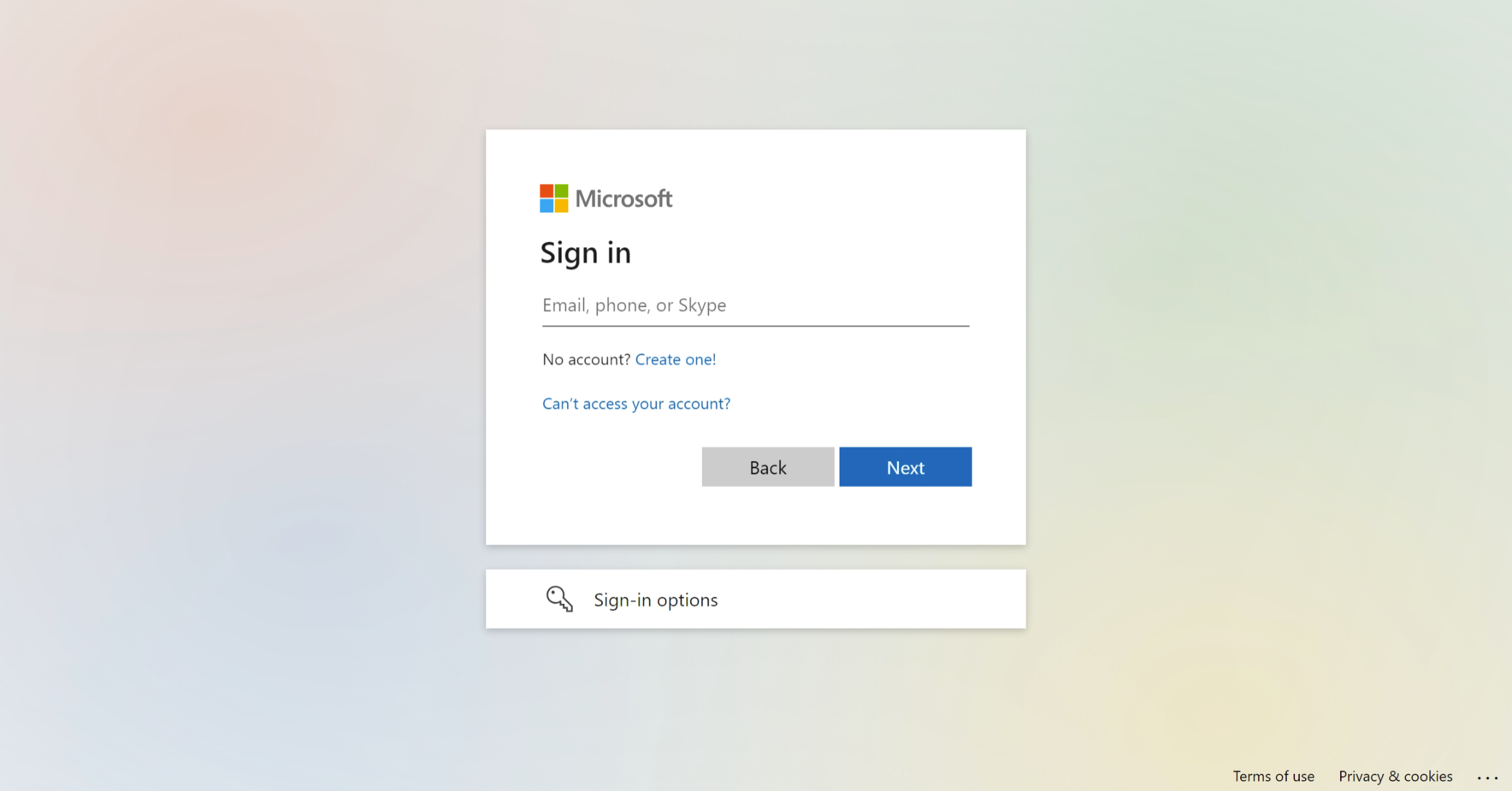
Inserisci l'indirizzo email associato al calendario che vuoi collegare.
Se hai già effettuato l'accesso a Microsoft, il campo email potrebbe essere già precompilato. Se hai più account Microsoft, assicurati di accedere a quello corretto.
-
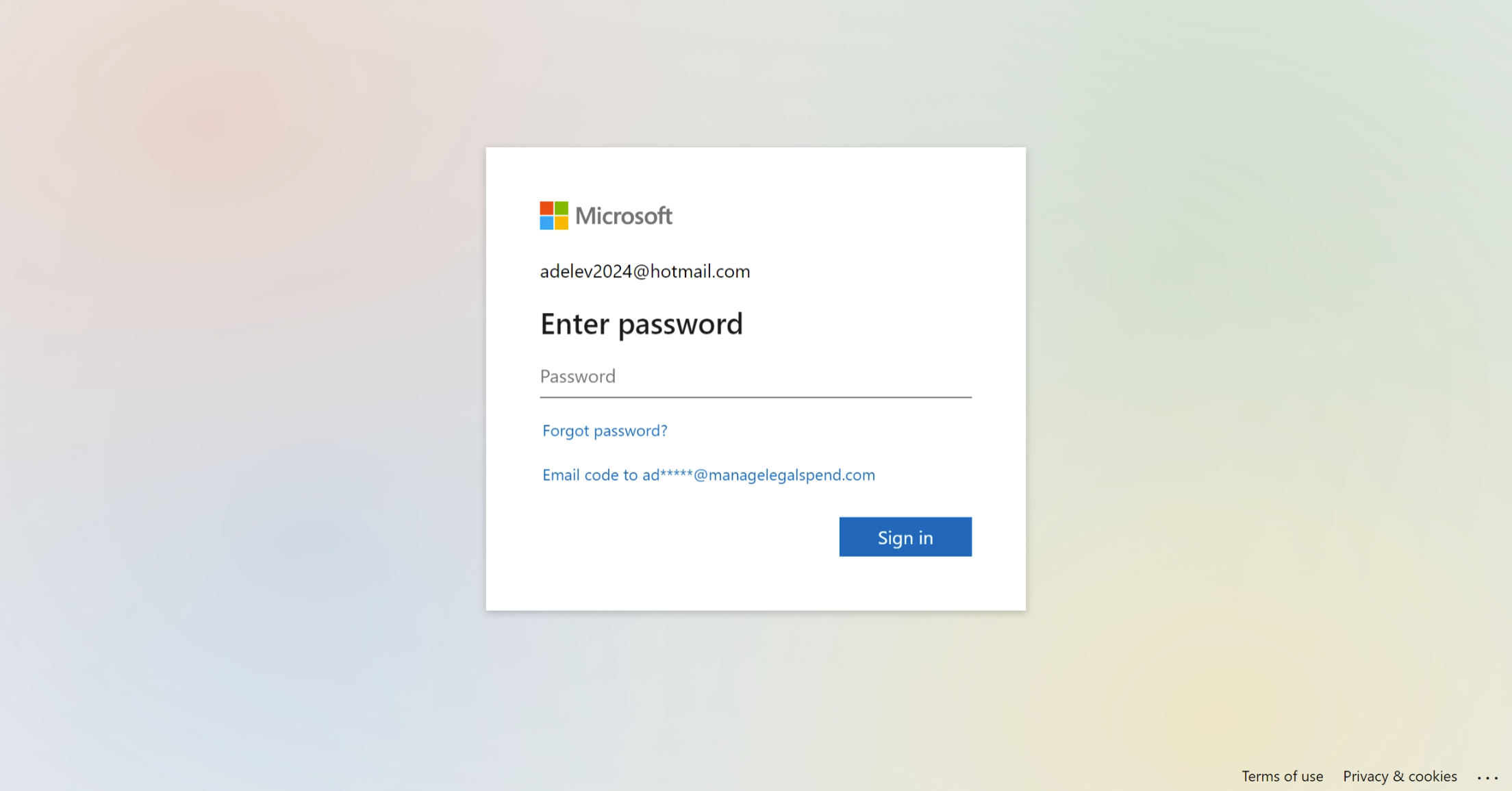
Inserisci la password del calendario che vuoi collegare.
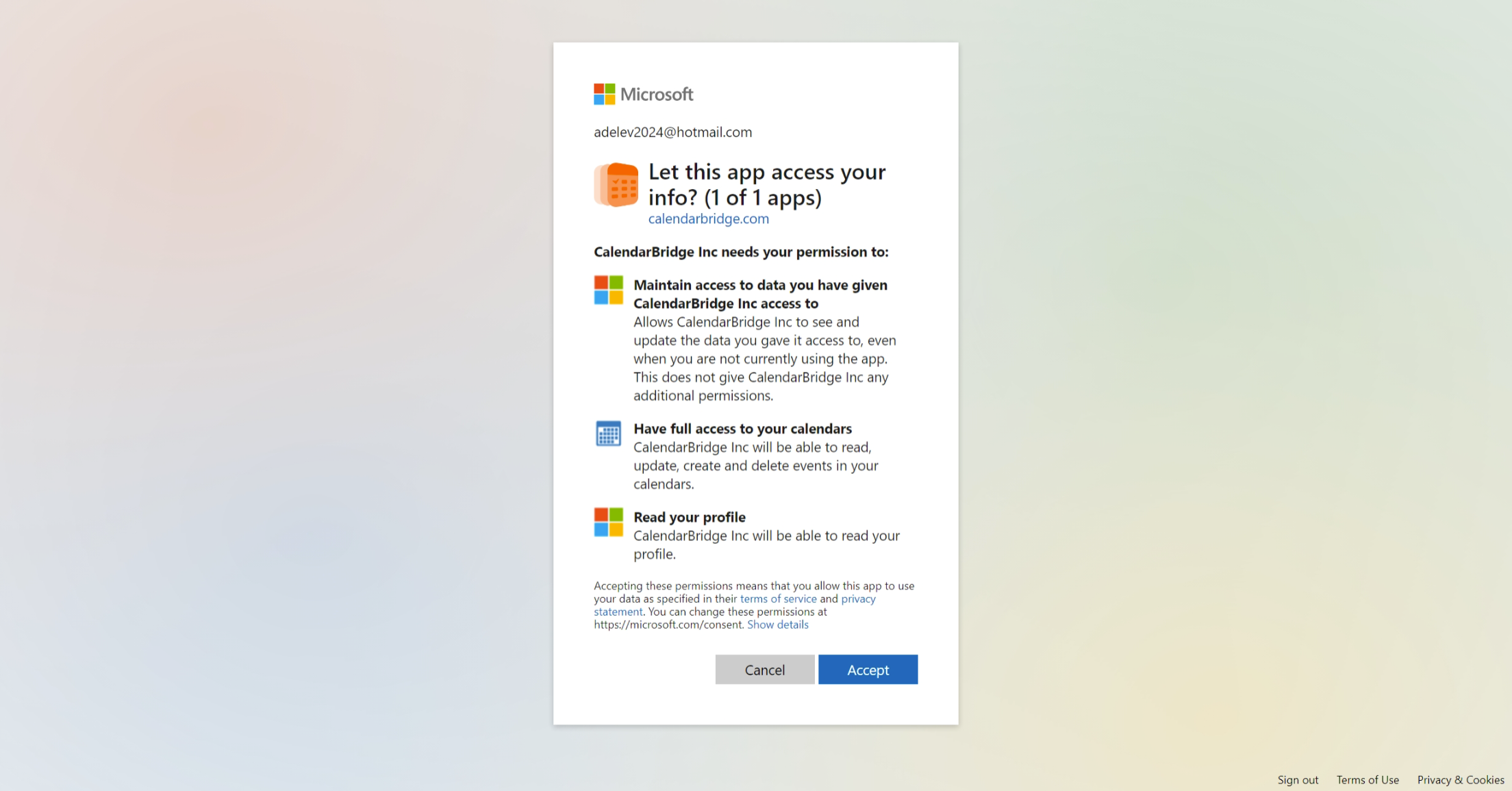
Una volta effettuato l'accesso con successo, verrai portato alla schermata di concessione delle autorizzazioni.
-
Scegli se rimanere connesso.
Puoi selezionare sì o no qui, non influirà su CalendarBridge.
-
Fai clic su “Accept” per consentire a CalendarBridge di collegarsi al tuo calendario.
La mancata accettazione delle autorizzazioni impedirà a CalendarBridge di poterti fornire qualsiasi servizio. Se hai dubbi riguardo a queste autorizzazioni, consulta i nostri termini di servizio (in breve, utilizziamo queste autorizzazioni solo per eseguire le sincronizzazioni e i link di prenotazione che configuri).
-
Vieni reindirizzato di nuovo a CalendarBridge.
Dopo aver accettato le autorizzazioni, Microsoft ti reindirizzerà al sito web di CalendarBridge e dovresti vedere questa schermata:
infoSe non vedi questa schermata, consulta la sezione sulla risoluzione dei problemi.
Ripeti questi passaggi per ogni account Microsoft che ha calendari che desideri collegare a CalendarBridge.
Microsoft 365: “Need admin approval” durante il collegamento
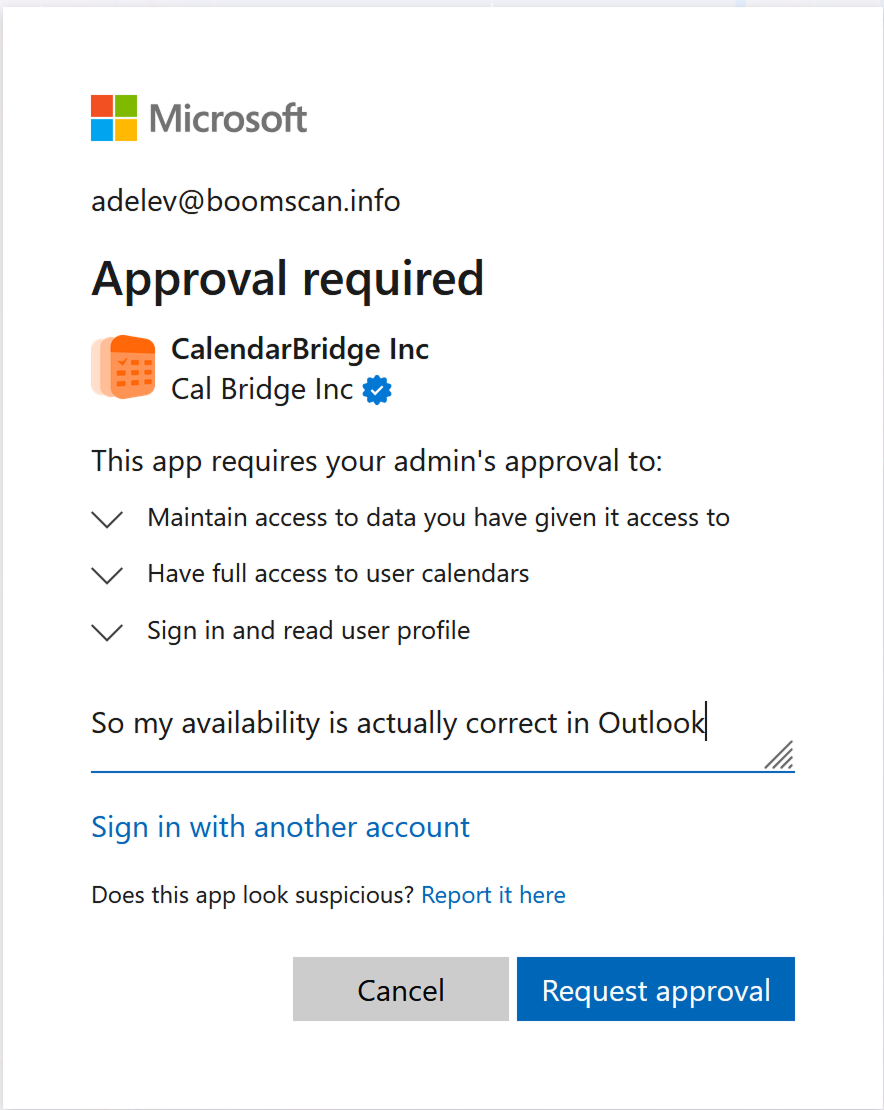
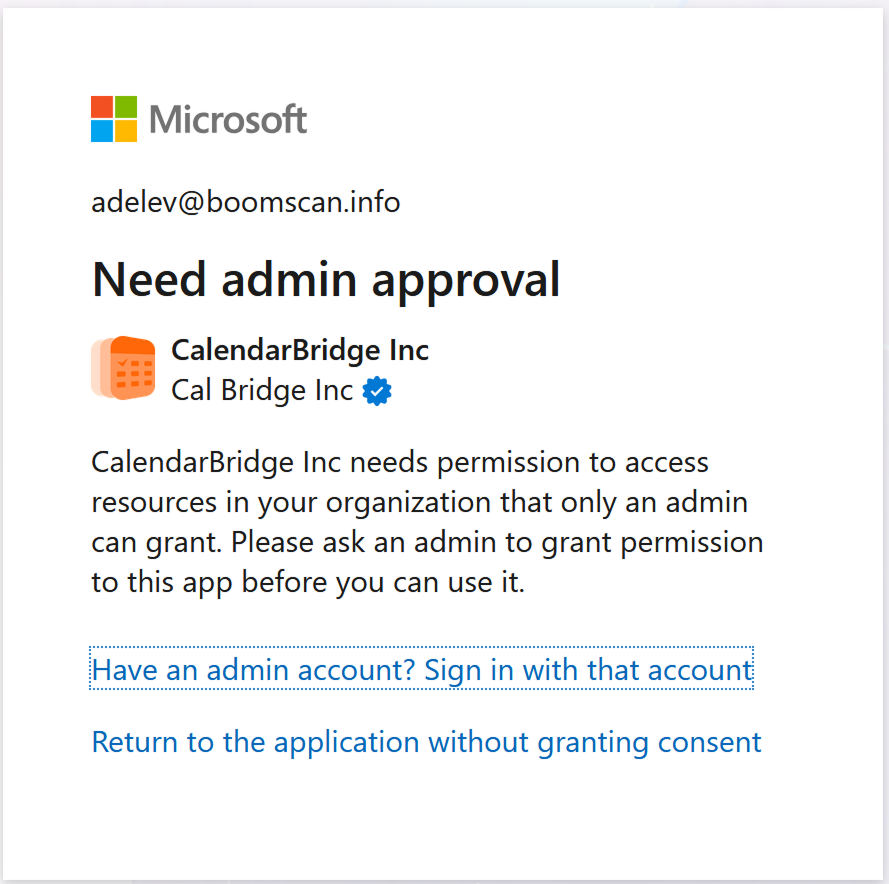
Invece della schermata delle autorizzazioni, Microsoft potrebbe mostrare un messaggio che indica che CalendarBridge necessita dell'approvazione del tuo amministratore prima di poter accedere al tuo calendario. Questo è normale e previsto: a novembre 2025 Microsoft ha modificato le impostazioni predefinite in Entra ID in modo che tutte le app di terze parti richiedano il consenso dell'amministratore prima di poter accedere ai calendari della tua organizzazione.
A seconda di come è configurato il tenant Microsoft 365 della tua organizzazione, vedrai una delle due schermate:
- “Approval required” — la tua organizzazione ti consente di inviare una richiesta di approvazione ai tuoi amministratori direttamente dalla schermata di Microsoft.
- “Need admin approval” — Microsoft ha bloccato l'accesso perché il tuo amministratore deve prima approvare CalendarBridge, e non c'è alcuna opzione per inviare una richiesta.
Cosa fare in seguito
-
Se la schermata di Microsoft offre una richiesta di approvazione, inviala.
Devi inviare la richiesta una sola volta. Se ne hai già inviata una, non inviarla di nuovo.
-
Contatta il tuo amministratore Microsoft 365 (IT).
Anche se hai inviato una richiesta di approvazione, invia un'email o un messaggio direttamente al tuo amministratore — molti amministratori non sanno dove Microsoft mostra le richieste di approvazione. Includi i link presenti nella sezione qui sotto.
-
Dopo che il tuo amministratore ha approvato CalendarBridge, prova a collegarti di nuovo.
Tieni presente che possono essere necessarie un'ora o più affinché l'approvazione si propaghi all'interno di Microsoft prima che la schermata di approvazione richiesta smetta di comparire.
Cosa fornire al tuo reparto IT
Il tuo amministratore vorrà esaminare CalendarBridge prima di approvarlo. Inviagli questi due link:
- Approvare le autorizzazioni delegate per CalendarBridge per Microsoft 365 — istruzioni di approvazione passo dopo passo per gli amministratori, incluse esattamente quali autorizzazioni CalendarBridge richiede e cosa consentono.
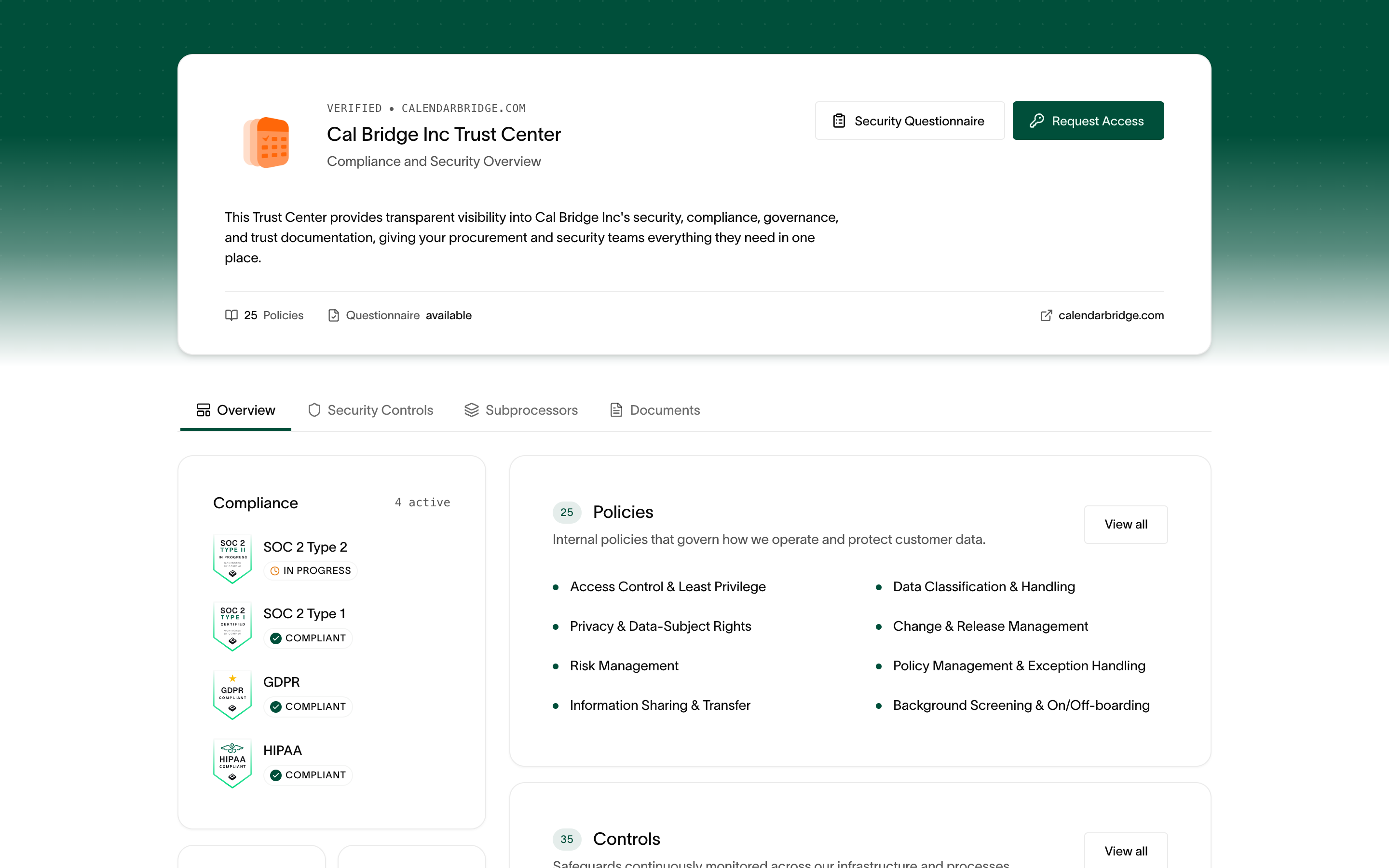
- Trust Portal di CalendarBridge (trust.calendarbridge.com) — la nostra documentazione su sicurezza e conformità per le verifiche dei fornitori, incluse le nostre certificazioni SOC 2, GDPR e HIPAA, le policy e i subprocessori.
Puoi copiare e incollare questo messaggio per il tuo amministratore:
Ciao — sto cercando di collegare il mio calendario Microsoft 365 a CalendarBridge in modo che il mio calendario sia accurato e io possa coordinarmi più facilmente con i colleghi. Microsoft richiede l'approvazione dell'amministratore.

Puoi per favore esaminare e approvare CalendarBridge per il nostro tenant?

Istruzioni di approvazione: https://help.calendarbridge.com/group-admin-docs/approve-delegated-permissions-for-calendarbridge-for-microsoft-365/

Documentazione su sicurezza e conformità (trust portal): https://trust.calendarbridge.com
Se non sei sicuro di chi sia il tuo amministratore Microsoft 365, l'helpdesk IT è di solito il posto più veloce a cui chiedere.
Collegare un account iCloud
Questa sezione ti guiderà nel collegamento di un account Apple iCloud a CalendarBridge. La configurazione di iCloud è diversa da quella di Microsoft e Google, poiché utilizza una password per app anziché oAuth (“Login with Apple”).
Prerequisito: genera una password specifica per l'app dal tuo account iCloud
Per collegare il tuo account iCloud a CalendarBridge non utilizzi la tua normale password iCloud. Devi invece accedere a iCloud e creare una password specifica per l'app. Ecco come farlo:
-
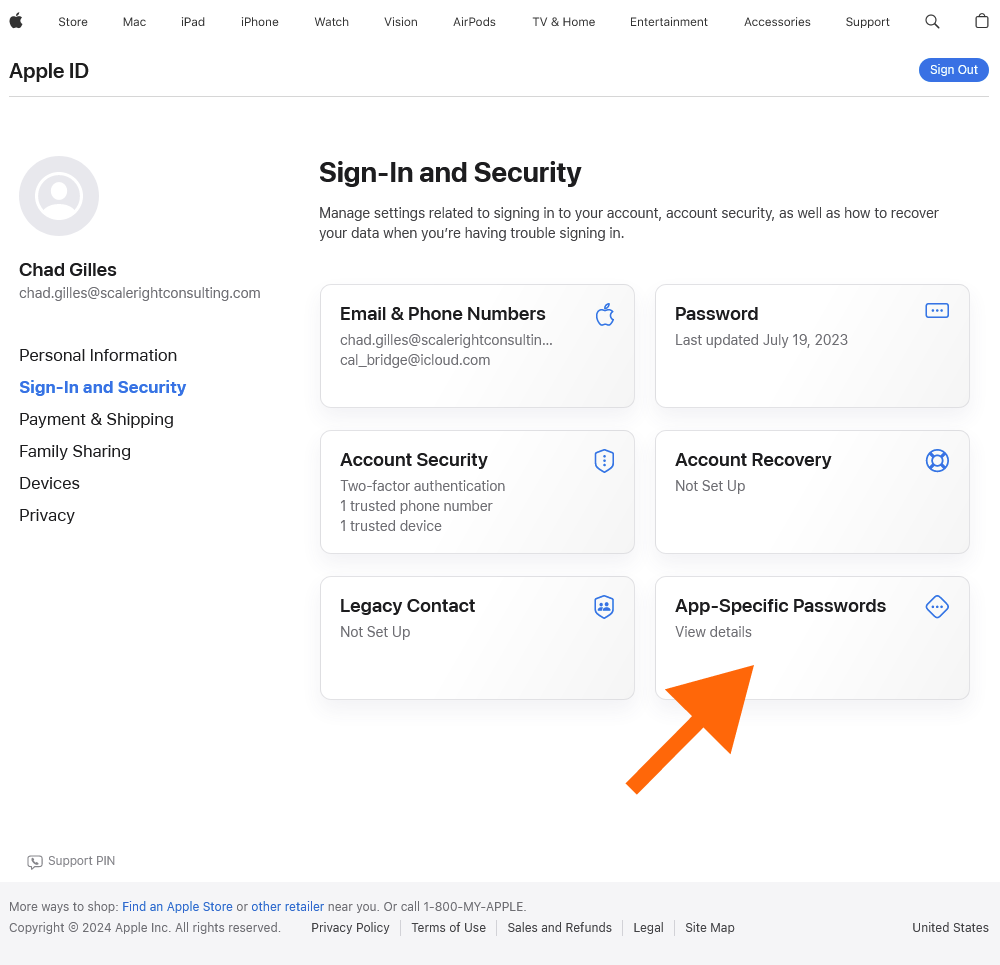
Accedi a https://appleid.apple.com.
-
Nella sezione Accesso e sicurezza, seleziona Password specifiche per l'app.
-
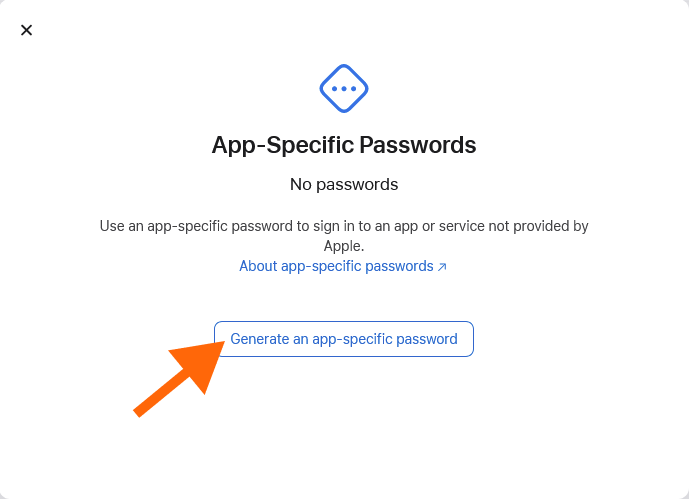
Seleziona “Generate an app-specific password.”
-
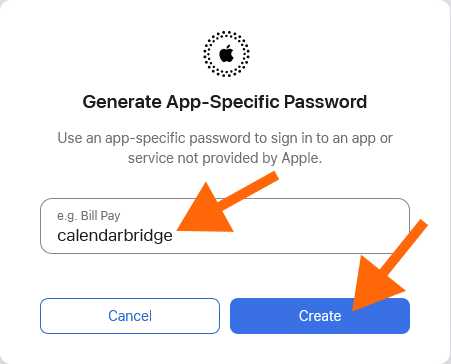
Digita un nome per la password (ad esempio, “CalendarBridge”) e fai clic su “Create.”
-
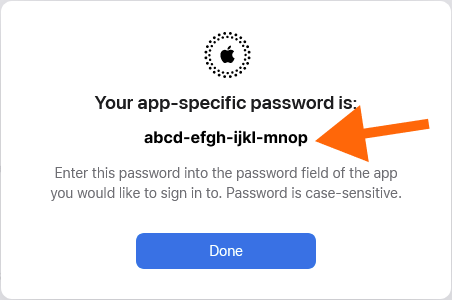
La tua password specifica per l'app è ora visualizzata.
Se chiudi la finestra, non potrai più vederla. Lascia la finestra aperta oppure copiala e incollala in un luogo sicuro, come un gestore di password.
Collega il tuo account iCloud a CalendarBridge usando una password specifica per l'app
-
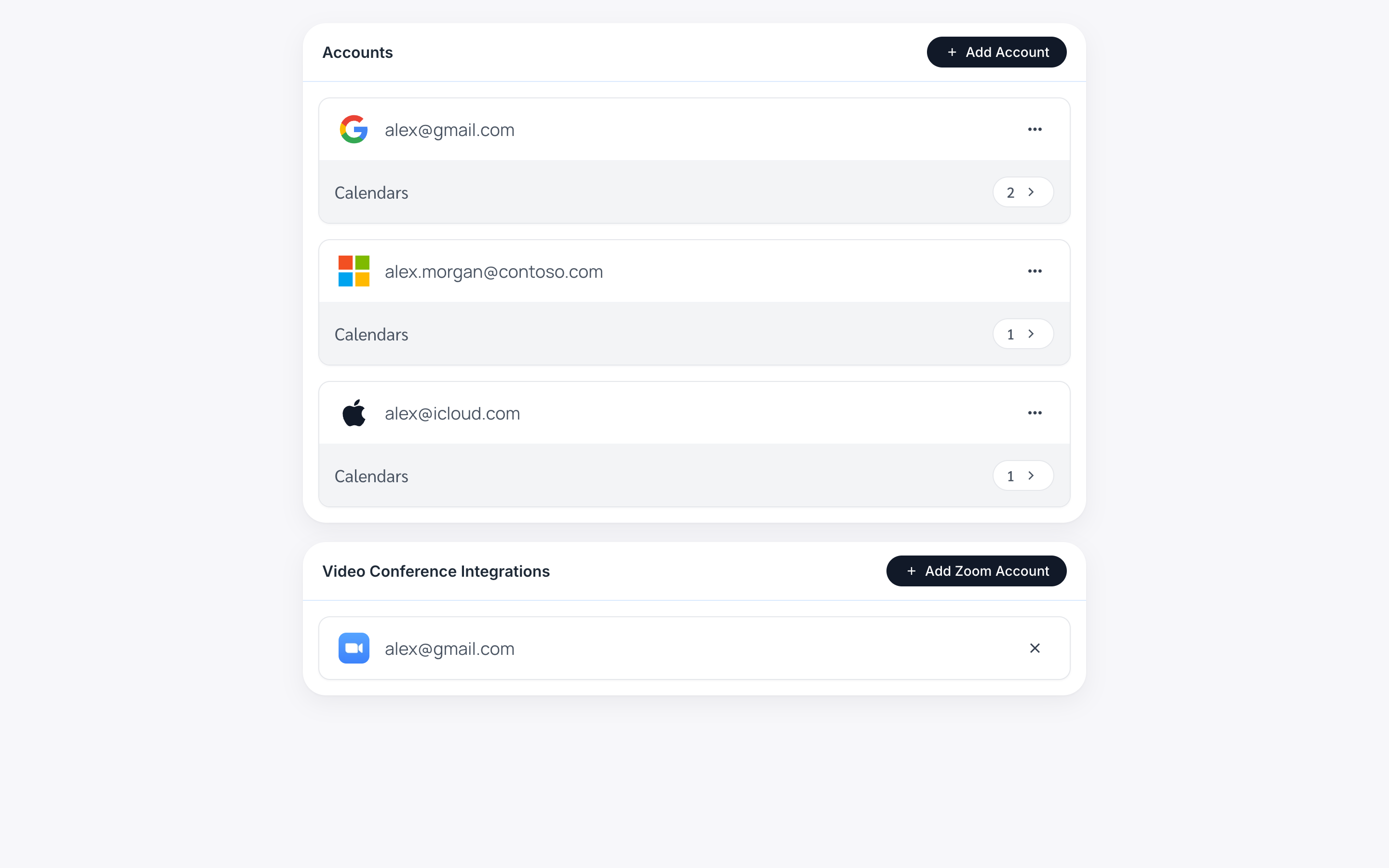
Vai alla tua pagina Accounts di CalendarBridge.
Fai clic sul link “Accounts” nella barra di navigazione a sinistra, oppure inserisci https://calendarbridge.com/dashboard/accounts nel tuo browser (se non hai salvato la tua password specifica per l'app, usa una scheda del browser diversa da quella in cui è visualizzata la password specifica per l'app):
-
Fai clic sul pulsante “ADD ACCOUNT +”.
Si aprirà la pagina di selezione del tipo di account:
-
Fai clic sul pulsante “Apple iCloud”.
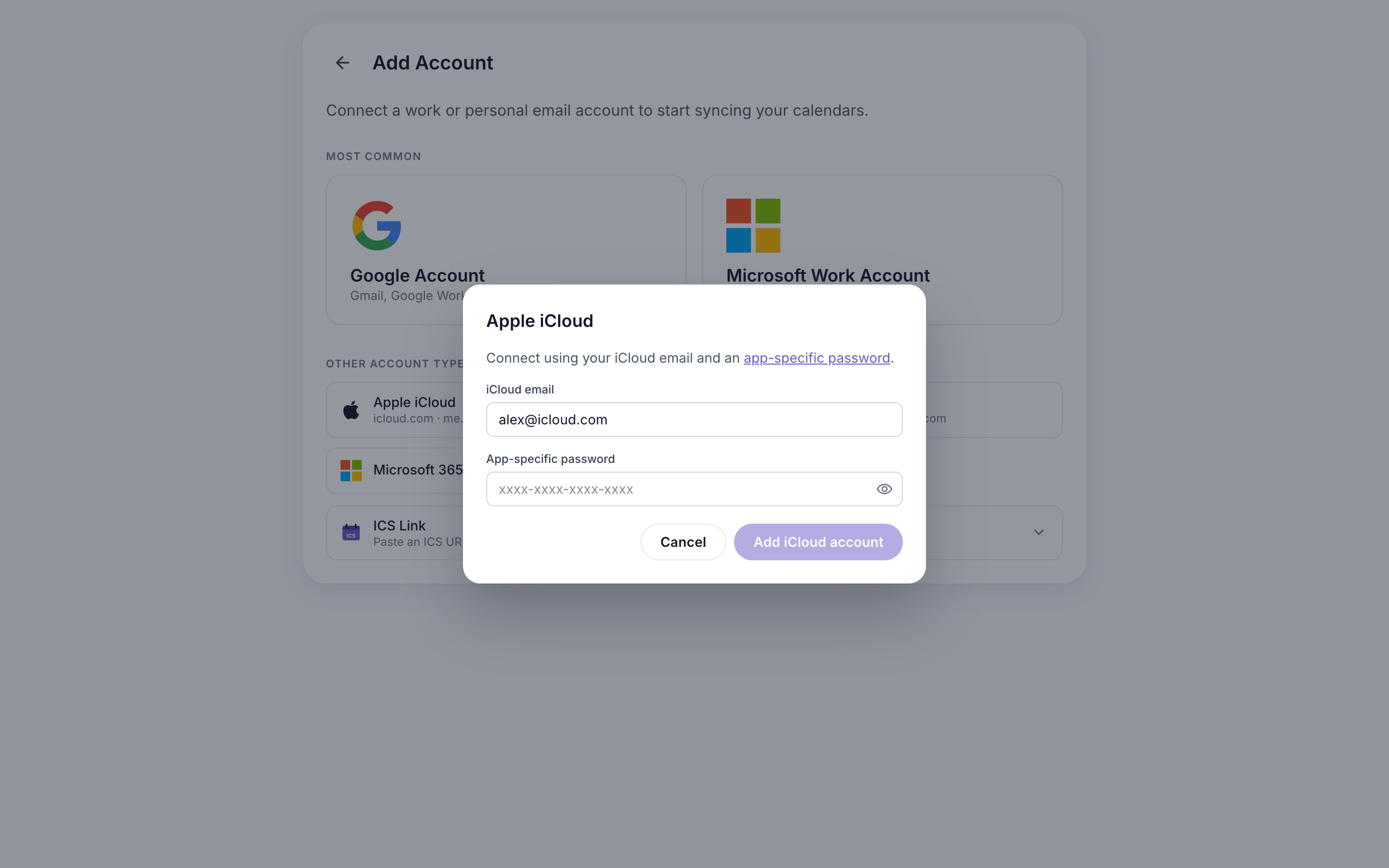
Si aprirà la seguente finestra di dialogo. Inserisci il tuo indirizzo email iCloud e la password specifica per l'app generata nei passaggi precedenti. Quindi fai clic su “Add iCloud Account.”
Aggiungere un link ICS
Usa questa opzione per un calendario che non è Google, Microsoft o iCloud, oppure per uno che si trova in un account Google o Microsoft in cui l’amministratore non consente CalendarBridge. Ti serve solo un URL .ics pubblico del calendario. Se non ne hai ancora uno, consulta Come ottenere un URL ICS per il tuo calendario.
Un link ICS è di sola lettura. Può essere l’origine di una sincronizzazione unidirezionale, ma non può essere una destinazione, quindi ti serve comunque almeno un account Google, Microsoft o iCloud connesso in cui sincronizzarlo.
-
Vai alla tua pagina Accounts di CalendarBridge.
Fai clic sul link “Accounts” nella barra di navigazione a sinistra, oppure inserisci https://calendarbridge.com/dashboard/accounts nel browser.
-
Fai clic sul pulsante “AGGIUNGI ACCOUNT +”.
Si aprirà la pagina di selezione del tipo di account.
-
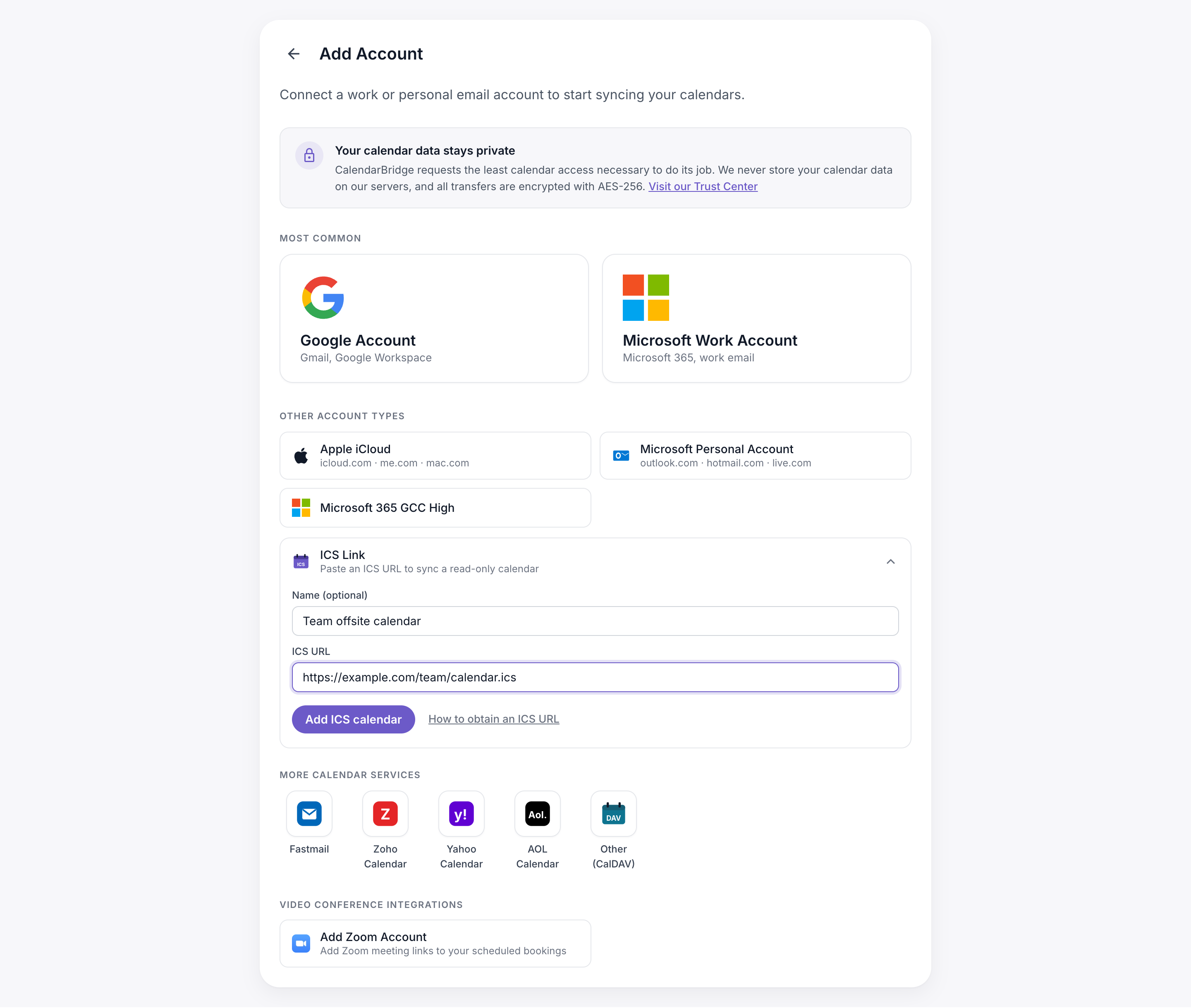
Fai clic su “Link ICS” per espanderlo.
Se vuoi, inserisci un nome (ad esempio, “Festività aziendali”) per riconoscere facilmente il calendario in seguito. Poi incolla l’URL nella casella “URL ICS”.
L’URL deve iniziare con https://. Se inizia con webcal://, sostituisci quella parte con https:// e lascia invariato il resto.
-
Fai clic su “Aggiungi calendario ICS.”
Il link ICS ora compare nella tua pagina Accounts. Per iniziare a sincronizzarlo, configura una sincronizzazione unidirezionale e sceglilo come calendario di origine.