Come nascondere le copie degli eventi in Outlook
Quando visualizzi due calendari sincronizzati contemporaneamente in Outlook, le cose possono diventare confuse. I filtri di visualizzazione di Outlook ti permettono di nascondere le copie degli eventi di CalendarBridge.
Se hai due calendari che si sincronizzano tra loro, ma vuoi comunque visualizzare entrambi i calendari contemporaneamente in Outlook, le cose possono diventare un po’ confuse, poiché vedrai sia l’evento originale sul calendario di origine sia la copia dell’evento sul calendario di destinazione. Fortunatamente, Outlook offre filtri di visualizzazione che possono essere usati a questo scopo. I filtri di visualizzazione possono essere applicati in diversi modi a seconda della versione di Outlook che stai utilizzando.
Filtra in base alla categoria (funziona su tutte le versioni di Outlook tranne quella mobile)
Outlook per Windows (versioni nuova e classica), Outlook per Mac e Outlook Web hanno tutti l’opzione di filtrare gli eventi mostrati in base alla categoria. Quindi, se il tuo calendario ha questo aspetto:
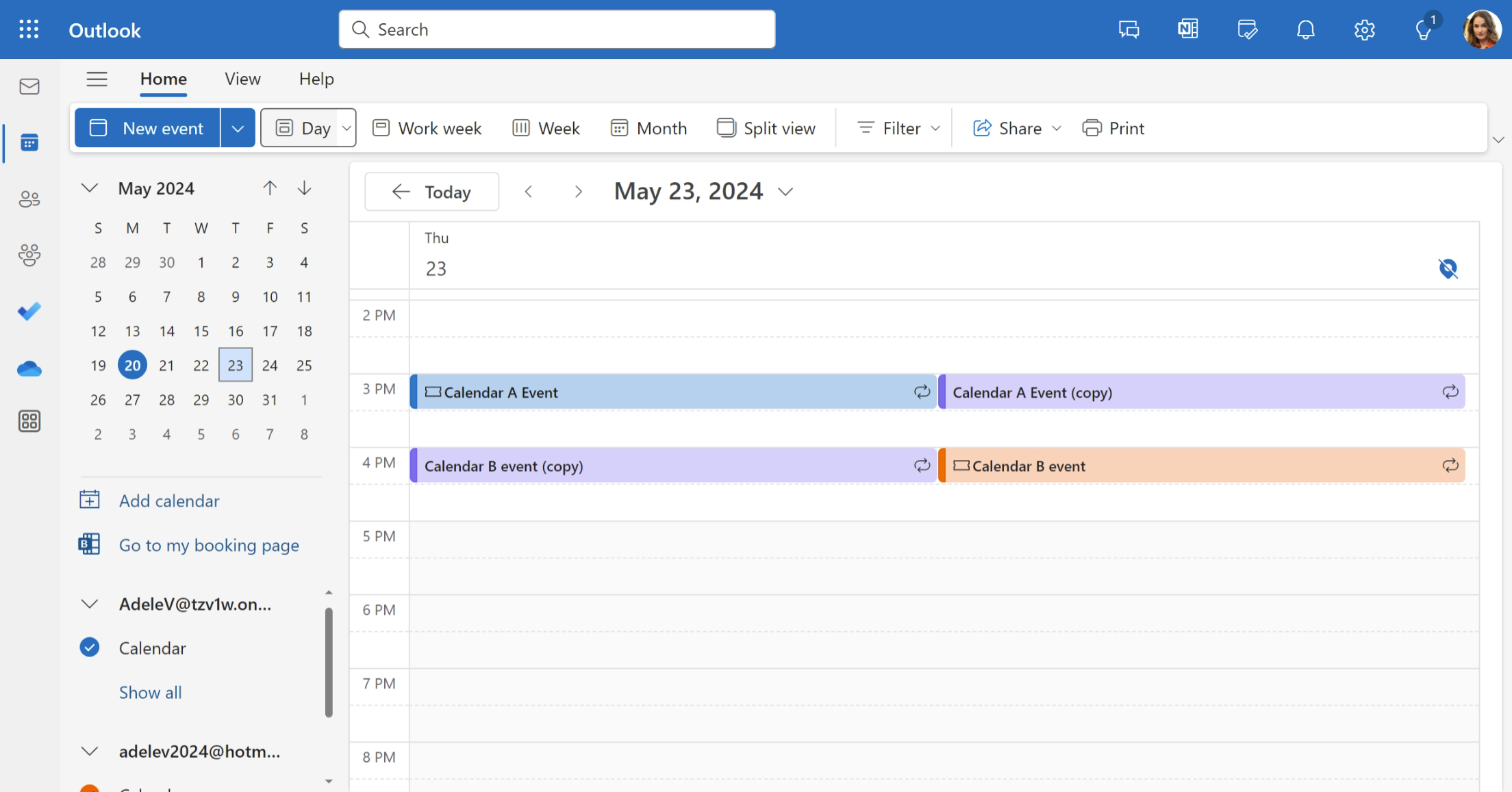
Come puoi vedere dall’immagine sopra, poiché i calendari A e B sono sincronizzati in entrambe le direzioni, visualizzando entrambi i calendari contemporaneamente vediamo l’originale e la copia di ogni evento. Ma possiamo nascondere quelle copie sfruttando il fatto che le impostazioni della nostra connessione di sincronizzazione assegnano alle copie degli eventi la categoria Viola.
Quindi in Outlook possiamo andare nel filtro e scegliere di non mostrare gli eventi che hanno la categoria viola:
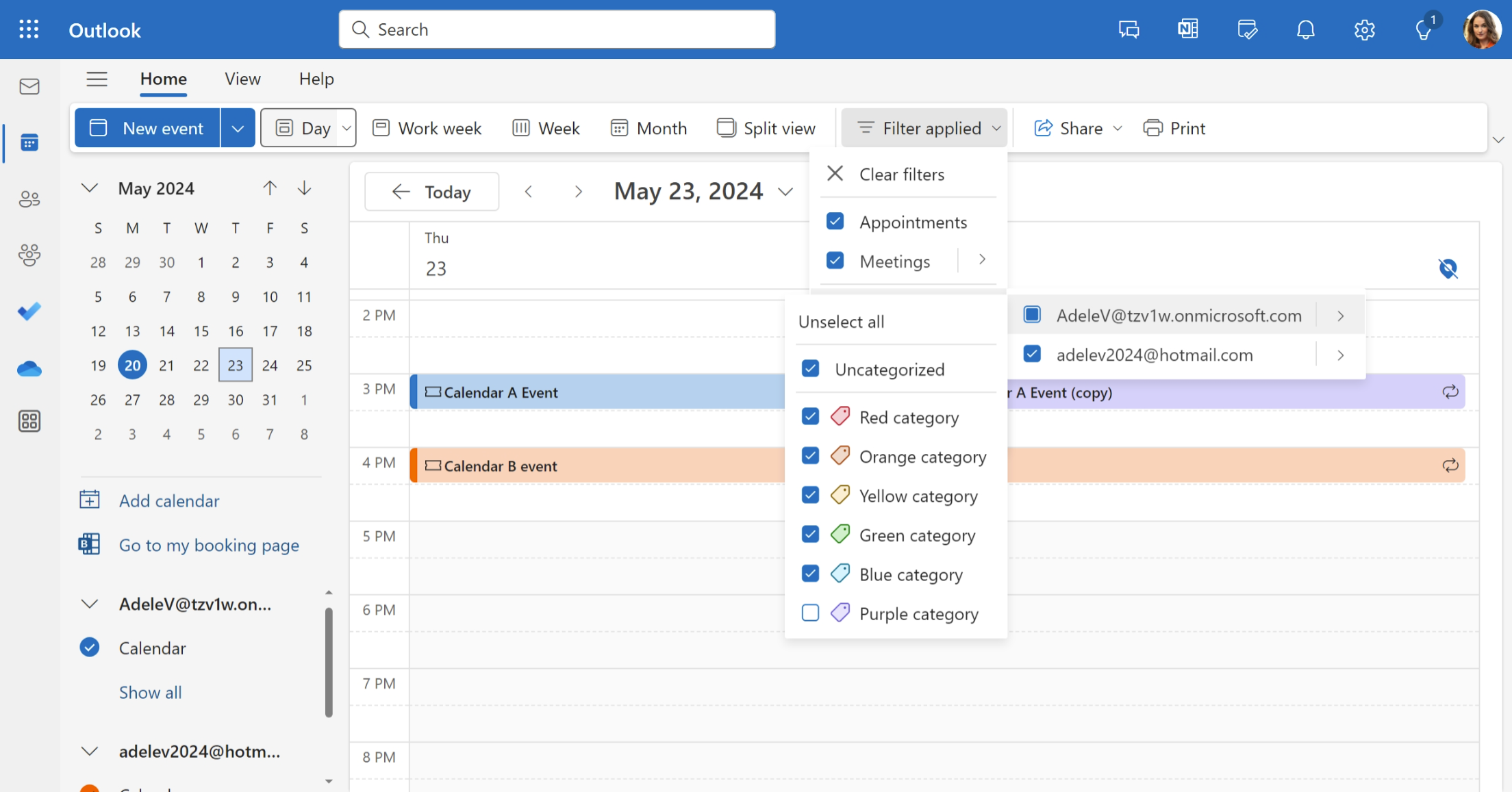
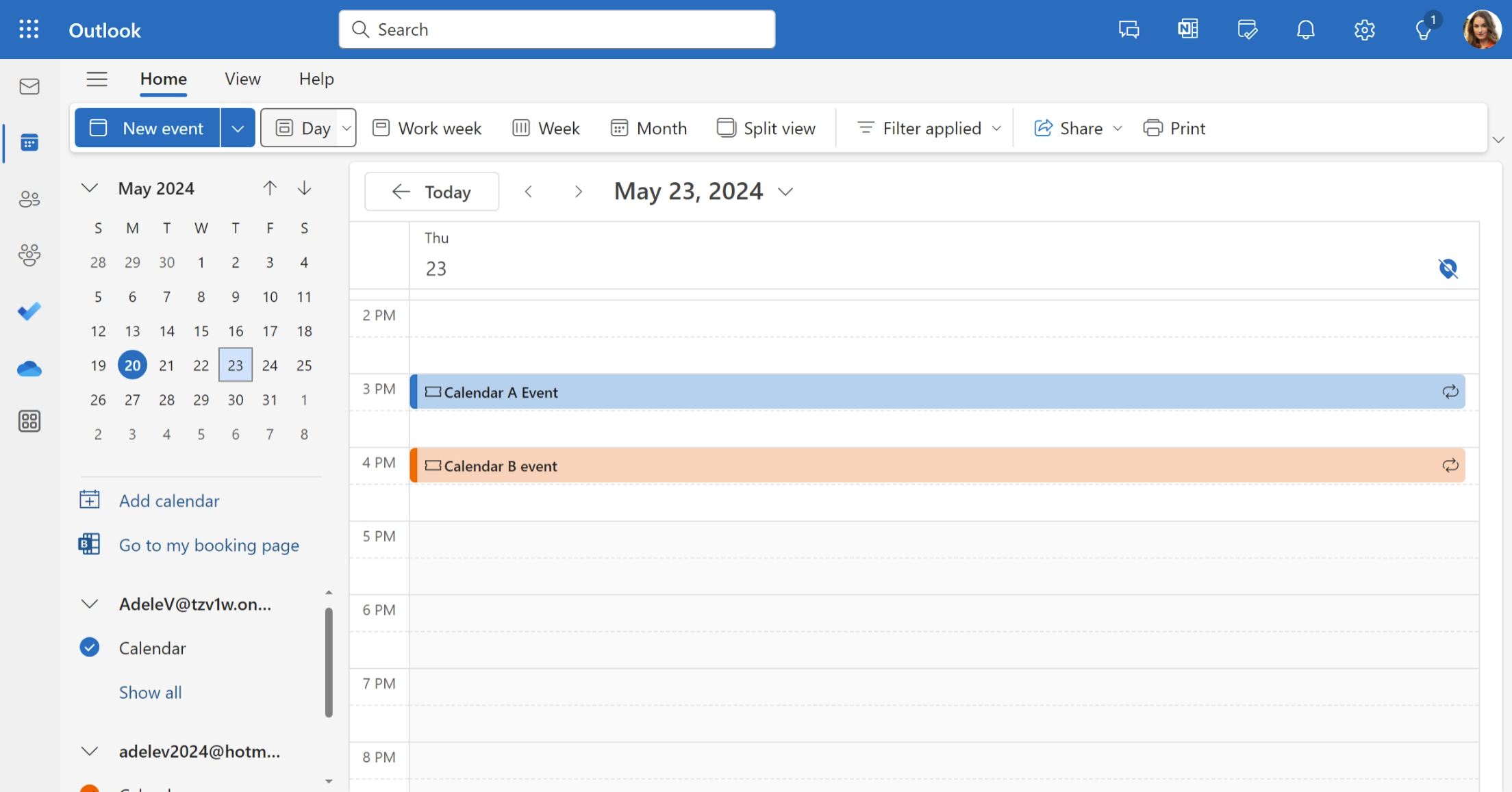
Così, dopo aver filtrato la categoria Viola – che in questo esempio specifico è la categoria che stiamo facendo assegnare da CalendarBridge alle copie di CalendarBridge – ora vediamo solo gli eventi originali e non le copie:
Filtra in base al tag dell’oggetto (funziona su Outlook classico per Windows)
Su Outlook classico per Windows è disponibile l’opzione di usare filtri di visualizzazione avanzati che ti permettono di filtrare in base a ogni tipo di campo di un evento. Per i nostri scopi qui, filtrare gli eventi il cui oggetto contiene “(copy)” consente di ottenere lo stesso effetto mostrato nella sezione sul filtro per categorie qui sopra, ma aggiungendo più condizioni al tuo filtro avanzato potresti gestire in modo più sofisticato quali eventi nascondere (ad esempio, potresti voler non nascondere alcune copie mentre ne nascondi altre).