Configurare la sincronizzazione multidirezionale
Segui questa sezione per configurare l'impostazione di più connessioni di sincronizzazione contemporaneamente (cioè sincronizzare due o più calendari in tutte le direzioni).
Introduzione
Questo articolo ti guida nella configurazione della sincronizzazione in entrambe (tutte) le direzioni tra 2 o più calendari. Se vuoi solo configurare la sincronizzazione in una direzione da un calendario a un altro, vedi Configurare una singola connessione di sincronizzazione.
Vai alla tua pagina delle sincronizzazioni
Clicca il link “Sync” nella barra di navigazione in alto. Oppure inserisci semplicemente https://calendarbridge.com/dashboard/syncs nel tuo browser. Se non hai ancora creato alcuna sincronizzazione, avrà questo aspetto:
Clicca il pulsante “Sync Multiple Calendars” per procedere alla schermata di selezione dei calendari.
Seleziona i calendari che vuoi sincronizzare tra loro
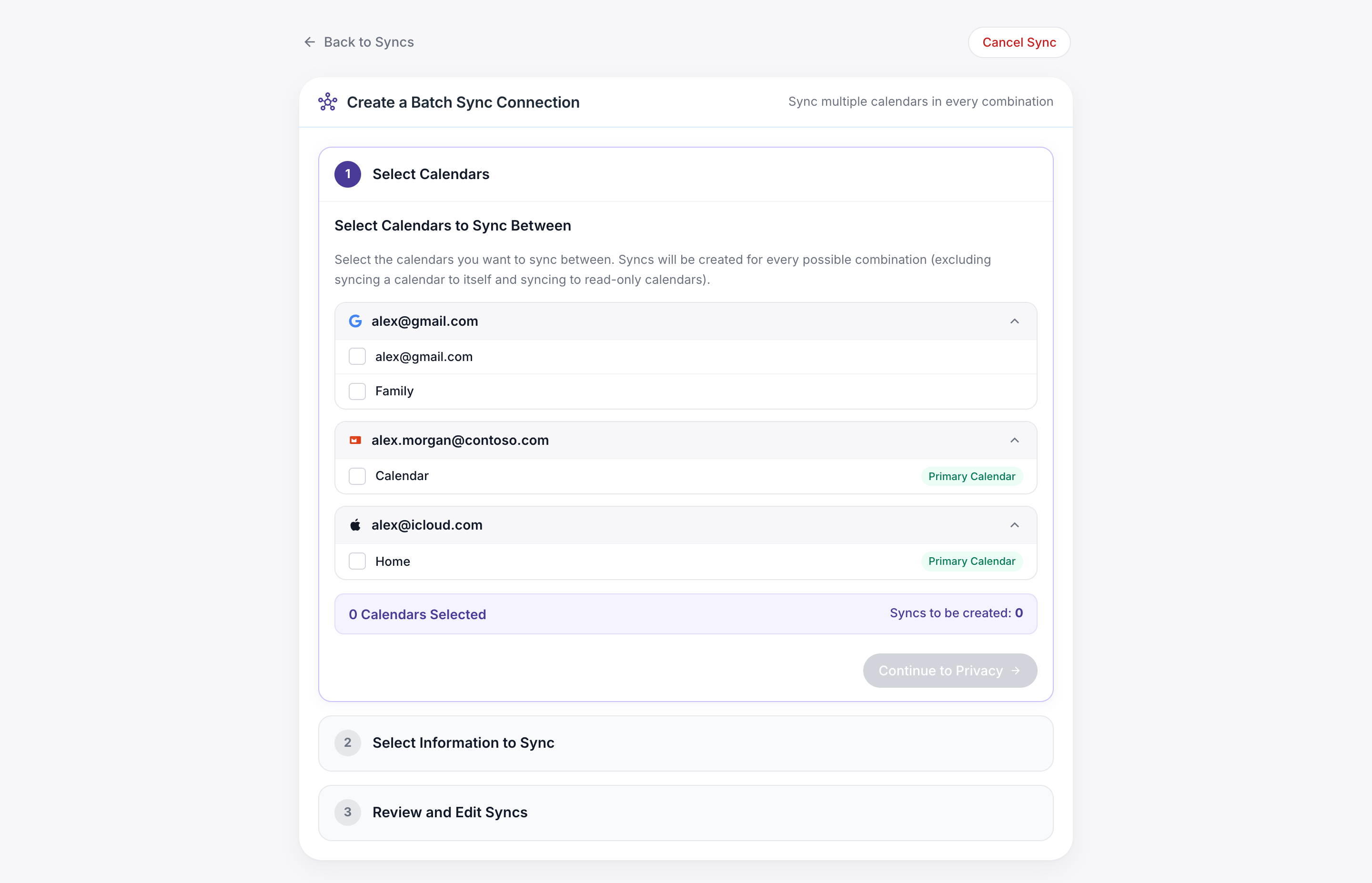
Nella colonna centrale di questa schermata sono elencati tutti gli account calendario che hai collegato a CalendarBridge.
Clicca la freccia accanto all'account per espandere l'elenco dei calendari di quell'account.
Poi clicca il calendario specifico di quell'account che vuoi sincronizzare.
Fai questo per 2 o più calendari. (Nota: selezionare 3-4 calendari richiederà un account premium. Selezionare 5-6 calendari richiederà un account Pro.
Sotto i calendari selezionati c'è un elenco delle connessioni di sincronizzazione risultanti che verranno create tra i calendari selezionati (una connessione per ogni combinazione di 2 calendari).
Una volta selezionati i calendari desiderati da sincronizzare, clicca “Continue to Privacy” (Continua alla privacy).
Seleziona quali informazioni dell'evento sincronizzare
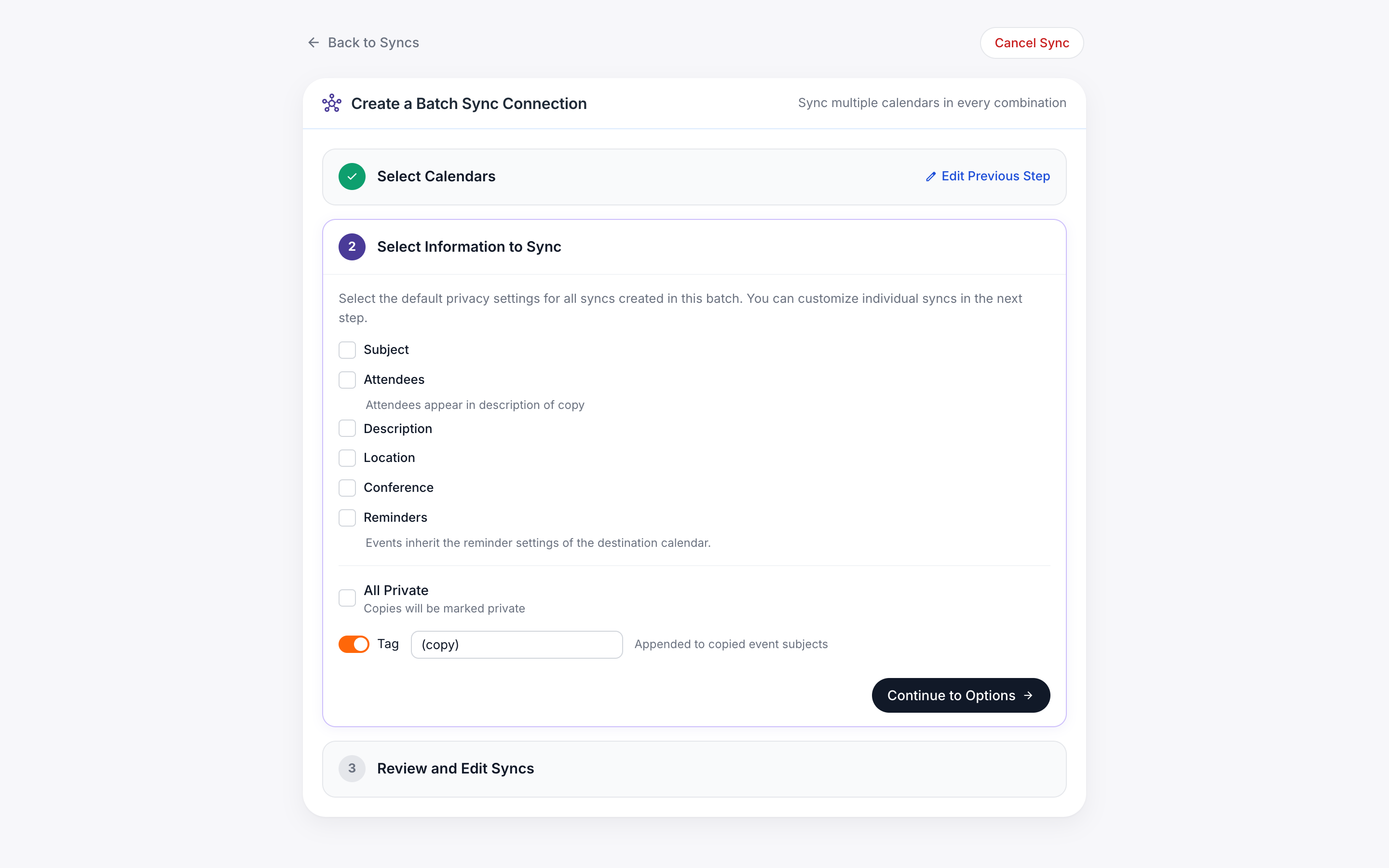
In questo passaggio puoi configurare le impostazioni di sincronizzazione predefinite per tutte le connessioni di sincronizzazione che verranno create. Nel passaggio successivo potrai personalizzare ogni singola connessione di sincronizzazione.
Ad esempio, se vuoi che la maggior parte delle connessioni di sincronizzazione sincronizzi i dettagli degli eventi ma che una connessione sincronizzi solo “free” (libero) o “busy” (occupato), in questo passaggio puoi selezionare le caselle per i dettagli e nel passaggio successivo puoi deselezionare le caselle per quella specifica connessione di sincronizzazione.
Seleziona quali campi dell'evento sincronizzare
- Subject (Oggetto)
- Se questa casella è selezionata, l'oggetto degli eventi verrà copiato dal calendario di origine al calendario di destinazione. Se questa casella non è selezionata, l'oggetto delle copie degli eventi sarà semplicemente “busy” (occupato).
- Se selezioni questa casella, ma vuoi che le tue copie degli eventi appaiano come “busy” (occupato) in Outlook Scheduling Assistant e Google Find a Time, usa l'opzione “All Private” (Tutti privati) (discussa più avanti).
- Attendees (Partecipanti)
- Se questa casella è selezionata, i partecipanti degli eventi verranno copiati dal campo partecipanti del calendario di origine al campo descrizione del calendario di destinazione. I partecipanti non vengono copiati nel campo partecipanti delle copie degli eventi per evitare la possibilità che inviti e aggiornamenti degli eventi vengano inviati dal calendario sbagliato.
- Description (Descrizione)
- Se questa casella è selezionata, l'oggetto degli eventi verrà copiato dal calendario di origine al calendario di destinazione. Se questa casella non è selezionata, la descrizione nella copia dell'evento verrà lasciata vuota.
- Se selezioni questa casella, ma non vuoi che la descrizione compaia in Outlook Scheduling Assistant e Google Find a Time, usa l'opzione “All Private” (Tutti privati) (discussa più avanti).
- Location (Luogo)
- Se questa casella è selezionata, il luogo degli eventi verrà copiato dal calendario di origine al calendario di destinazione. Se questa casella non è selezionata, il campo luogo della copia dell'evento verrà lasciato vuoto.
- Se selezioni questa casella, ma non vuoi che il luogo compaia in Outlook Scheduling Assistant e Google Find a Time, usa l'opzione “All Private” (Tutti privati) (discussa più avanti).
- Conference (Videoconferenza)
- Se questa casella è selezionata, i dettagli della videoconferenza generati da add-in/estensioni di Google Meets, Microsoft Teams, Skype e Zoom verranno copiati nella descrizione della copia dell'evento. Se questa casella non è selezionata, i dettagli della videoconferenza generati tramite questi add-in/estensioni non verranno aggiunti alle copie degli eventi.
- Reminders (Promemoria)
- Se questa casella è selezionata, le impostazioni predefinite dei promemoria del calendario di destinazione verranno applicate alle copie degli eventi. Se questa casella non è selezionata, le copie degli eventi non avranno alcun promemoria impostato per impostazione predefinita. Nota: se questa casella è selezionata, i successivi aggiornamenti all'evento originale faranno sì che il promemoria sulla copia dell'evento venga reimpostato (cioè potresti doverlo ignorare di nuovo sul calendario di destinazione).
- All Private (Tutti privati)
- Se questa casella è selezionata, tutte le copie degli eventi verranno contrassegnate come private in modo che gli altri utenti della tua organizzazione vedano le tue copie degli eventi semplicemente come “busy” (occupato) nelle funzioni Outlook Scheduling Assistant e Google Find a Time.
Come spiegato in questo thread di supporto Microsoft: “Se condividi le tue cartelle Calendario, Contatti o Attività con una o più persone che hanno autorizzazioni di lettura, la funzione Privato non impedirà loro di vedere i dettagli dei tuoi appuntamenti. Inoltre, chiunque abbia accesso in lettura alle tue cartelle potrebbe usare metodi programmatici o altre applicazioni email per visualizzare i dettagli dei tuoi elementi privati.”
Configura i tag dell'oggetto dell'evento.
Per impostazione predefinita, CalendarBridge aggiunge “(copy)” all'oggetto delle copie degli eventi. Se desideri sostituire “(copy)” con un altro testo (ad esempio, del testo che indica il calendario da cui proviene l'evento), digita quel testo in questa casella di testo. Se non vuoi che CalendarBridge aggiunga alcun tag all'oggetto delle copie degli eventi, seleziona questa casella.
- Non avere alcun tag non è consigliato perché può diventare rapidamente confuso capire quali eventi provengono da quale calendario. Se la tua preoccupazione è che “(copy)” appaia strano ai colleghi, l'approccio consigliato è usare invece l'impostazione “make private” (rendi privato). Se sei sicuro di voler disabilitare il tag delle copie degli eventi, allora è consigliato impostare almeno un colore personalizzato per le copie degli eventi (passaggi 5c e 5e, sopra).
- Il tag personalizzato non ha effetto quando si sincronizza solo libero/occupato (cioè quando gli oggetti non vengono sincronizzati).
- Scegli un tag che difficilmente comparirà in modo “naturale” alla fine dell'oggetto di un evento. Ad esempio, racchiudi il tag tra parentesi quadre o includi un carattere speciale come “|”.
Personalizza ogni connessione di sincronizzazione
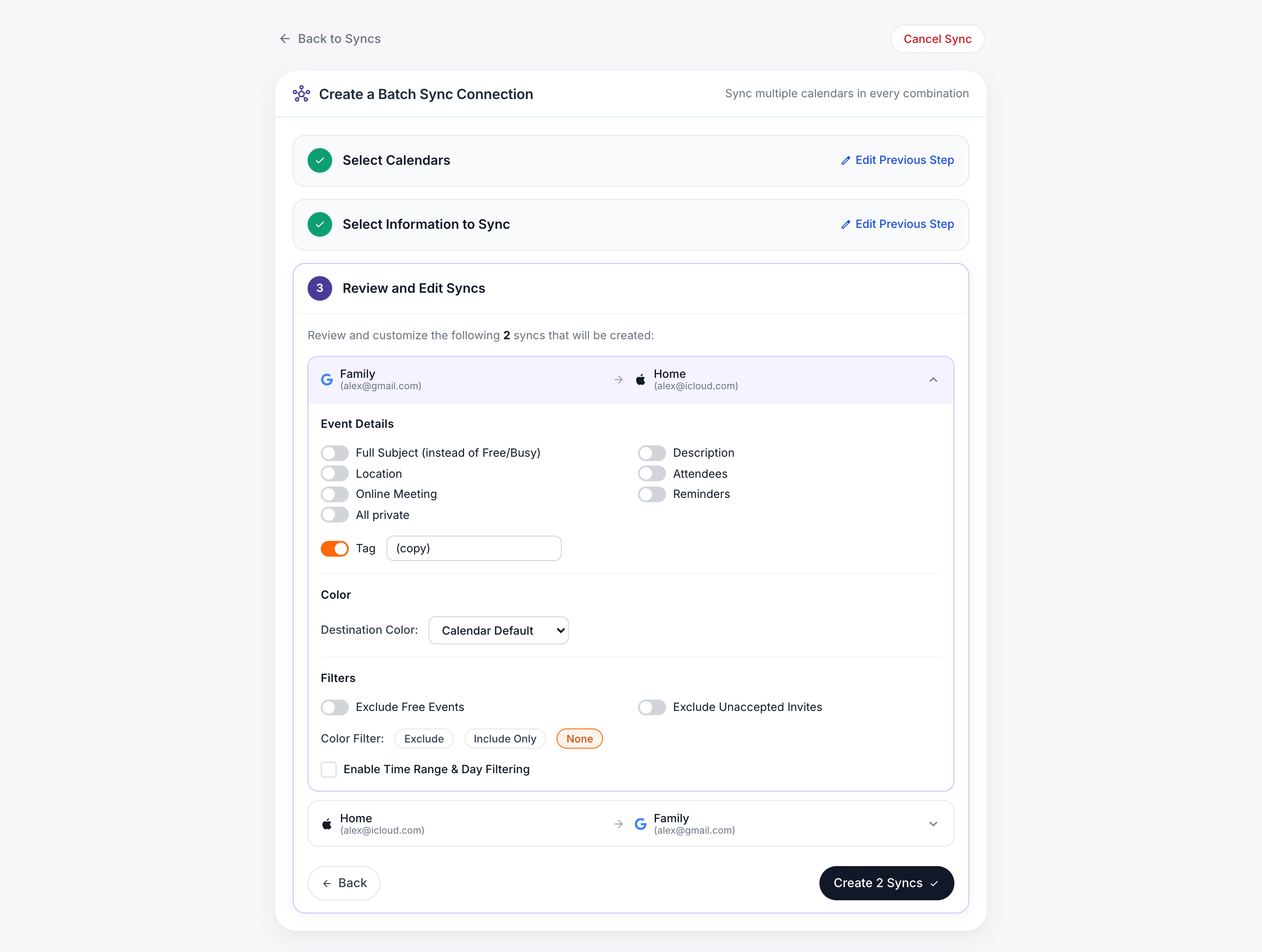
Nel passaggio “Review and Edit Syncs” (Rivedi e modifica sincronizzazioni), puoi configurare individualmente le impostazioni per ciascuna delle connessioni di sincronizzazione da creare.
Per impostazione predefinita, ogni connessione è configurata:
- per sincronizzare le informazioni che hai selezionato nel passaggio precedente
- per usare il tag che hai selezionato nel passaggio precedente
- per impostare le copie degli eventi al colore predefinito del calendario di destinazione
- per sincronizzare gli eventi liberi e provvisori (tentative)
- per non filtrare alcuna categoria di eventi
In questo passaggio, puoi modificare separatamente queste impostazioni per ciascuna delle tue connessioni. Ad esempio:
- puoi sincronizzare gli oggetti degli eventi su alcune connessioni e sincronizzare solo “free/busy” (libero/occupato) su altre connessioni di sincronizzazione
- puoi impostare un tag e un colore diversi per ciascuna delle tue connessioni di sincronizzazione
- puoi fare in modo che alcune connessioni di sincronizzazione filtrino certi eventi e altre connessioni non li filtrino
Termina e avvia la sincronizzazione
Una volta configurata ogni connessione come desiderato, clicca “Create Syncs” (Crea sincronizzazioni).
Vedrai un indicatore di stato “syncing” (sincronizzazione in corso) accanto al gruppo di sincronizzazione:
Quanto tempo richiede la sincronizzazione iniziale dipende da quante connessioni stai creando e dal numero di eventi nei tuoi calendari.
Creare solo 2 connessioni con calendari poco popolati richiederà in genere meno di 5 minuti. Creare 12 connessioni con calendari molto popolati potrebbe richiedere un'ora o più. Ti preghiamo di avere pazienza mentre la sincronizzazione iniziale è in corso.
Exclude Free Events (Escludi eventi liberi)
Se attivi questa impostazione, CalendarBridge non sincronizzerà gli eventi designati come “free” (liberi) sul calendario di origine. (Ad esempio, gli eventi di un'intera giornata sono impostati come “free” per impostazione predefinita sia nei calendari Google sia in quelli Outlook.)
Exclude tentative events (Escludi eventi provvisori)
Questa impostazione è disponibile quando il calendario di origine è un calendario Outlook. Se la attivi, CalendarBridge non sincronizzerà gli eventi impostati come “tentative” (provvisori) nel tuo calendario Outlook. Per impostazione predefinita, Outlook contrassegna come “tentative” (provvisori) gli inviti che hai ricevuto ma non accettato.
Exclude Unaccepted Events (Escludi eventi non accettati)
Questa impostazione è disponibile quando il calendario di origine è un calendario Google. Se la attivi, CalendarBridge non sincronizzerà gli eventi derivanti da inviti che hai ricevuto, ma non accettato sul tuo calendario Google.
Exclude Source Events with a Specific Color/Category (Escludi eventi di origine con un colore/categoria specifica)
Questa impostazione ti consente di designare un colore (calendario di origine Google) /categoria (calendario di origine Outlook) che, quando applicato a un evento sul calendario di origine, farà sì che CalendarBridge non sincronizzi quell'evento sul calendario di destinazione. Questo permette di decidere quali eventi sincronizzare e non sincronizzare evento per evento. Nota che, per il calendario di origine Outlook, il nome della tua categoria deve corrispondere esattamente al nome predefinito che Outlook usa (“Green category”, “Yellow category” ecc.).
Le sincronizzazioni stanno ora venendo create. Quanto tempo impiegano a configurarsi dipende da quante connessioni stai creando e da quanto sono impegnati i tuoi calendari. Creare solo 2 connessioni con calendari poco popolati richiederà in genere 5 minuti o meno. Creare 30 connessioni con calendari molto popolati potrebbe richiedere ore.
Only Sync Events of a Specific Color (Sincronizza solo eventi di un colore specifico)
Questo è l'inverso dell'impostazione precedente. Verranno sincronizzati solo gli eventi che corrispondono al colore/categoria selezionati e tutti gli altri verranno ignorati. Questo è utile se assegni un colore agli eventi di lavoro, agli eventi personali, agli eventi di viaggio, ecc., e vuoi sincronizzare solo un sottoinsieme specifico.
Enable Time Range & Day Filtering (Abilita filtro per intervallo orario e giorno)
Questo ti permette di sincronizzare solo gli eventi che rientrano in orari specifici e in giorni specifici della settimana. Gli eventi che si verificano al di fuori dell'intervallo selezionato non verranno sincronizzati.
Una volta configurata ogni connessione come desiderato, clicca “Create Syncs” (Crea sincronizzazioni).