Configurare un ID personalizzato per i link di prenotazione
Gli utenti con abbonamenti a pagamento possono facoltativamente personalizzare i propri link di prenotazione secondo un formato personalizzabile.
Informazioni sugli URL personalizzati di CalendarBridge
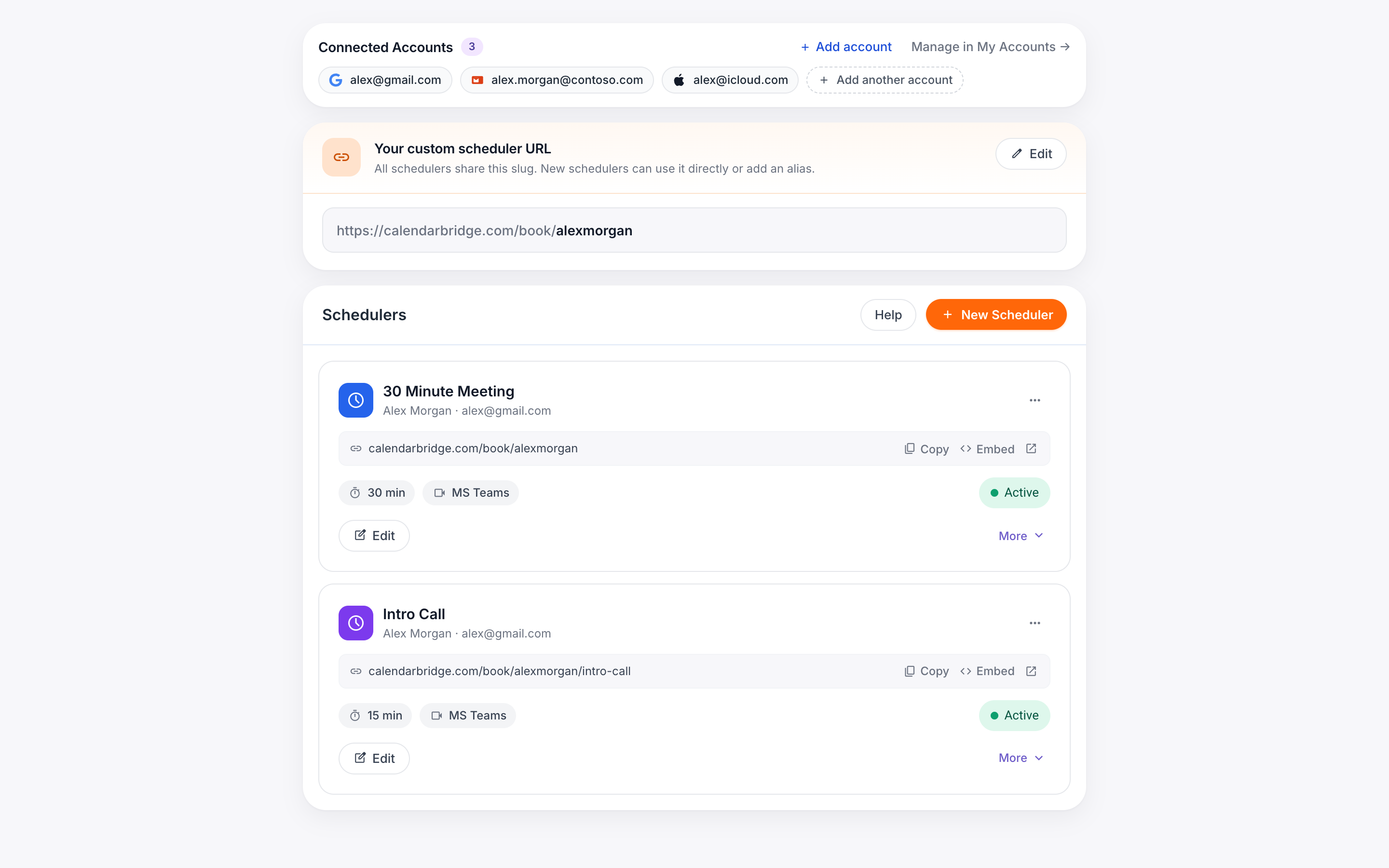
Il formato predefinito di un link di prenotazione CalendarBridge è:
https://calendarbridge.com/book/<random id>
dove <random id> viene generato automaticamente al momento della creazione di un link di prenotazione.
Gli utenti con abbonamenti a pagamento possono facoltativamente personalizzare i propri link di prenotazione secondo il formato:
calendarbridge.com/book/<unique custom id>/<(optional) additional field>.
Ad esempio, Jane potrebbe impostare il suo id personalizzato univoco su “busyjane” in modo che calendarbridge.com/book/busyjane/ diventi il suo URL personalizzato predefinito, e può creare ulteriori URL personalizzati come:
- https://calendarbridge.com/book/busyjane/intro per pianificare riunioni introduttive con potenziali clienti
- https://calendarbridge.com/book/busyjane/catchup per pianificare aggiornamenti con clienti esistenti
- https://calendarbridge.com/book/busyjane/event per pianificare riunioni relative a un evento una tantum
Inoltre può comunque generare link di prenotazione che utilizzano il formato generico https://calendarbridge.com/book/<random id>
Impostare il tuo URL personalizzato
Fai clic su ‘scheduling’ nel menu di navigazione a sinistra oppure digita semplicemente https://calendarbridge.com/dashboard/schedules nel tuo browser. Lì vedrai una sezione “Your Custom Url”.
-
Fai clic su ‘Change.’Apri la sezione “Your Custom Url” e fai clic su ‘Change.’
-
Inserisci il tuo id personalizzatoInserisci il tuo id personalizzato nella casella di testo. L'id personalizzato deve (1) essere univoco tra tutti gli utenti di CalendarBridge, (2) avere una lunghezza compresa tra 5 e 25 caratteri; (3) utilizzare solo lettere minuscole, numeri, trattini e trattini bassi.
-
Conferma l'id personalizzatoSe l'id personalizzato viene convalidato, potrai quindi fare clic sul pulsante “change” per confermare l'id personalizzato.