Creare un account CalendarBridge
Crea il tuo account CalendarBridge in pochi rapidi passaggi: inserisci la tua email principale, avvia la prova gratuita, verifica con il codice che ti inviamo via email e arriva alla tua dashboard.
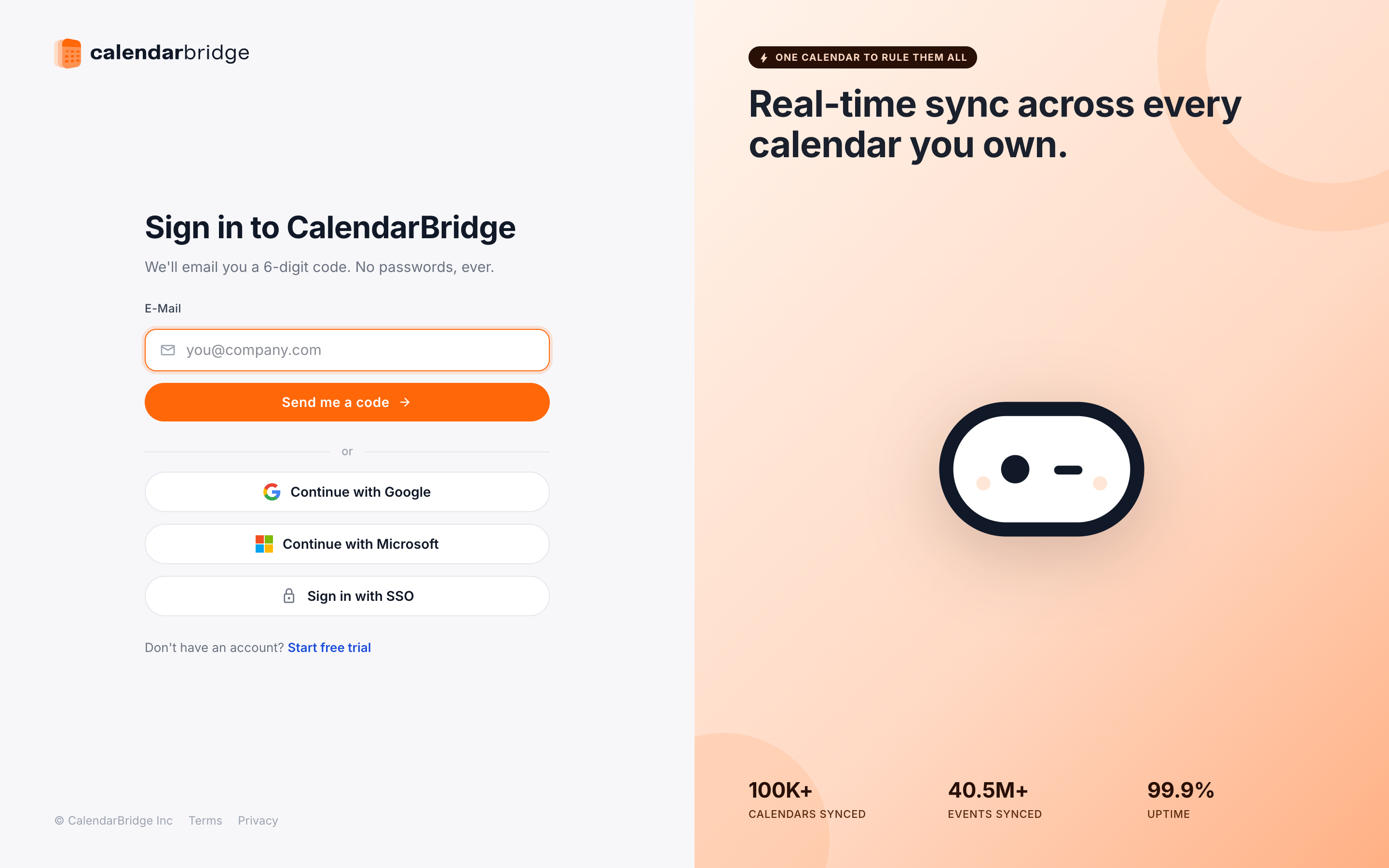
-
Vedrai questo modulo:
-
Inserisci l'indirizzo email principale che vuoi usare per il tuo account CalendarBridge.
L'indirizzo email principale è semplicemente quello che CalendarBridge utilizzerà per la fatturazione e altre comunicazioni relative all'account: non ha alcun impatto su quali calendari potrai collegare all'account. Consigliamo di usare un indirizzo email personale perché cambia meno frequentemente rispetto agli indirizzi aziendali.
-
Fai clic su “Start 7-Day Free Trial”.
Questo invierà un codice di conferma a 6 cifre al tuo indirizzo email e aprirà il modulo di verifica:
Lascia il modulo di verifica aperto nel tuo browser e controlla la tua email per il codice di conferma. L'email arriverà da verification@calendarbridge.com.
infoSe non ricevi l'email entro pochi minuti, assicurati di controllare le cartelle spam/posta indesiderata/promozioni. -
Inserisci il codice di conferma.
Copia il codice inviato al tuo indirizzo email e incollalo nella finestra del browser che hai lasciato aperta.
-
Fai clic su “VERIFY”.
La creazione dell'account CalendarBridge è ora completata. Vedrai la schermata iniziale della dashboard:
Il passaggio successivo sarà collegare i tuoi calendari Google e Microsoft.