Creare un feed di calendario pubblico
Condividi un feed di sola lettura dei calendari che scegli tu, come link web, iscrizione ICS o codice da incorporare in un sito, con i dettagli completi degli eventi oppure con la sola disponibilità.
Un calendario condivisibile (chiamato anche feed di calendario pubblico) è una visualizzazione di sola lettura di uno o più dei tuoi calendari che chiunque può aprire in un browser, a cui può iscriversi dalla propria app di calendario o che può vedere incorporata nel tuo sito web — senza che serva un account CalendarBridge da parte sua. Scegli esattamente quali calendari includere e quanti dettagli degli eventi rendere visibili, fino a una visualizzazione che mostra solo occupato/libero.
Crea un feed condivisibile
-
Apri Calendar Sharing e crea un nuovo feed.
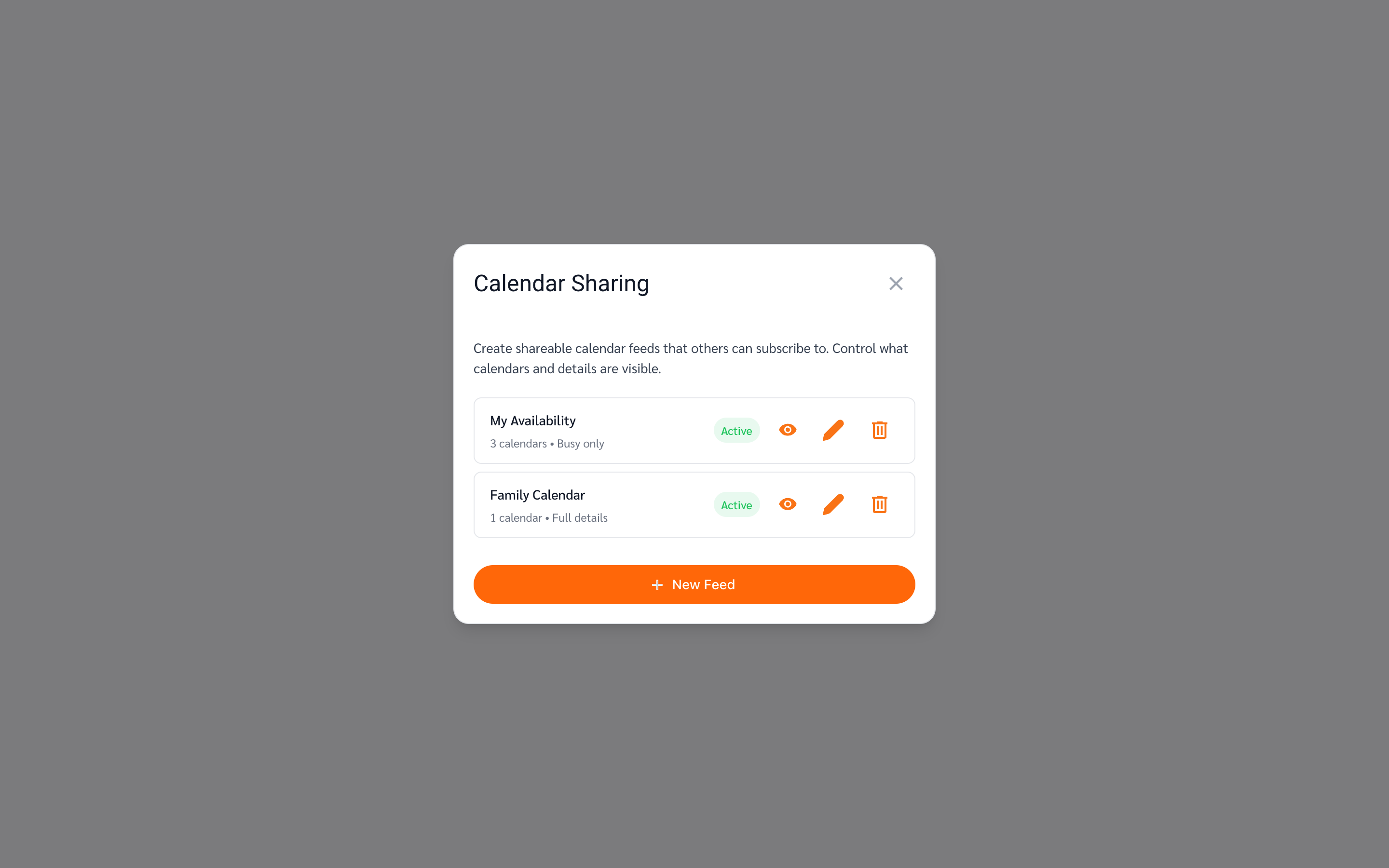
Apri il tuo calendario unificato e fai clic su Calendar Sharing (condivisione calendario) nella barra laterale sinistra, sotto l’elenco dei tuoi calendari. La finestra di dialogo elenca i feed che hai già creato. Fai clic su New Feed (nuovo feed).
-
Configura il feed.
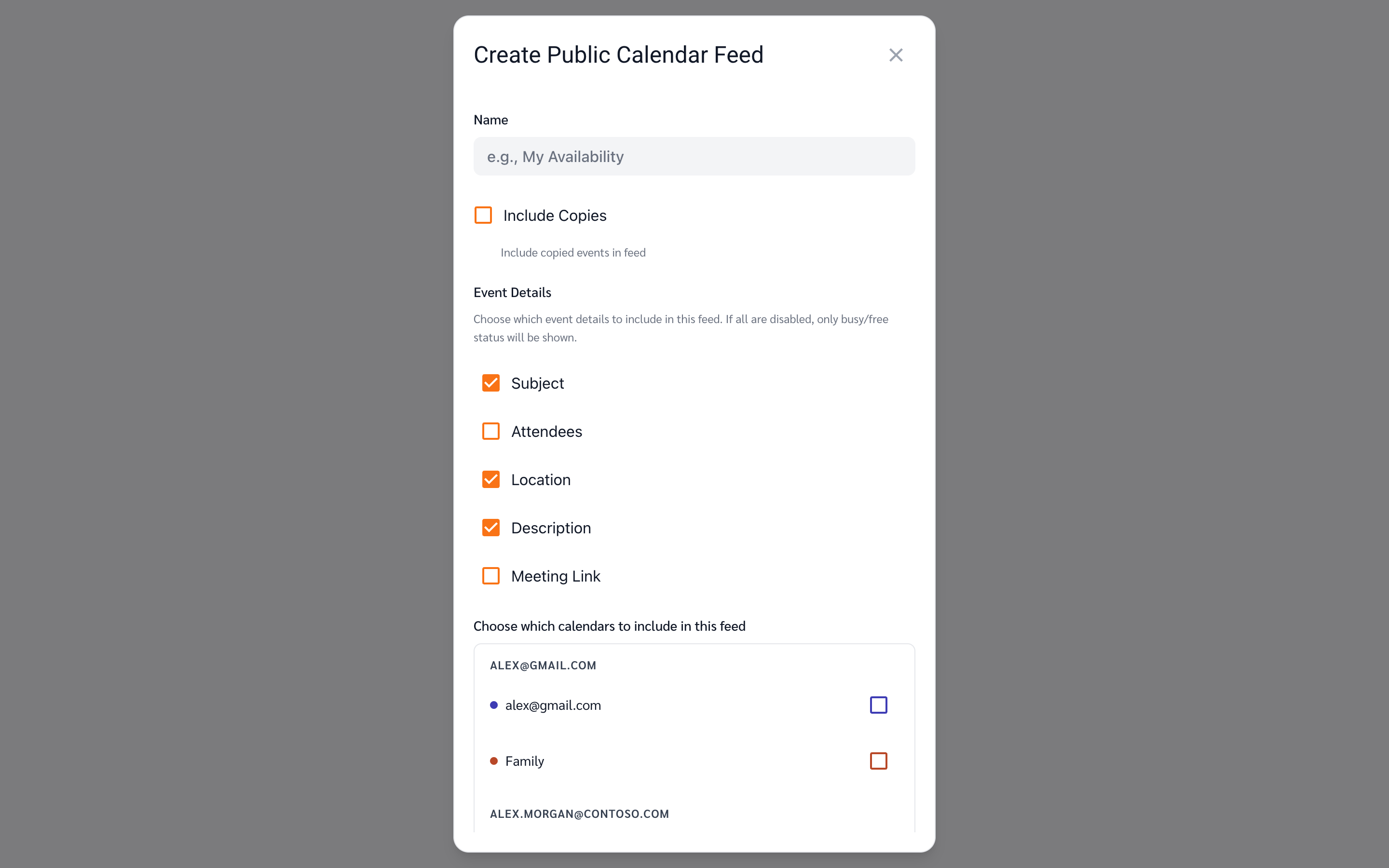
Assegna al feed un nome (è il titolo che vedranno le persone), poi scegli cosa mostrare:
- Include Copies (includi copie) — stabilisce se nel feed compaiono gli eventi che CalendarBridge ha sincronizzato in un calendario come copie. Lascia disattivata questa opzione per evitare di mostrare due volte la stessa riunione quando condividi sia il calendario originale sia quello sincronizzato.
- Event Details (dettagli evento) — spunta i campi da rendere visibili: Subject, Attendees, Location, Description e Meeting Link. Se li deselezioni tutti, il feed mostra solo blocchi occupato/libero — perfetto per condividere la tua disponibilità senza rivelare cosa stai facendo.
- Calendars (calendari) — scegli qualsiasi combinazione di calendari tra tutti i tuoi account collegati. È questo che rende il feed un unico calendario aggregato.
-
Fai clic su Create.
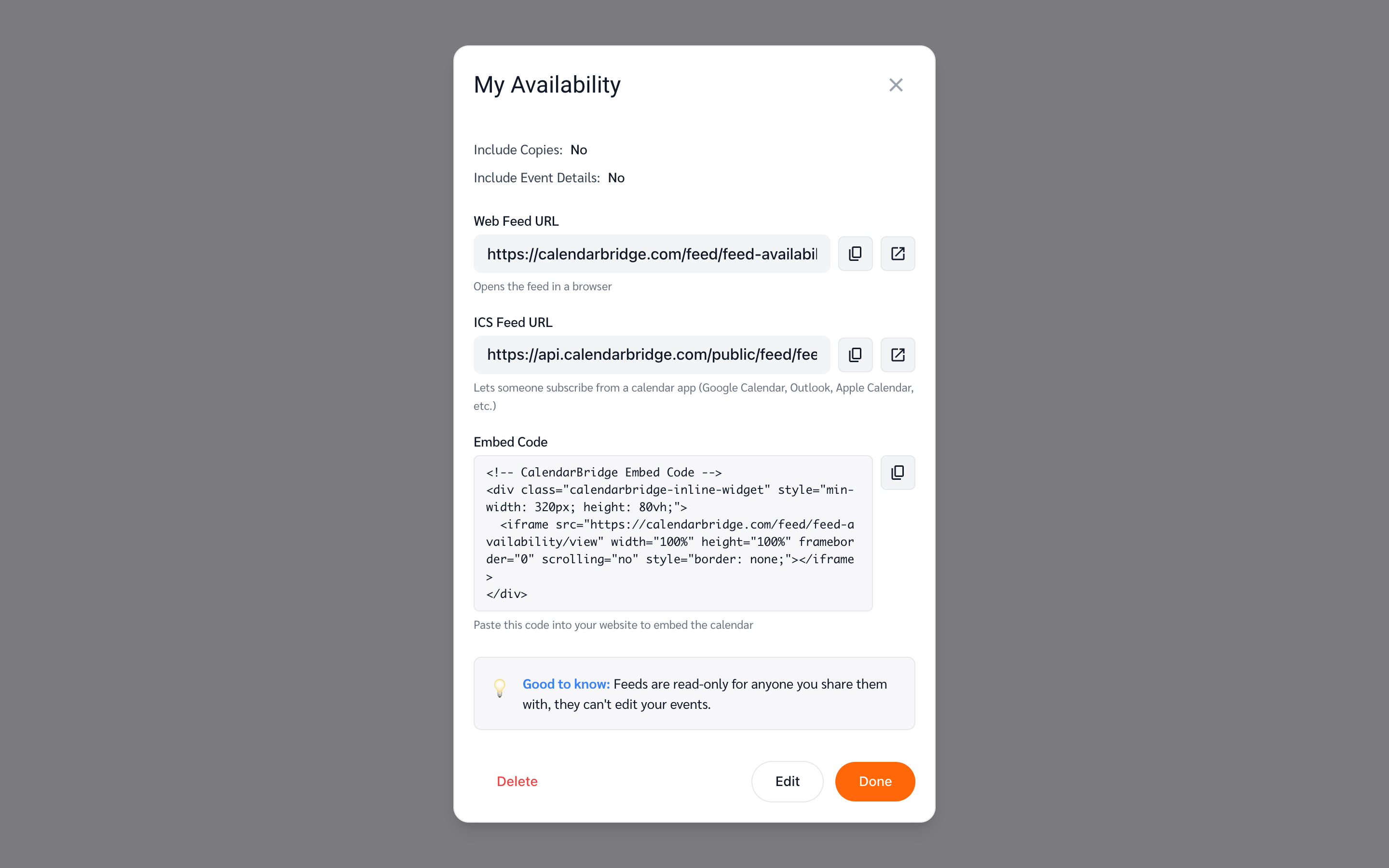
Il feed viene creato e i suoi link di condivisione si aprono subito.
-
Condividi il calendario.
Ogni feed offre tre modi per condividerlo:
- Web Feed URL — un link che apre il calendario in qualsiasi browser.
- ICS Feed URL — un link di iscrizione per le app di calendario. Il destinatario lo aggiunge come calendario in abbonamento/da Internet in Google Calendar, Outlook, Apple Calendar o in qualsiasi altra app compatibile con ICS, e il calendario resta aggiornato automaticamente.
- Embed Code (codice di incorporamento) — uno snippet da incollare nell’HTML del tuo sito web per mostrare il calendario direttamente nella pagina, in modo simile all’incorporamento di un video.
Usa il pulsante di copia accanto a ciascuno. Puoi riaprire questi link in qualsiasi momento dal pulsante visibility View Details del feed nella finestra di dialogo Calendar Sharing.
Cosa vedono le persone
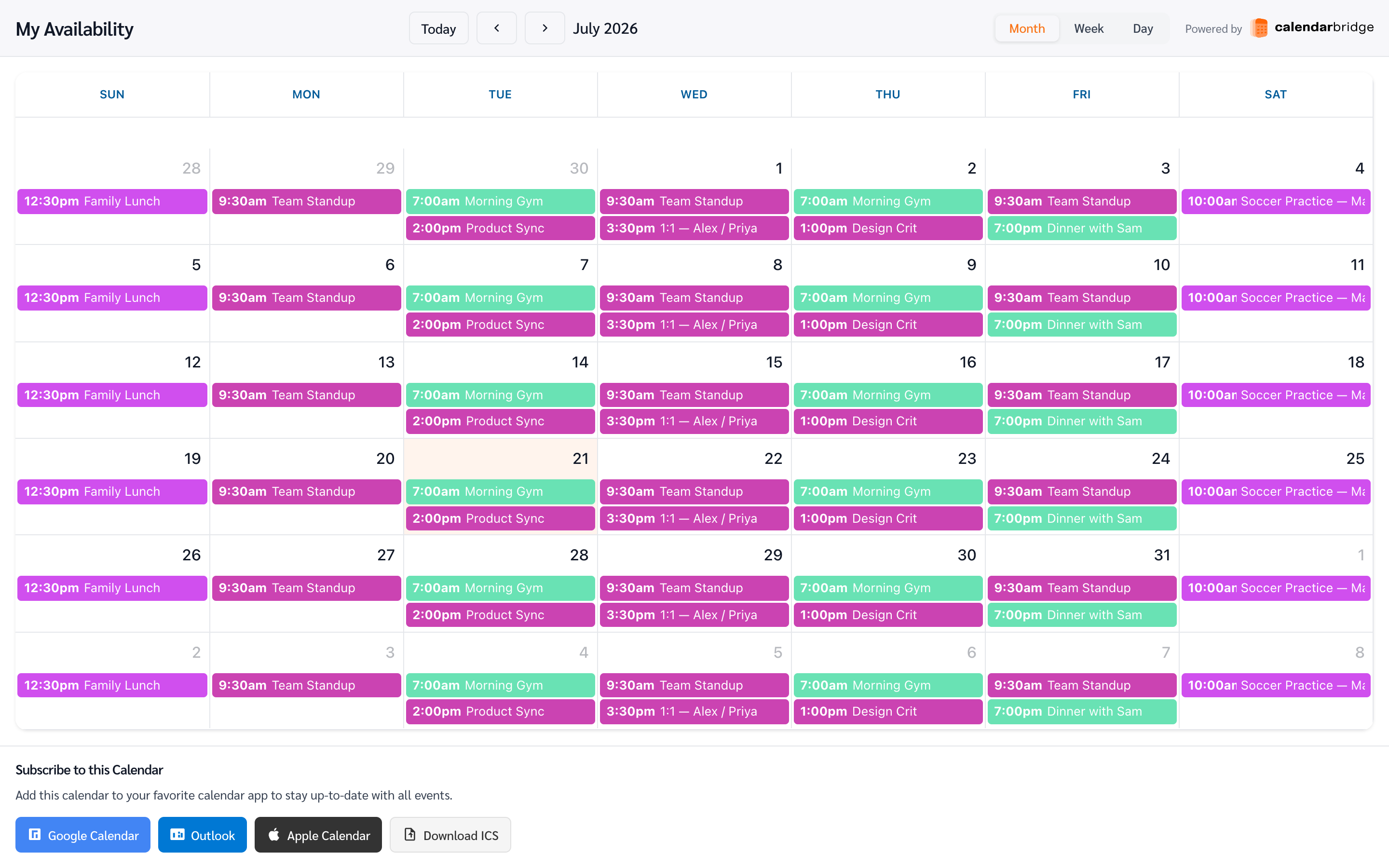
La visualizzazione web (e l’incorporamento) mostra gli eventi combinati di tutti i calendari che hai incluso, con un colore diverso per ciascun calendario e viste per mese, settimana e giorno. La barra Subscribe to this Calendar (iscriviti a questo calendario) in basso offre pulsanti a un solo clic per Google Calendar, Outlook e Apple Calendar, oltre al download diretto del file ICS.
I feed sono di sola lettura: chi li visualizza può guardare, ma non può modificare, spostare o eliminare i tuoi eventi. Se hai disattivato tutti i dettagli degli eventi, vedrà solo blocchi di occupato senza titoli.
Condividere la disponibilità senza i dettagli
Deseleziona tutti i campi in Event Details e il feed diventa una visualizzazione di solo occupato: chi lo apre vede i blocchi di tempo in cui sei impegnato, senza titoli, partecipanti, luoghi, descrizioni o link alle riunioni.
È proprio la funzione che non tutte le piattaforme di calendario ti offrono. Google Calendar ha un’autorizzazione di condivisione “Visualizza solo libero/occupato (nascondi dettagli)” e Outlook ha un livello di sola disponibilità, ma iCloud non ha nulla di equivalente: un calendario iCloud condiviso o pubblicato porta sempre con sé i dettagli completi degli eventi. Un feed di solo occupato colma questa lacuna e, poiché un feed può abbracciare più account, un unico link può mostrare la tua disponibilità complessiva su iCloud, Google e Outlook insieme.
Per questo scenario nel dettaglio, vedi condividere un calendario iCloud solo come libero/occupato.
Gestire i tuoi feed
Tornando in Calendar Sharing, ogni riga di feed mostra quanti calendari include e se condivide i dettagli completi o solo lo stato occupato, insieme a tre azioni:
- View Details (visualizza dettagli) — riapri i link di condivisione (web, ICS, incorporamento).
- Edit (modifica) — rinomina il feed, cambia i dettagli visibili o aggiungi/rimuovi calendari. Chi usa i link vede subito la modifica; gli URL restano gli stessi.
- Delete (elimina) — rimuove definitivamente il feed. Chi usa i suoi link perde l’accesso e i calendari iscritti smettono di aggiornarsi.