Eliminare una connessione di sincronizzazione
L'eliminazione di una connessione di sincronizzazione rimuove le copie degli eventi esistenti create tramite quella connessione. Ecco come eliminare — o forzare l'eliminazione di — una sincronizzazione.
Note importanti sull'eliminazione di una connessione di sincronizzazione
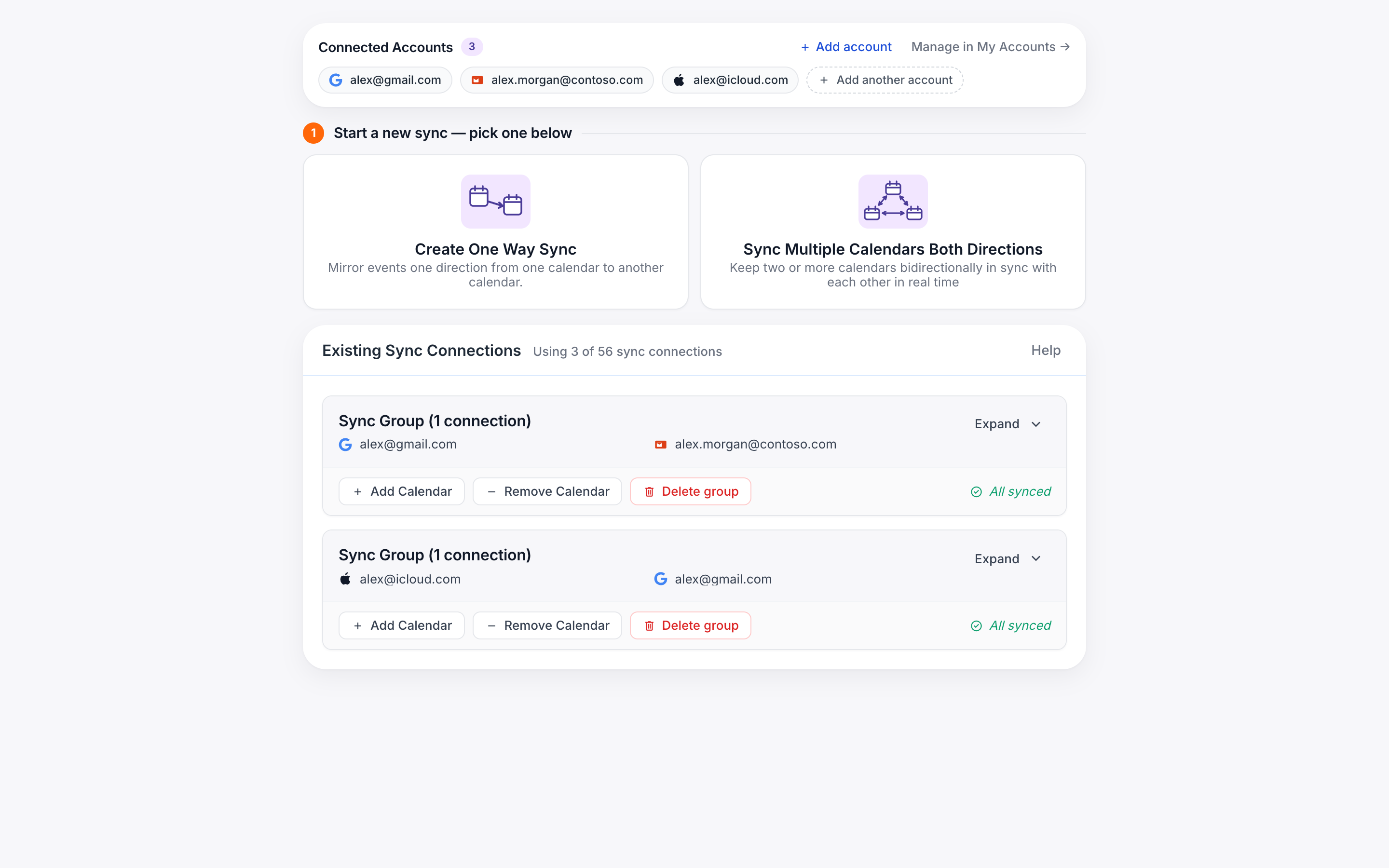
L'eliminazione di una connessione di sincronizzazione rimuoverà le copie degli eventi esistenti create tramite quella connessione di sincronizzazione.
Se hai difficoltà a eliminare una connessione di sincronizzazione, è molto probabile che sia perché non abbiamo più accesso al calendario (il che significa che non possiamo rimuovere le copie degli eventi che abbiamo creato). In questo caso hai due opzioni:
- Prima ricollega l'account, poi elimina la connessione di sincronizzazione. Questa è l'opzione preferita, perché ci permette di ripulire le copie degli eventi per te.
- Forza l'eliminazione della connessione di sincronizzazione. Un'eliminazione forzata rimuove la connessione di sincronizzazione senza rimuovere le copie degli eventi — le copie già presenti sui tuoi calendari vi resteranno finché non le eliminerai manualmente. Vedi le istruzioni passo dopo passo qui sotto.
Come eliminare una connessione di sincronizzazione
-
Vai alla tua dashboard delle sincronizzazioni.
Dopo aver effettuato l'accesso a CalendarBridge, fai clic su ‘syncing’ nel menu a sinistra (o vai semplicemente su
https://calendarbridge.com/dashboard/syncs). -
Trova la connessione di sincronizzazione che desideri eliminare e fai clic sul pulsante ‘Delete’.
Si aprirà una finestra di conferma. Per confermare l'eliminazione fai clic su ‘Delete’
L'eliminazione può richiedere 5 o 10 minuti a seconda di quante copie degli eventi sono state create tramite la connessione di sincronizzazione. Durante questo processo, la connessione di sincronizzazione verrà comunque mostrata con un avviso “de-syncing in progress”:
Concedi semplicemente 10 minuti per completare l'eliminazione e poi aggiorna il browser.
Come forzare l'eliminazione di una connessione di sincronizzazione
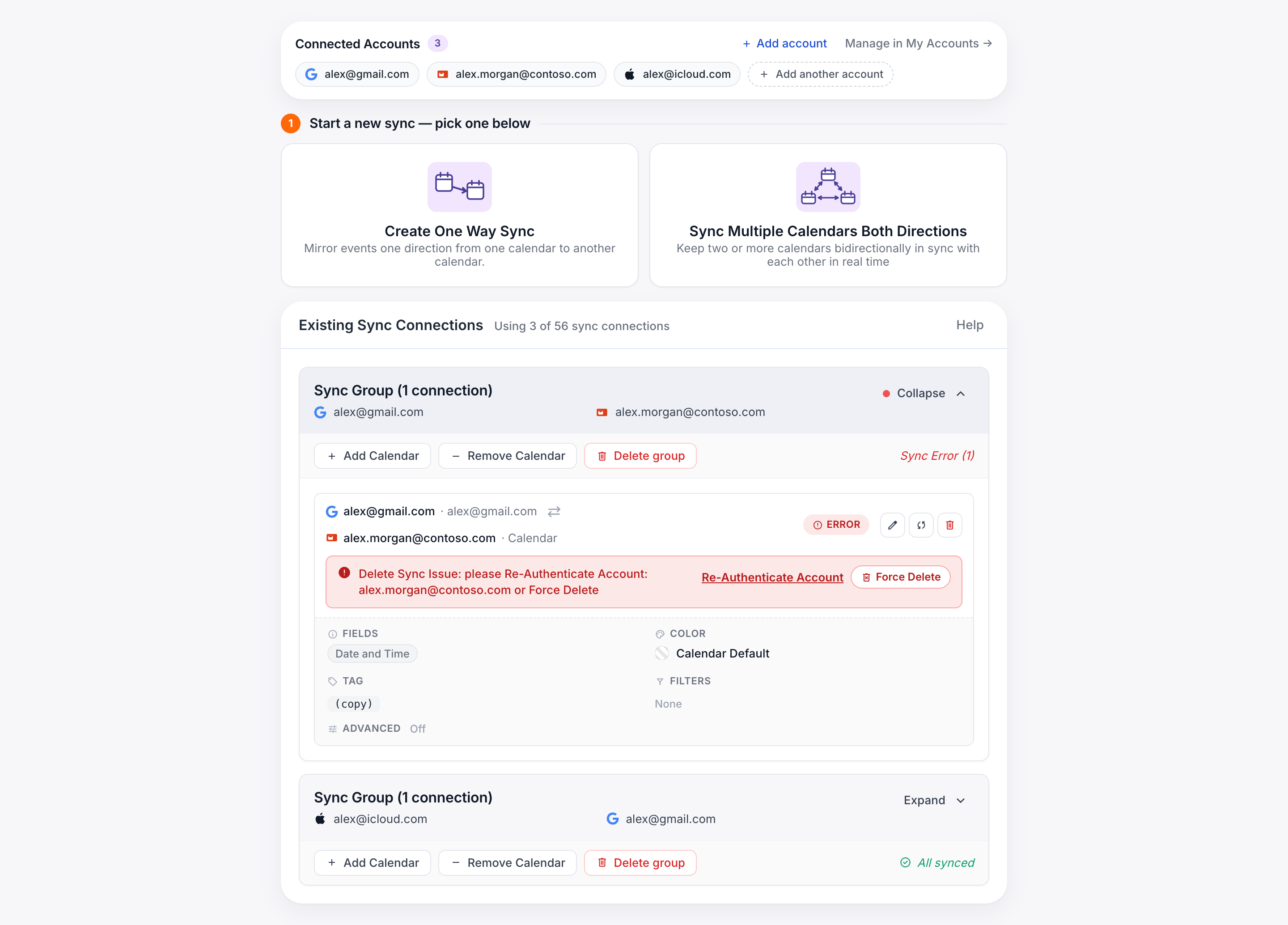
Usa l'eliminazione forzata quando l'eliminazione normale non riesce (ad esempio, la sincronizzazione mostra un errore dopo che provi a eliminarla). Il pulsante ‘Force Delete’ non compare finché un'eliminazione normale non è fallita — quindi il procedimento è sempre: prova prima un'eliminazione normale, poi forza l'eliminazione.
-
Prova prima un'eliminazione normale.
Nella tua dashboard delle sincronizzazioni, fai clic sul pulsante del cestino (Delete) sulla connessione di sincronizzazione e conferma, come descritto sopra.
-
Attendi che l'eliminazione fallisca.
Se non possiamo rimuovere le copie degli eventi (di solito perché non abbiamo più accesso a uno dei calendari), la connessione di sincronizzazione passerà a uno stato di errore e apparirà direttamente sotto di essa un banner rosso con scritto “Delete Sync Issue: please Re-Authenticate Account…”
-
Fai clic sul pulsante rosso ‘Force Delete’ all'interno di quel banner.
Il banner contiene due pulsanti: ‘Re-Authenticate Account’ e ‘Force Delete’. Fai clic su ‘Force Delete’ — non di nuovo sul normale pulsante del cestino/Delete.
-
Conferma l'eliminazione forzata.
Si aprirà una finestra di conferma. Conferma e la connessione di sincronizzazione verrà rimossa.
Ricorda: un'eliminazione forzata non rimuove le copie degli eventi create dalla sincronizzazione. Se vuoi eliminare quelle copie, eliminale manualmente dal tuo calendario, oppure ricollega l'account ed elimina normalmente la sincronizzazione.