Messaggi di errore della dashboard
Un elenco dei messaggi di errore che potresti vedere sulla dashboard di CalendarBridge, cosa significano e come risolvere ciascuno di essi.
Impossibile autenticarsi con il servizio
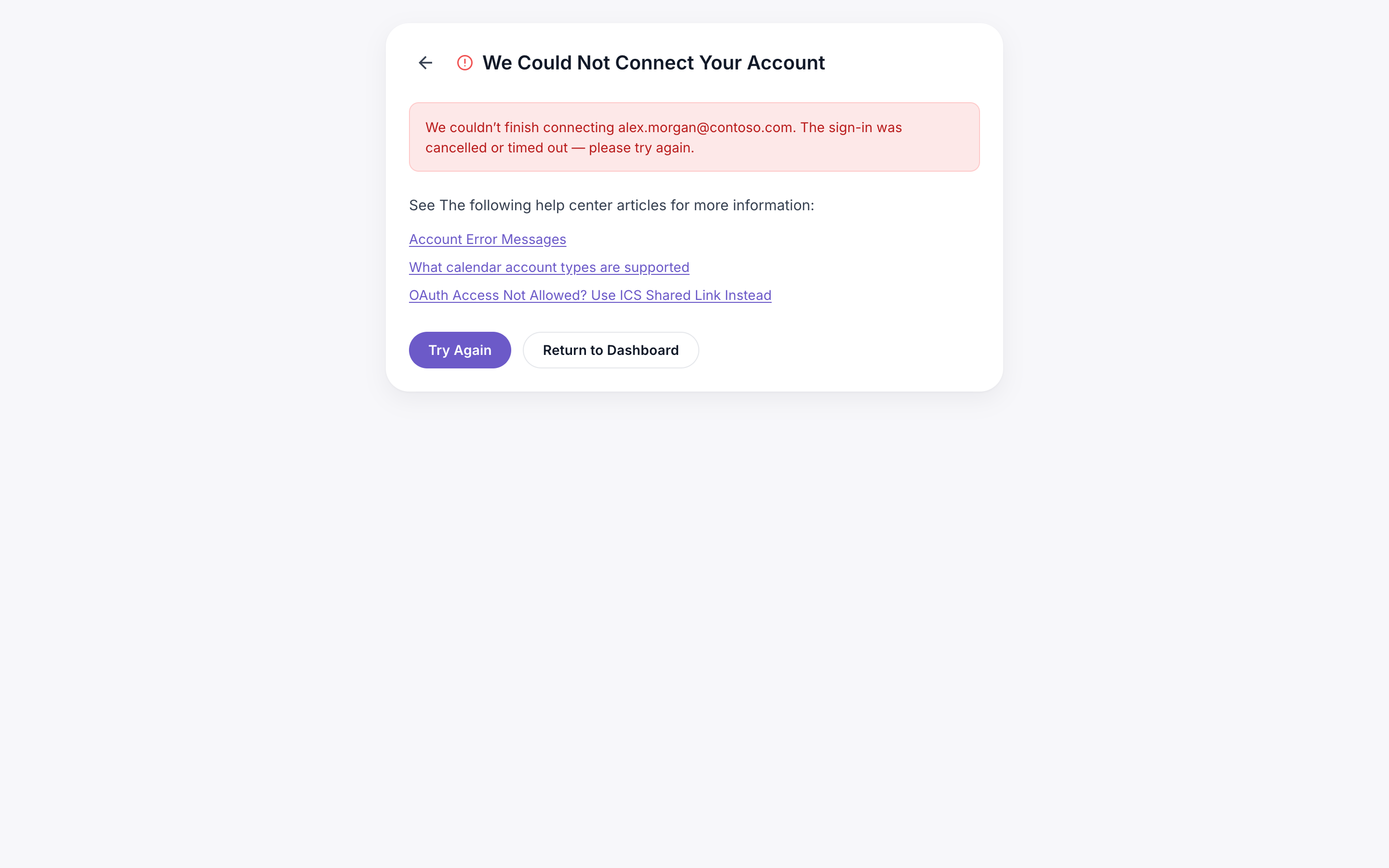
Questo messaggio di errore può comparire dopo aver tentato di collegare un account Google o Microsoft:
Questo messaggio di errore può essere dovuto a:
- Il tuo Microsoft 365 si trova su un tenant GCC High. Un modo per capire se la tua azienda è su Microsoft 365 “GCC high” è che il tuo accesso va a login.microsoftonline.us (.us anziché .com). In tal caso, invia un’email a support@calendarbridge.com e chiedi di abilitare l’accesso GCC high sul tuo account.
- Il tuo amministratore di Office 365 sta bloccando le app oauth di terze parti come CalendarBridge. Contatta via email il tuo amministratore IT per verificare se è questo il caso.
L’account di calendario esiste sull’account di un altro utente
Questo messaggio di errore può comparire dopo aver tentato di collegare un account Google o Microsoft:
Questo messaggio di errore significa che l’account di calendario che hai tentato di collegare è già collegato a un altro account CalendarBridge. Molto probabilmente avevi in precedenza un altro account CalendarBridge con un altro indirizzo email.
Per risolvere il problema, esci e poi accedi con l’altro indirizzo email.
Se non hai più accesso all’altro indirizzo email, invia un’email a support@calendarbridge.com. Invia l’email direttamente dall’account che stai cercando di aggiungere (così sapremo che vi hai accesso).
È necessaria una nuova autenticazione
La necessità di autenticarsi nuovamente con Google o Microsoft è in genere causata da un cambio della password Google o Microsoft. Se è necessaria una nuova autenticazione, sulla tua dashboard verranno mostrati i seguenti avvisi:
Per risolvere questo problema, segui queste istruzioni per autenticare/ricollegare nuovamente l’account.
Problemi di connessione temporanei
Raramente potresti vedere un messaggio che indica un problema di connessione temporaneo.
Il motivo più comune è che Google o Microsoft stanno temporaneamente limitando l’accesso a un calendario a causa di molta attività recente sul calendario (ad esempio, un gran numero di eventi è stato scritto di recente sul calendario). Riproveremo periodicamente finché la sincronizzazione non viene ripristinata. Non devi fare nulla. Per maggiori informazioni, consulta la sezione sulla limitazione della frequenza qui sotto.
Limitazione della frequenza
Google e Microsoft impongono limiti al numero di eventi che possono essere aggiunti/modificati in un intervallo di tempo. (Il numero di eventi e l’intervallo di tempo sono volutamente vaghi nella loro documentazione). Se il tuo account supera i limiti, la tua sincronizzazione verrà temporaneamente interrotta finché Google o Microsoft non rimuoveranno la restrizione (anche in questo caso, la durata non è ben definita nella loro documentazione).
A meno che il tuo calendario non abbia un’attività molto elevata (ad esempio, se stai sincronizzando molti calendari in 1), la limitazione della frequenza non dovrebbe verificarsi durante il normale funzionamento (solo quando crei o modifichi connessioni di sincronizzazione).
La limitazione della frequenza ha più probabilità di verificarsi quando:
- modifichi una connessione di sincronizzazione; oppure
- crei ed elimini più connessioni di sincronizzazione che coinvolgono lo stesso calendario in un breve periodo di tempo.
- hai altro software di sincronizzazione in esecuzione che crea un loop. Assicurati di non eseguire altri software di sincronizzazione in parallelo con CalendarBridge.
Quindi, se devi eseguire queste azioni, è consigliabile farlo al di fuori dell’orario di lavoro.
Se un calendario è attualmente soggetto a limitazione della frequenza, vedrai una notifica nella tua dashboard:
Se questo persiste per più di 24 ore, contatta l’assistenza.
Rilevato software di sincronizzazione in conflitto
Questo messaggio di errore significa che CalendarBridge ha rilevato sul tuo calendario eventi creati da un altro servizio di automazione del calendario (come clockwise). Per evitare loop o altri problemi causati dall’interazione dei due servizi, CalendarBridge non sincronizzerà quegli eventi. Gli altri eventi sul calendario si sincronizzeranno normalmente.
Si è verificato un problema durante il caricamento del tuo account
Se vedi questo messaggio sulla tua dashboard, prova quanto segue:
-
EsciFai clic su “Esci” nel menu a sinistra.
-
Esegui un aggiornamento forzato del browserEsegui un aggiornamento forzato del browser premendo ctrl + F5.
-
Prova ad accedereProva ad accedere.
Se il problema persiste, prova ad accedere da un browser diverso, o persino da un dispositivo diverso, poiché a volte il problema è causato dalle impostazioni del dispositivo o della rete, come un firewall o alcuni plugin del browser.
Sessione non valida per l’utente
Questo è il risultato di una discrepanza tra un cookie nel tuo browser e il codice di accesso. Spesso la confusione nasce dal fatto che Gmail mostra l’anteprima del codice di accesso non letto più vecchio, anziché del codice di accesso più recente. A volte i cookie del browser semplicemente si corrompono.
L’approccio migliore è:
-
Elimina le vecchie email con i codici di accessoElimina dalla tua casella di posta tutte le vecchie email contenenti codici di accesso.
-
Chiudi le finestre del browser di CalendarBridgeChiudi tutte le finestre del browser in cui CalendarBridge è aperto.
-
Apri una nuova finestra del browserApri una nuova finestra del browser in incognito/privata (o apri un browser completamente diverso) e vai su calendarbridge.com/login.
-
Prova di nuovo ad accedereProva di nuovo ad accedere.
Token di aggiornamento non valido
Questo errore a volte si verifica quando si cerca di collegare un account Google che era stato precedentemente collegato a CalendarBridge.
Per risolvere questo errore, procedi come segue:
-
Revoca l’autorizzazione sul tuo account Google
-
Attendi 10 minutiAttendi 10 minuti.
-
Ricollega l’accountProva di nuovo a collegare l’account.