Navigare nel Calendario Unificato
Una guida al Calendario Unificato di CalendarBridge, che copre la vista principale, la vista dei dettagli dell'evento e la vista di creazione/modifica evento, con la spiegazione di ogni funzione evidenziata.
Vista principale
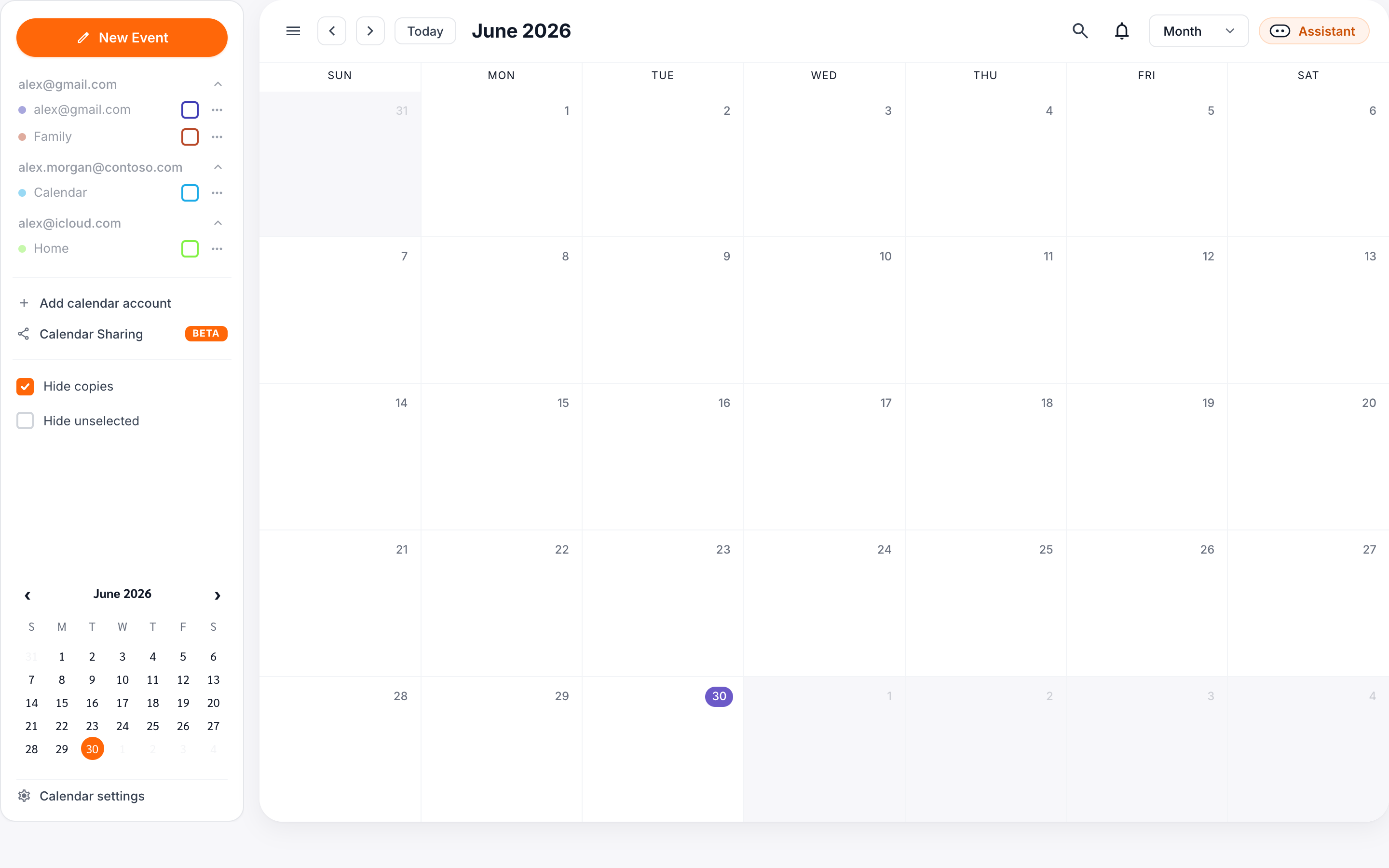
Ecco una schermata/vista principale del Calendario Unificato di CalendarBridge. Ciascuna delle funzioni evidenziate è spiegata di seguito.
Vai a precedente/successivo – Queste frecce in alto a sinistra ti permettono di passare al mese precedente o successivo (nella vista mensile), alla settimana (nella vista settimanale) o al giorno (nella vista giornaliera)
Passa alla vista mese/settimana/giorno – Ti permette di scegliere tra le viste Mese, Settimana e Giorno del tuo Calendario Unificato
Visualizza gli inviti in sospeso – Se uno dei calendari selezionati contiene inviti che richiedono una tua risposta, questa campanella sarà rossa e potrai cliccarla per visualizzarli e rispondere.
Crea nuovo evento – apre la finestra di dialogo di creazione/modifica evento (vedi sotto)
Espandi l'elenco dei calendari – Quando la freccia accanto a un account punta verso destra, l'elenco dei calendari di quell'account è compresso. Clicca la freccia per espandere/mostrare l'elenco.
Comprimi l'elenco dei calendari – Quando la freccia accanto a un account punta verso il basso, l'elenco dei calendari di quell'account è espanso/mostrato. Clicca la freccia per comprimere/nascondere l'elenco.
Apri il selettore del colore del calendario – Clicca i tre puntini accanto a un calendario per impostare il colore con cui gli eventi di quel calendario vengono mostrati nel calendario unificato.
Selezionare un colore per un calendario nel Calendario Unificato di CalendarBridge influisce solo sul colore di quel calendario nel Calendario Unificato di CalendarBridge — non influisce sul colore di quel calendario in Google, Outlook o iCloud e non categorizza alcun evento del calendario.
Mostra/nascondi eventi – Cliccando l'occhio accanto a un calendario si mostrano/nascondono gli eventi di quel calendario.
Aggiungi account calendario – apre la finestra di dialogo per collegare un altro account Google, Microsoft o Apple; o per aggiungere un URL ICS al Calendario Unificato. Nota che gli URL ICS usati in una connessione di sincronizzazione non vengono aggiunti automaticamente al Calendario Unificato. Se vuoi che un calendario con URL ICS sia mostrato nel Calendario Unificato, deve essere aggiunto qui.
Nascondi copie – Selezionando questa casella si nascondono le copie degli eventi create da CalendarBridge. Questo è estremamente utile per snellire la tua vista quando usi il Calendario Unificato insieme alla sincronizzazione di CalendarBridge.
Abilita promemoria – Selezionando questa casella si attivano le notifiche del browser dal Calendario Unificato per i tuoi eventi. Comparirà un popup che ti chiederà di acconsentire alle notifiche del browser da CalendarBridge.
Vista dei dettagli dell'evento
Cliccando su un evento si aprirà la vista dei dettagli dell'evento:
Modifica evento – Clicca l'icona della matita per aprire la vista di modifica di questo evento.
Elimina evento – Clicca l'icona del cestino per eliminare l'evento.
Chiudi dettagli – Clicca l'icona ‘x’ per chiudere la finestra di dialogo dei dettagli dell'evento.
Pulsante Partecipa alla riunione – Se l'evento include una riunione web/video di Google Meet, Microsoft Teams o Zoom, cliccando questo pulsante si aprirà il link alla riunione web
copia link alla videoconferenza – Clicca questa icona “copia” per copiare l'URL di partecipazione della tua riunione Teams, Meet o Zoom. Ti rende più facile incollarlo in un browser o condividerlo con qualcuno.
Calendario e account – La parte inferiore della finestra di dialogo dei dettagli dell'evento mostra il calendario e l'account su cui si trova questo evento (l'account è tra parentesi).
Vista di creazione/modifica evento
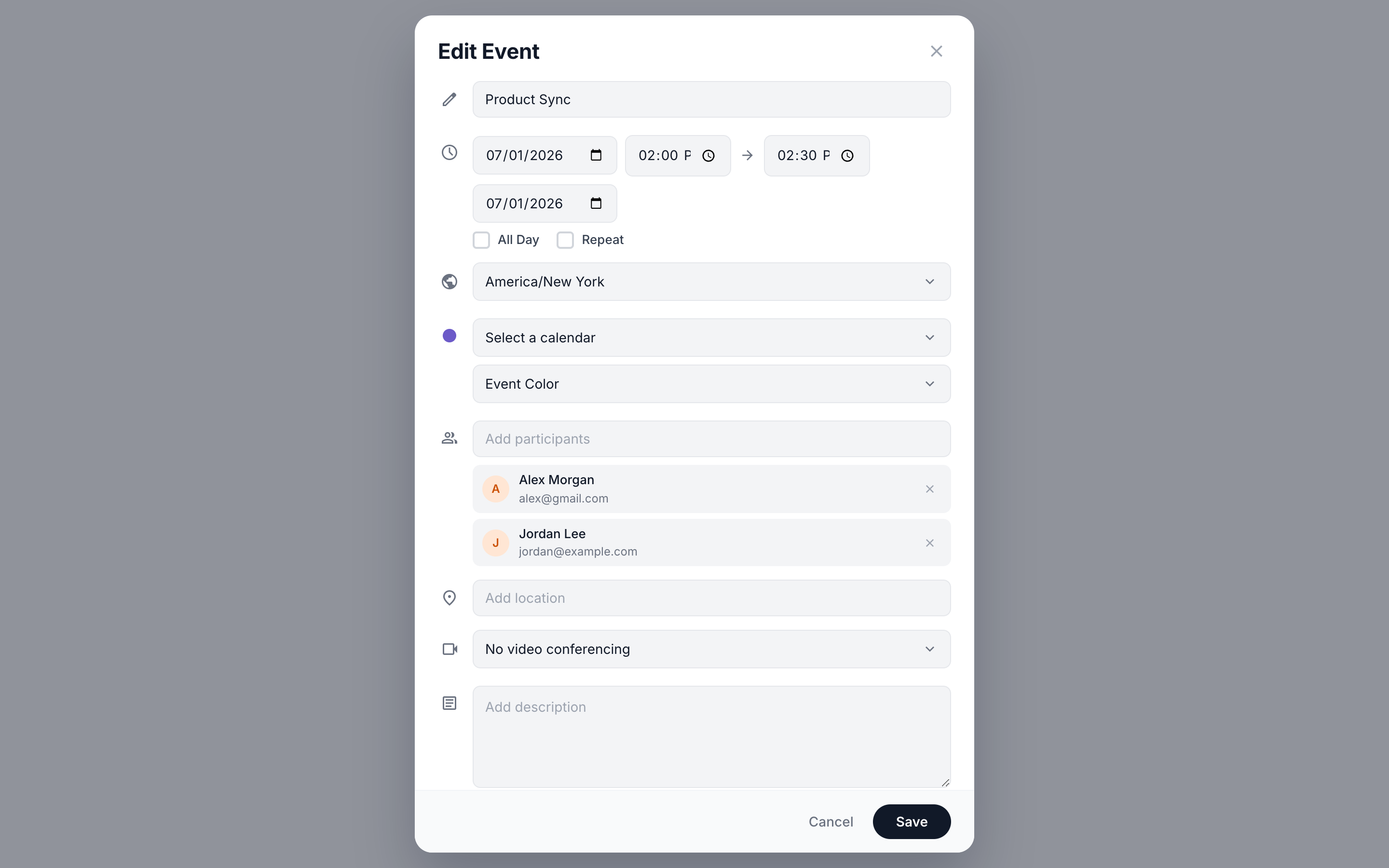
Da luglio 2025, il Calendario Unificato di CalendarBridge supporta la creazione e la modifica di eventi direttamente dall'interfaccia di CalendarBridge. Ecco come appare quando crei o modifichi un evento.
Oggetto dell'evento – Digita qui l'oggetto dell'evento
Ora di inizio/fine dell'evento – Gli orari di inizio e fine dell'evento.
Fuso orario dell'evento – Clicca qui per visualizzare/modificare il fuso orario degli orari di inizio e fine.
Categoria dell'evento – Se il tuo evento è categorizzato, verrà mostrato qui. Nota che sia in Google sia in Microsoft gli eventi non sono categorizzati per impostazione predefinita. In particolare, in Google, sebbene tu possa assegnare un colore a un calendario, questo NON categorizza automaticamente gli eventi con quel colore.
Partecipanti all'evento – Visualizza/modifica i partecipanti/invitati/ospiti dell'evento.
Videoconferenza – Se l'evento include un Teams/Meet/Zoom associato, quelle informazioni si trovano qui.
Descrizione dell'evento – La descrizione dell'evento. In genere, questo è il contenuto dell'invito via email inviato per l'evento.
Stato Libero/Occupato – Vedi se l'evento è impostato per essere “showAs” libero od occupato. Gli eventi liberi non bloccano tempo nel tuo calendario.
Visibilità – Visualizza/modifica se l'evento è “pubblico” o “privato”, secondo come tali impostazioni vengono usate in Google e Microsoft.
Annulla – Non salvare alcuna modifica apportata in questa schermata.
Salva – Salva le modifiche apportate in questa schermata.