Perfezionare la disponibilità del tuo scheduler
Una tecnica semplice che ti permette di bloccare tempo sullo scheduler senza bloccare la pianificazione interna, impostare più finestre di disponibilità in un solo giorno e gestire la disponibilità al volo dal tuo calendario.
L'interfaccia di creazione/modifica dello scheduler ti consente di impostare una finestra di disponibilità per ogni giorno:
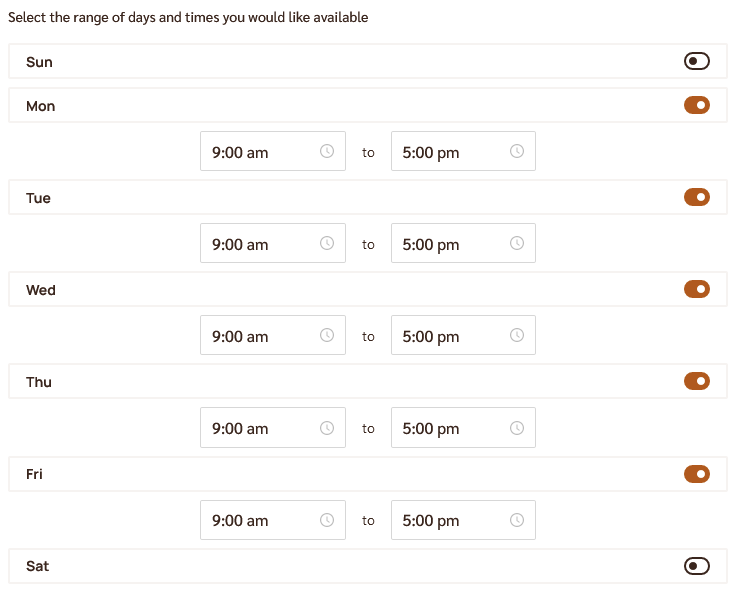
Se hai bisogno di maggiore flessibilità, ecco una tecnica che ti permetterà di
- Bloccare tempo sul tuo scheduler senza bloccare quel tempo per la pianificazione interna
- Impostare più finestre di disponibilità in un solo giorno
- Impostare la tua disponibilità al volo direttamente dal tuo calendario
-
Crea un nuovo calendario
In uno dei tuoi account Microsoft o Google, crea un nuovo calendario e chiamalo con un nome tipo “blocco scheduler”.
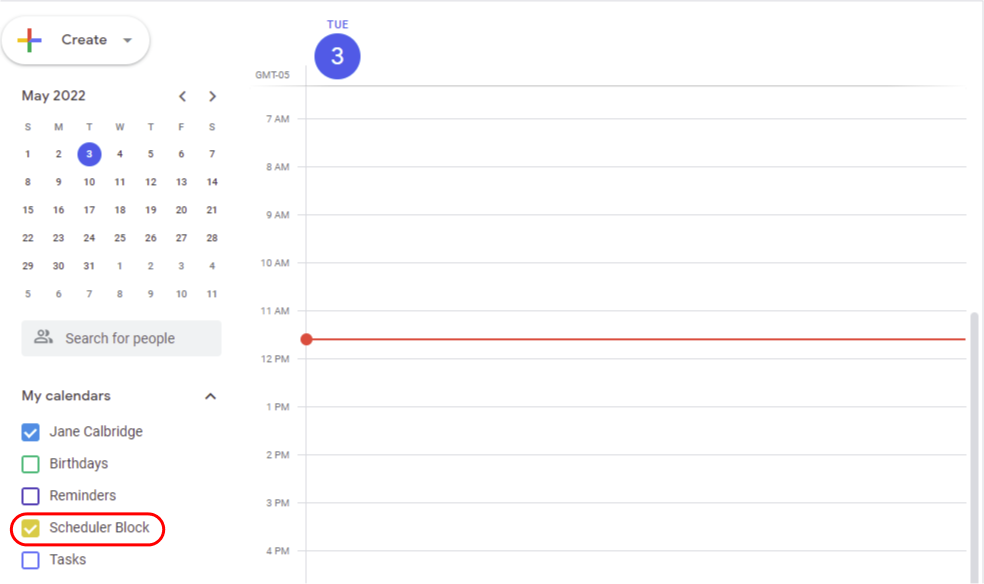
Calendario “Scheduler Block” aggiunto all'account Google. -
Aggiungi il nuovo calendario al tuo scheduler
Modifica il tuo scheduler e aggiungi il calendario all'elenco degli altri calendari da controllare:
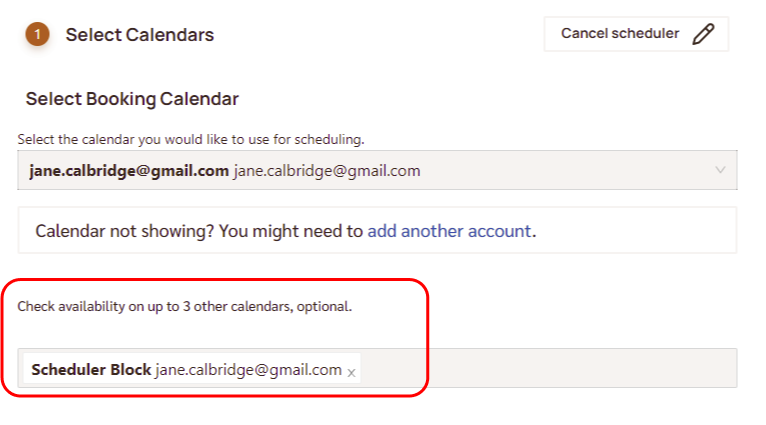
Calendario “Scheduler Block” elencato negli altri calendari da controllare per lo scheduler. -
Gestisci la tua disponibilità direttamente dal tuo calendario
Ora puoi bloccare tempo sul tuo scheduler senza bloccare il tuo calendario reale semplicemente aggiungendo un evento “occupato” al calendario:
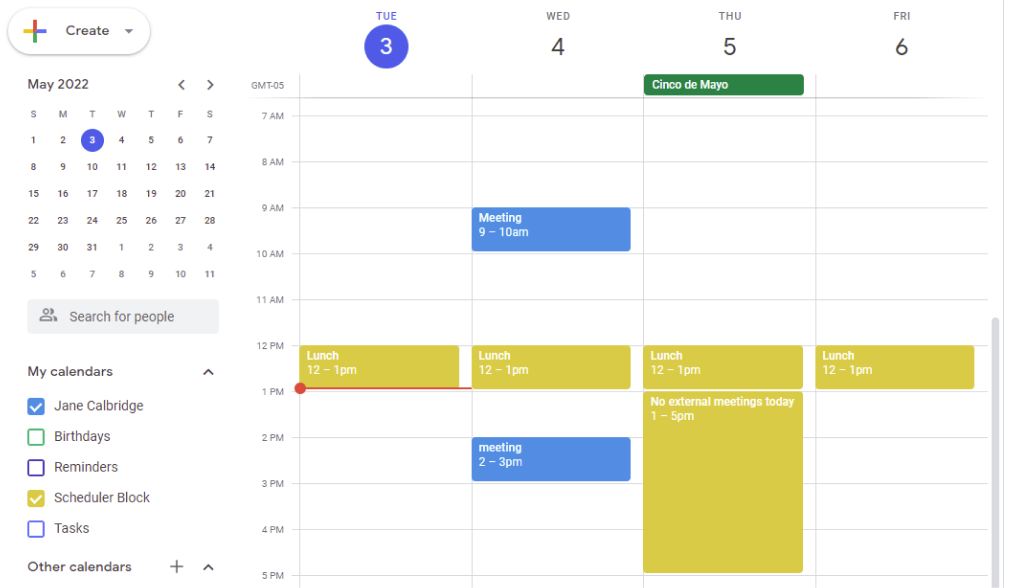
Le fasce riempite con eventi di colore oro sono bloccate sullo scheduler ma non nel calendario principale dell'utente visto dai colleghi interni.