Personalizza l'indirizzo email del tuo assistente
Metti il tuo assistente di pianificazione IA sul tuo dominio. Invece dell'indirizzo CalendarBridge condiviso, il tuo assistente invia e riceve da un indirizzo che scegli tu — come Ava <ava@ai.yourcompany.com> — completamente autenticato con DKIM e SPF.
Un indirizzo personalizzato è incluso nei piani Pro per gli account individuali. Gli amministratori di organizzazione possono impostarne uno su qualsiasi configurazione di assistente dell'organizzazione dalla pagina IA dell'organizzazione — il pannello e i passaggi sono identici. Sugli altri piani il pannello mostra un invito all'upgrade.
Ti servono due cose: una configurazione di assistente già creata (vedi iniziare con l'assistente IA) e l'accesso alle impostazioni DNS del tuo dominio presso il tuo registrar (GoDaddy, Cloudflare, Namecheap, Squarespace o ovunque risieda il tuo dominio).
Scegli l'indirizzo del tuo assistente
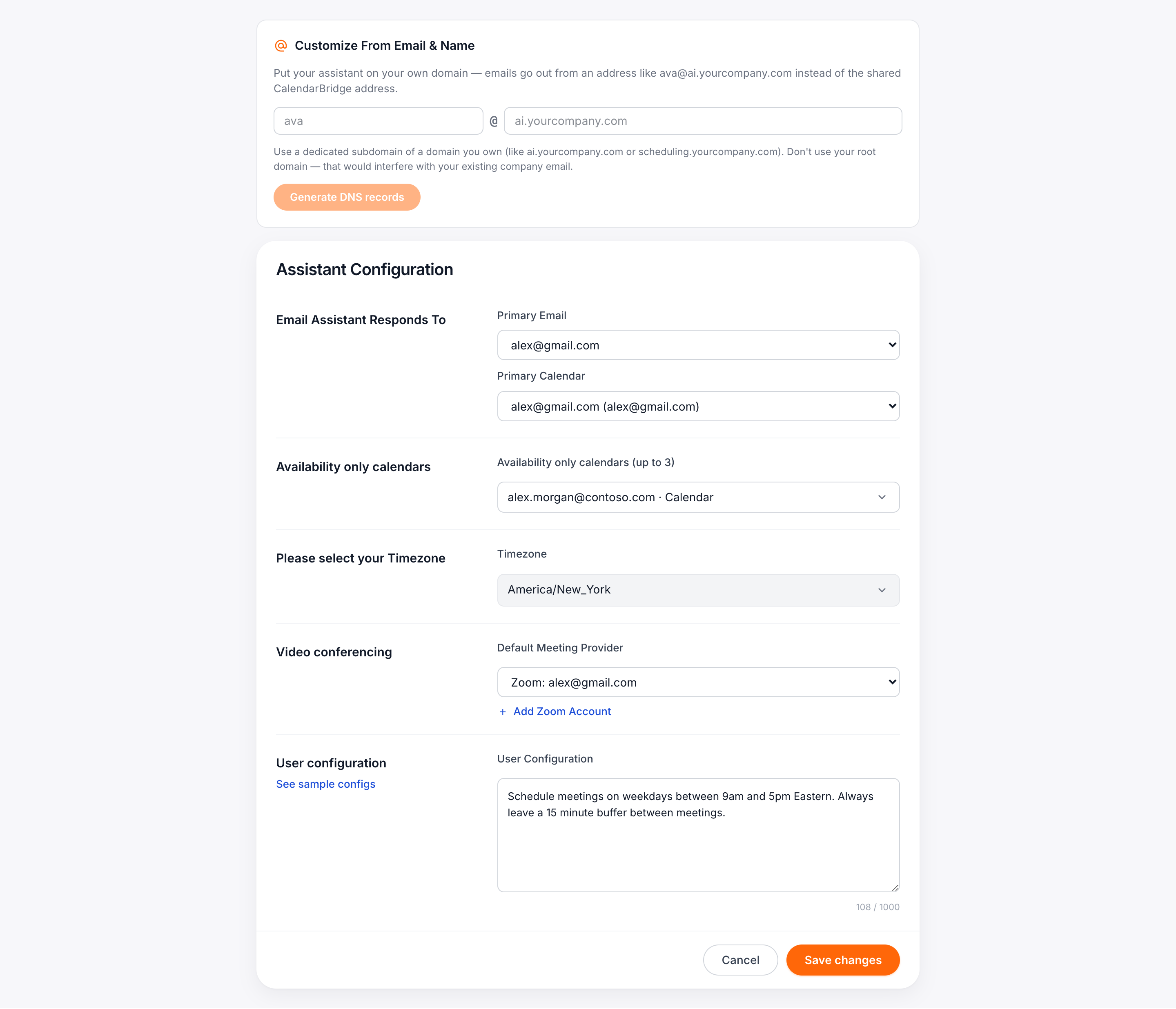
Vai su Assistente IA nella dashboard e fai clic su Personalizza email sulla scheda del tuo assistente (oppure su Modifica — il pannello Personalizza indirizzo e nome del mittente si trova in cima alla pagina di modifica).
Inserisci l'indirizzo che desideri:
- La parte prima della @ è il nome della casella del tuo assistente —
ava,scheduling,assistant, quello che preferisci (lettere minuscole, numeri, punti, trattini e trattini bassi). - Il dominio deve essere un sottodominio dedicato di un dominio di tua proprietà, come
ai.yourcompany.comoscheduling.yourcompany.com.
Fai clic su Genera record DNS. CalendarBridge crea l'identità email per il tuo sottodominio e mostra i record DNS da aggiungere.
Aggiungi i record DNS presso il tuo registrar
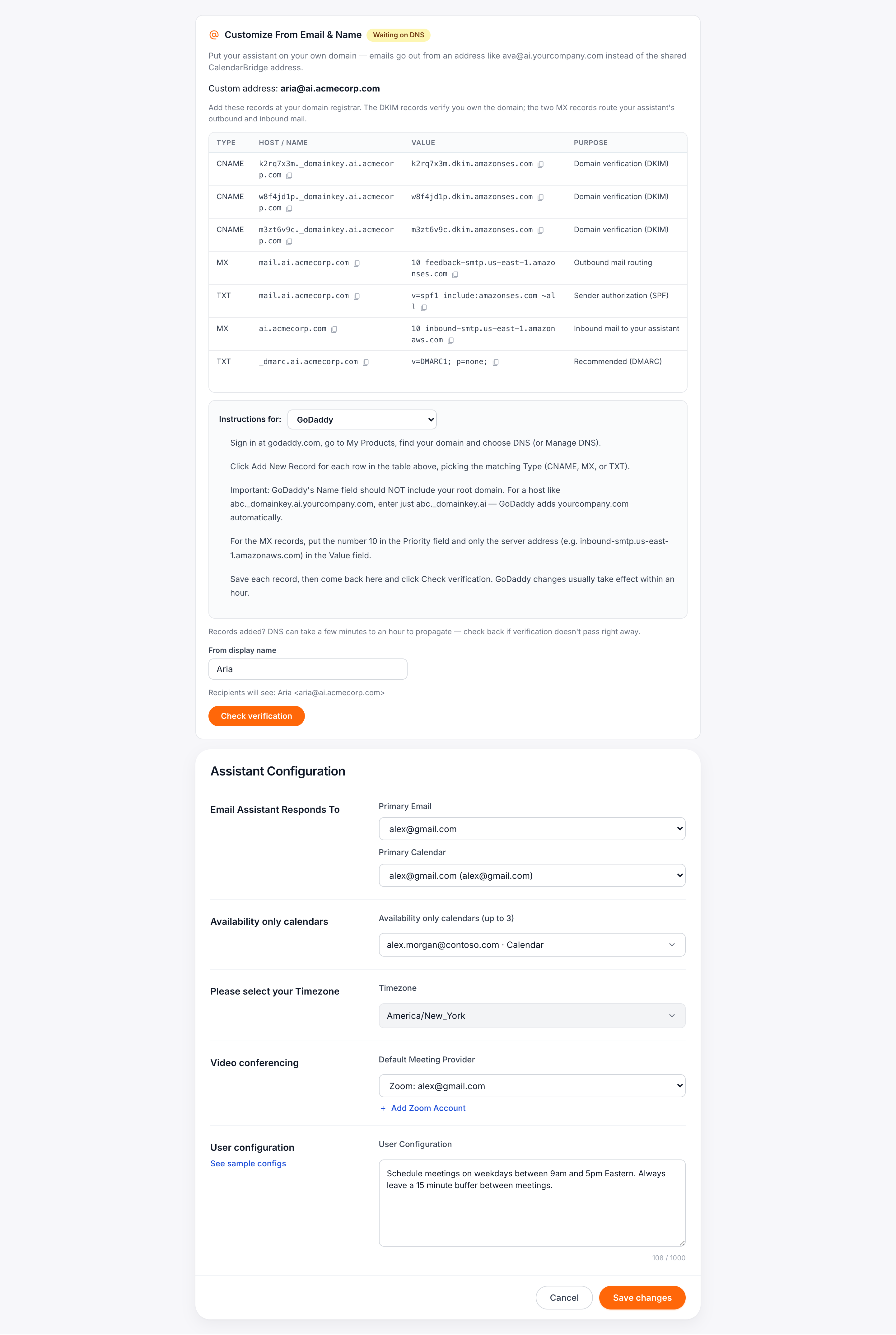
Il pannello elenca ogni record con un pulsante di copia:
- 3 × CNAME — chiavi DKIM che verificano che il dominio sia tuo e firmano crittograficamente la posta del tuo assistente.
- MX + TXT su
mail.<il tuo sottodominio>— instradamento della posta in uscita e autorizzazione SPF. - MX sul tuo sottodominio — instrada le risposte verso il tuo assistente.
- TXT
_dmarc— un record di policy DMARC consigliato.
Sotto la tabella, scegli il tuo registrar dal menu Istruzioni per per ottenere i passaggi numerati per quel provider: GoDaddy, Cloudflare, Namecheap, Squarespace / Google Domains, oppure una guida generica per tutto il resto.
abc._domainkey.ai.yourcompany.com, inserisci solo abc._domainkey.ai). Su Cloudflare, i record CNAME devono essere impostati su "DNS only" (nuvola grigia) — i record con proxy attivo non verranno mai verificati.Verifica e imposta il nome del mittente
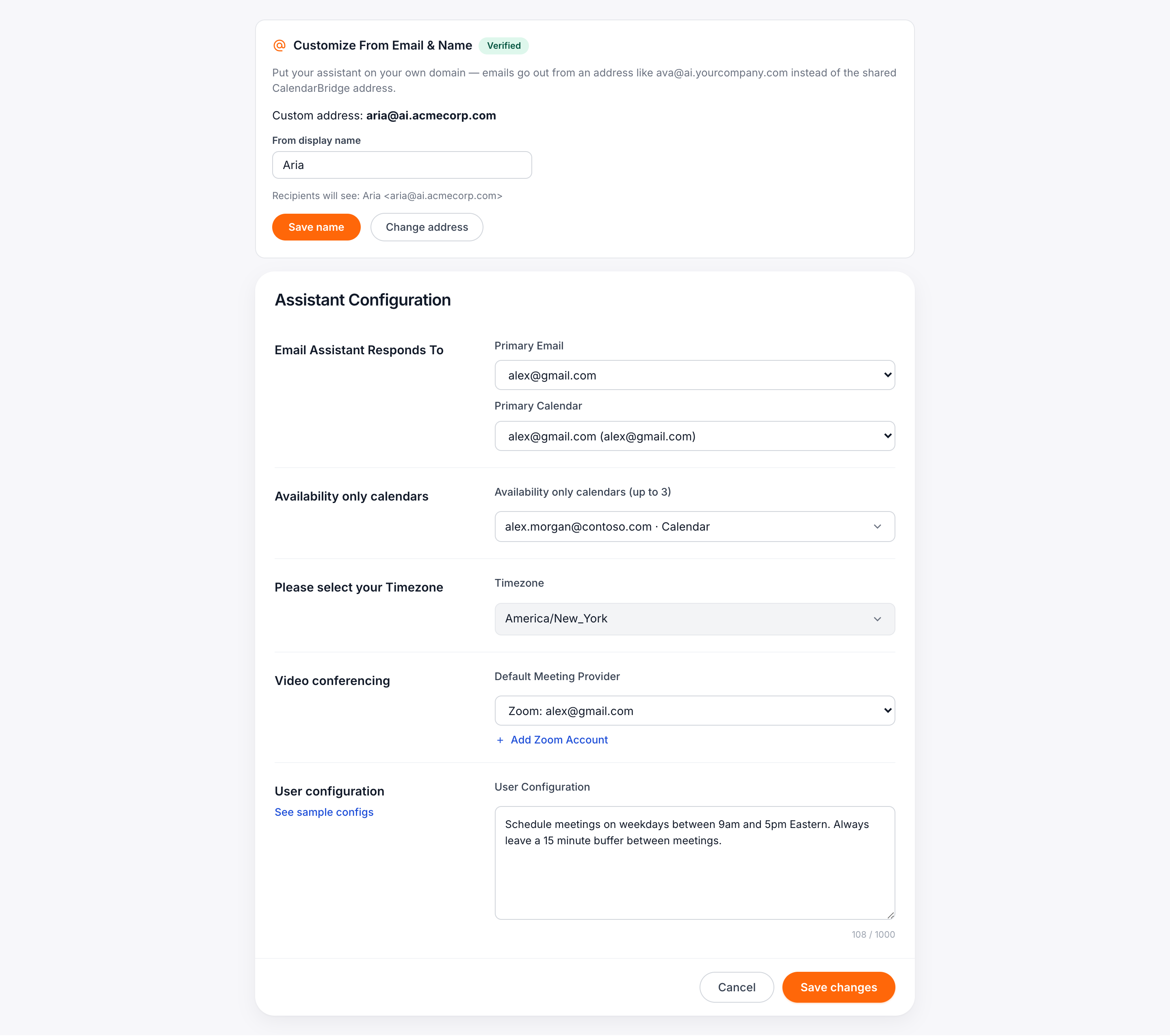
Una volta salvati i record presso il tuo registrar, fai clic su Controlla verifica. Le modifiche DNS di solito si propagano entro un'ora (occasionalmente di più). Quando la verifica passa:
- il pannello mostra un badge Verificato,
- l'indirizzo del tuo assistente passa automaticamente a quello personalizzato, e
- la consegna in entrata al nuovo indirizzo viene abilitata — le risposte raggiungono il tuo assistente all'istante.
Infine, imposta il Nome visualizzato del mittente — ciò che i destinatari vedono accanto all'indirizzo nella loro casella di posta. L'anteprima mostra il risultato esatto, ad es. Ava <ava@ai.yourcompany.com>. Puoi cambiare il nome visualizzato in qualsiasi momento senza toccare il DNS.
Riferimento dei record DNS
Per un sottodominio ai.yourcompany.com, i record hanno questo aspetto (i tuoi valori DKIM sono unici — copiali sempre dal pannello):
| Tipo | Host | Valore | Scopo |
|---|---|---|---|
| CNAME ×3 | <token>._domainkey.ai.yourcompany.com | <token>.dkim.amazonses.com | Verifica del dominio (DKIM) |
| MX | mail.ai.yourcompany.com | 10 feedback-smtp.us-east-1.amazonses.com | Instradamento posta in uscita |
| TXT | mail.ai.yourcompany.com | v=spf1 include:amazonses.com ~all | Autorizzazione del mittente (SPF) |
| MX | ai.yourcompany.com | 10 inbound-smtp.us-east-1.amazonaws.com | Posta in arrivo verso il tuo assistente |
| TXT | _dmarc.ai.yourcompany.com | v=DMARC1; p=none; | Consigliato (DMARC) |
Risoluzione dei problemi
- "Controlla verifica" continua a mostrare "In attesa del DNS". La propagazione può richiedere fino a un'ora (raramente, fino a 72 ore per DKIM). Ricontrolla i campi Host: su GoDaddy/Namecheap non devono ripetere il dominio principale, e un punto finale o uno spazio di troppo rompono un CNAME.
- I record sembrano corretti su Cloudflare ma non vengono mai verificati. La nuvola arancione "proxied" su un CNAME lo nasconde alla verifica — imposta ogni CNAME su DNS only.
- Errore "Usa un sottodominio dedicato". I domini principali (come
yourcompany.com) vengono rifiutati di proposito — vedi la nota qui sopra. Crea invece un sottodominio. - "Quel dominio è già configurato con CalendarBridge." Il sottodominio è registrato su un altro account (spesso una precedente configurazione manuale). Contatta support@calendarbridge.com e lo sistemeremo.
- Passare dall'indirizzo condiviso. Non si rompe nulla — le conversazioni esistenti continuano e i nuovi messaggi partono dal tuo indirizzo personalizzato. Passare in seguito a un indirizzo personalizzato diverso ripete lo stesso flusso DNS per il nuovo sottodominio.