Pianificare una riunione mentre sei connesso a CalendarBridge
Pianificare una riunione tramite un link di pianificazione di CalendarBridge quando sei connesso è rapido e semplice.
Questa pagina illustra come pianificare una riunione tramite un link di pianificazione di CalendarBridge quando sei connesso a CalendarBridge.
L'URL di una pagina di pianificazione ha uno dei seguenti formati:
https://calendarbridge.com/book/<unique id>
https://calendarbridge.com/book/<custom id>
https://calendarbridge.com/book/<custom id>/<additional field>
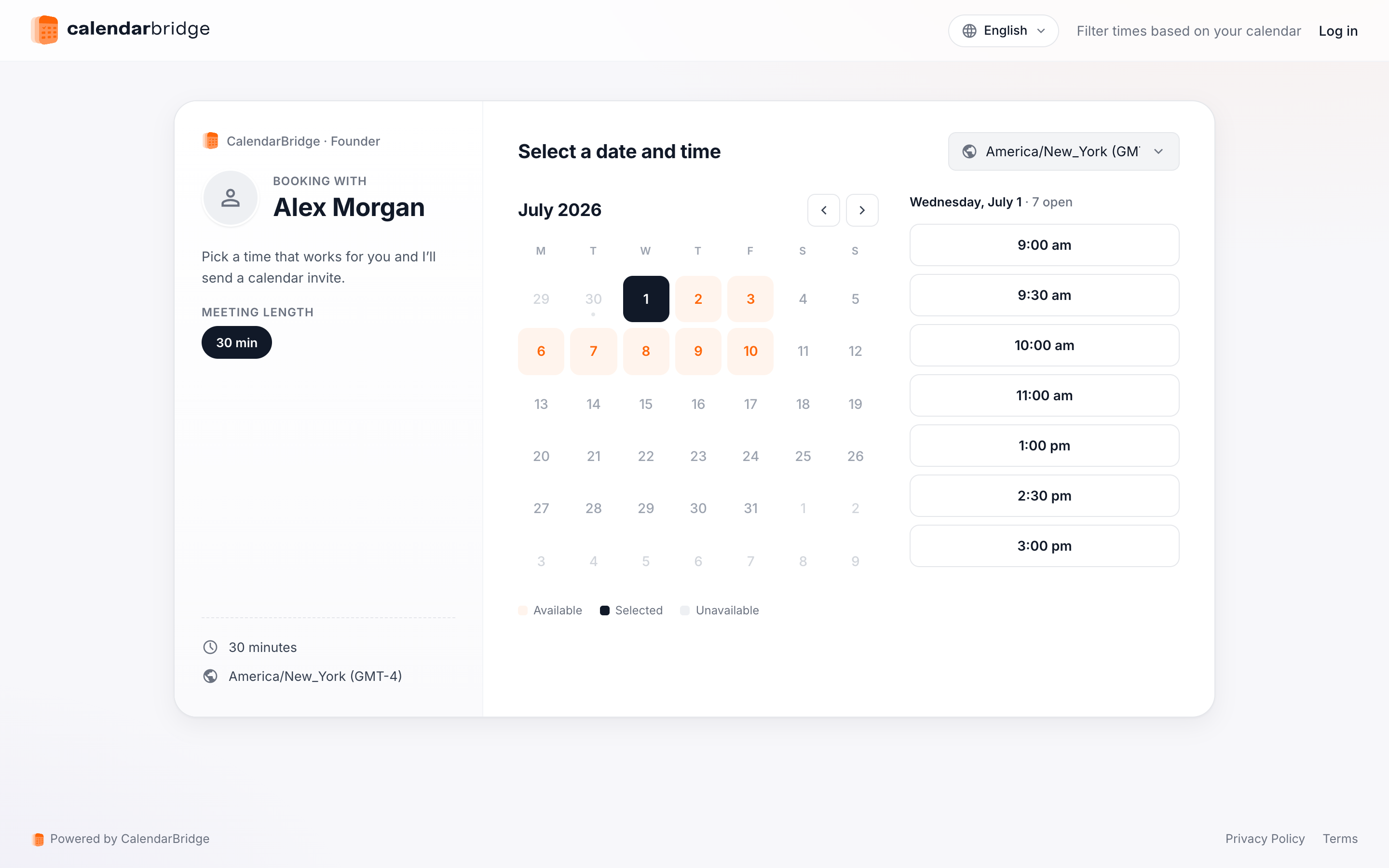
Se sei connesso a CalendarBridge, la pagina di pianificazione avrà un aspetto simile a questo (nota il controllo “select specific calendars” nell'angolo in basso a destra):
I passaggi per pianificare una riunione sono:
-
Seleziona la durata della riunioneSe il proprietario della pagina di pianificazione consente più durate di riunione (nell'immagine sopra sono mostrate le opzioni da 15 min, 30 min e 60 min), scegli la durata della riunione che preferisci. Se il proprietario della pagina di pianificazione ha fornito una sola opzione di durata, quella durata verrà selezionata automaticamente.
-
Seleziona un giornoUsa il widget del calendario (“Pick a Day”) per selezionare il giorno in cui desideri incontrarti. Dopo aver selezionato un giorno, le fasce orarie disponibili del proprietario della pagina di pianificazione per quel giorno verranno mostrate nella colonna centrale.
-
(Facoltativo) Filtra le fasce orarie in base al tuo calendario (o ai tuoi calendari)
Seleziona uno o più dei tuoi calendari per filtrare le fasce orarie disponibili in base alla tua disponibilità. Nell'immagine qui sotto, la visitatrice della pagina di pianificazione – jane@domain.com – ha scelto di filtrare gli orari disponibili in base al proprio calendario. Una fascia oraria viene presentata come disponibile solo se sia il proprietario del link sia il visitatore del link sono liberi.
-
Scegli una fascia oraria disponibile
Dopo aver scelto una fascia oraria, verrai portato alla pagina dei dettagli della riunione:
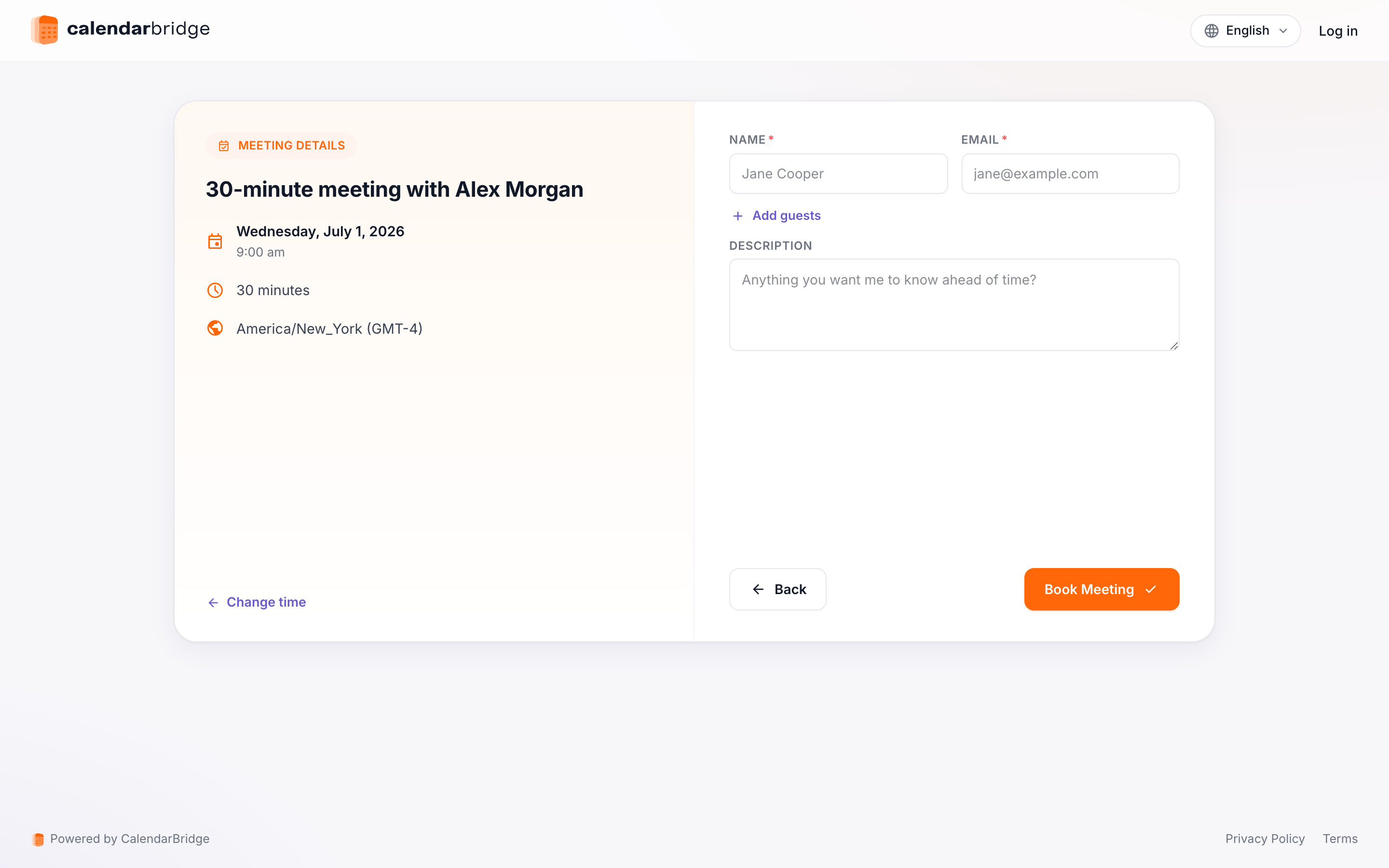
La pagina dei dettagli ha i seguenti campi:
- Name: Digita qui il tuo nome.
- Email: Digita il tuo indirizzo email. È qui che verrà inviato l'invito alla riunione.
- Other Attendees: Se desideri invitare altre persone (oltre a te stesso e al proprietario della pagina di prenotazione), inserisci qui i loro indirizzi email.
- Subject: Questo sarà l'oggetto dell'invito alla riunione.
- Description: Tutto ciò che digiti qui apparirà nel corpo dell'invito alla riunione.
- Questions: Se il proprietario della pagina di prenotazione ha fornito domande/richieste personalizzate, digita le tue risposte alle domande/richieste nelle caselle di testo.
Una volta completati i campi, clicca “Book Meeting” (Prenota riunione). La riunione verrà prenotata sul calendario del proprietario della pagina e gli inviti verranno inviati a te e agli eventuali altri invitati.