Pianificare una riunione quando NON hai effettuato l'accesso a CalendarBridge
Puoi comunque pianificare una riunione tramite un link di pianificazione CalendarBridge anche quando NON hai effettuato l'accesso.
Questa pagina illustra come pianificare una riunione tramite un link di pianificazione CalendarBridge quando NON hai effettuato l'accesso a CalendarBridge. (Se hai effettuato l'accesso, CalendarBridge può filtrare automaticamente gli orari disponibili in base alla tua disponibilità. Per sfruttare questa funzione, segui le istruzioni per pianificare una riunione quando hai effettuato l'accesso a CalendarBridge.)
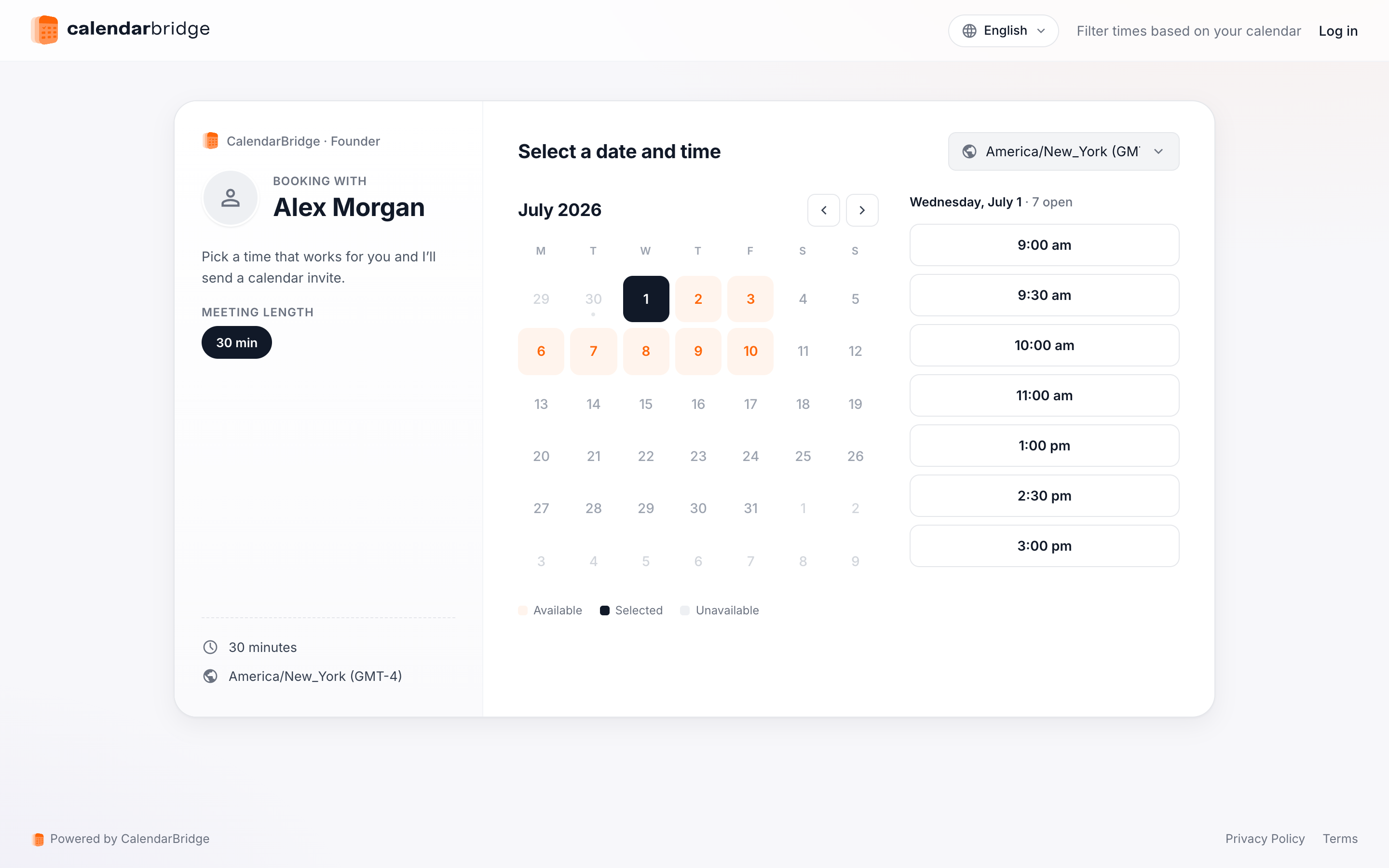
L'URL di una pagina di pianificazione ha il formato https://calendarbridge.com/book/<id univoco>. Se NON hai effettuato l'accesso a CalendarBridge, la pagina di pianificazione apparirà simile a questa:
I passaggi per pianificare una riunione sono:
-
Seleziona la durata della riunioneSe il proprietario della pagina di pianificazione consente più durate per la riunione (come mostrato sopra), scegli la durata che preferisci. Se il proprietario della pagina di pianificazione ha fornito una sola opzione di durata, questa verrà selezionata automaticamente.
-
Seleziona un giornoUsa il widget calendario (“Scegli un giorno”) per selezionare il giorno in cui desideri incontrarti. Una volta selezionato un giorno, gli orari disponibili del proprietario della pagina di pianificazione per quel giorno verranno mostrati nella colonna centrale.
-
Scegli un orario disponibile
Dopo aver scelto un orario, verrai indirizzato alla pagina dei dettagli della riunione:
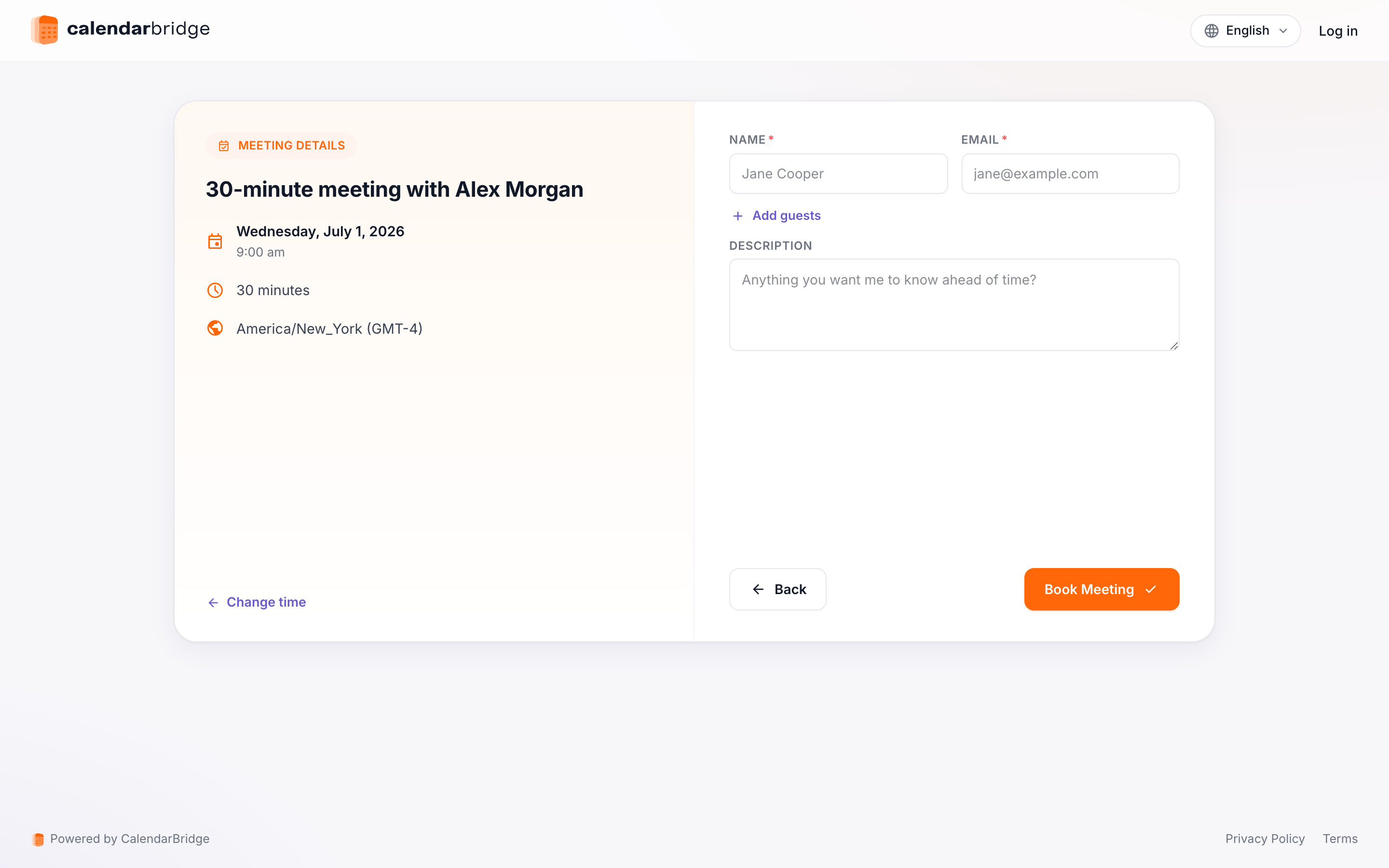
La pagina dei dettagli contiene i seguenti campi:
- Nome: Inserisci qui il tuo nome.
- Email: Inserisci il tuo indirizzo email. È qui che verrà inviato l'invito alla riunione.
- Altri partecipanti: Se desideri aggiungere altri invitati (oltre a te e al proprietario della pagina di prenotazione), inserisci qui i loro indirizzi email.
- Oggetto: Questo sarà l'oggetto dell'invito alla riunione.
- Descrizione: Tutto ciò che digiti qui apparirà nel corpo dell'invito alla riunione.
- Domande: Se il proprietario della pagina di prenotazione ha fornito domande/richieste personalizzate, digita le tue risposte nelle caselle di testo.
Una volta compilati i campi, fai clic su “Prenota riunione.” La riunione verrà prenotata sul calendario del proprietario della pagina e gli inviti verranno inviati a te e a eventuali altri invitati.