Porta il tuo agente IA (MCP)
Collega il tuo agente IA — Claude, ChatGPT, Cursor e altri client compatibili con MCP — direttamente al tuo account CalendarBridge. Il tuo agente può leggere e gestire i tuoi calendari, eventi, pianificatori e sincronizzazioni per tuo conto, con le autorizzazioni che controlli tu.
Porta il tuo agente utilizza MCP (il Model Context Protocol) — uno standard aperto che consente agli assistenti IA di connettersi a strumenti esterni. CalendarBridge esegue un server MCP ospitato, così qualsiasi client compatibile con MCP può connettersi al tuo account e agire sui tuoi calendari per te.
Questo è diverso dall'Assistente di pianificazione IA di CalendarBridge, che pianifica via email. Con Porta il tuo agente, sei tu a portare l'IA (quella che usi e paghi già) e a indirizzarla verso CalendarBridge.
Gestisci i tuoi calendari con il server MCP di CalendarBridge
Il server MCP di CalendarBridge trasforma il tuo assistente IA in un gestore di calendari. Una volta collegato un agente, puoi gestire i tuoi calendari in linguaggio naturale — controllare la tua agenda, creare e riprogrammare eventi, creare link di prenotazione e impostare sincronizzazioni di calendario — su Google Calendar, Microsoft 365 / Outlook e iCloud, tutto attraverso un unico endpoint Model Context Protocol (MCP).
Invece di navigare in una dashboard, dici al tuo agente cosa vuoi e lui usa gli strumenti MCP di CalendarBridge per farlo — una gestione del calendario basata sull'IA che funziona con l'assistente che usi già.
Cosa può fare il tuo agente
Una volta collegato, il tuo agente può:
- Calendari ed eventi — elencare i tuoi calendari, leggere eventi per qualsiasi intervallo di date e creare, modificare o eliminare eventi.
- Pianificatori — elencare, creare, modificare ed eliminare i tuoi pianificatori.
- Sincronizzazioni — elencare, creare, modificare ed eliminare sincronizzazioni di calendario unidirezionali o bidirezionali.
- Account collegati — elencare i tuoi account di calendario collegati e ottenere link per collegare, riautenticare o rimuovere un account.
- Assistente IA — elencare le configurazioni del tuo Assistente di pianificazione IA, esaminare le conversazioni recenti e inviare un nuovo messaggio o una risposta tramite il tuo assistente.
Ogni azione che il tuo agente compie è limitata alle autorizzazioni che concedi al momento della connessione (vedi Scegli le autorizzazioni).
Disponibilità e piani
Collegare un agente è disponibile su ogni piano, incluso Basic — non c'è alcun token da acquistare né nulla da copiare. Eseguire azioni tramite il tuo agente (leggere o modificare calendari, creare sincronizzazioni e così via) richiede un abbonamento CalendarBridge attivo. Se il tuo abbonamento scade, il tuo agente rimane collegato ma ogni azione restituisce un messaggio che ti chiede di riattivarlo.
Passaggio 1: Apri la scheda Porta il tuo agente (MCP)
Accedi su https://app.calendarbridge.com/login/, apri Assistente IA dalla barra laterale e seleziona la scheda Porta il tuo agente (MCP).
Passaggio 2: Copia l'URL del tuo server
La scheda mostra il tuo URL del server CalendarBridge. Si presenta così:
https://manageapi.calendarbridge.com/mcpQuesto singolo URL è tutto ciò di cui il tuo client ha bisogno. Non c'è alcuna chiave API o token da copiare — il tuo client ti fa accedere con un login sicuro nel browser quando si connette (vedi Scegli le autorizzazioni).
Passaggio 3: Aggiungi CalendarBridge al tuo client
Ogni client aggiunge un server MCP remoto in modo leggermente diverso. La scheda include istruzioni dettagliate per il client che scegli; i più comuni sono elencati di seguito. Usa l'URL del server del Passaggio 2 ovunque venga richiesto un URL. I nomi dei client rimandano alla documentazione ufficiale di ciascuna piattaforma.
| Client | Come aggiungerlo |
|---|---|
| Claude.ai (web) | Impostazioni → Connettori → il + → Aggiungi connettore personalizzato. Inserisci un nome e incolla l'URL del server, poi fai clic su Aggiungi. |
| Claude Desktop | Impostazioni → Connettori → Aggiungi connettore personalizzato. Inserisci un nome e incolla l'URL del server. |
| Claude Code | Esegui claude mcp add calendarbridge --transport http <Server URL>, poi digita /mcp e autenticati. |
| ChatGPT | CalendarBridge è nella directory ufficiale delle app di ChatGPT, quindi non c'è alcun URL del server da incollare. Apri la scheda CalendarBridge (o cerca CalendarBridge in Impostazioni → Apps) e fai clic su Connect. |
| Cursor | Impostazioni → Cursor Settings → Tools & MCP, aggiungi un nuovo server MCP con l'URL del server, poi fai clic su Connect. |
| Codex CLI | Esegui codex mcp add calendarbridge --url <Server URL>, poi digita /mcp e seleziona calendarbridge. |
| Grok | Avvia una chat e fai clic sul + → Add connector → Custom. Incolla l'URL del server e autorizza. |
| Manus | Impostazioni → Connettori → Aggiungi connettori → scheda Custom MCP → Aggiungi Custom MCP → Configurazione diretta. Inserisci un nome, lascia il tipo di trasporto su HTTP, incolla l'URL del server e fai clic su Salva, poi approva l'accesso nel browser. |
| Gemini CLI | Esegui gemini mcp add --transport http calendarbridge <Server URL>, poi accedi quando Gemini CLI rileva il server OAuth (oppure esegui gemini mcp auth calendarbridge). |
| Antigravity IDE | Nel pannello dell'agente: ⋯ → MCP Servers → Manage MCP Servers → View raw config. Aggiungi una voce sotto mcpServers con "serverUrl" impostato sull'URL del server (Antigravity usa serverUrl, non url), salva e aggiorna. |
| OpenClaw | Esegui openclaw mcp add calendarbridge --url <Server URL> --transport streamable-http, poi openclaw mcp login calendarbridge e approva l'accesso nel browser. |
| Hermes | Esegui hermes mcp add calendarbridge (oppure aggiungi il server sotto mcp_servers in ~/.hermes/config.yaml con auth: oauth), poi hermes mcp login calendarbridge e approva. |
| Qualsiasi altro client | Aggiungi un server MCP personalizzato o remoto (a volte chiamato connettore, integrazione o tool server): incolla l'URL del server, scegli il trasporto HTTP / streamable HTTP se richiesto e seleziona OAuth / Accedi per l'autenticazione — non c'è alcuna chiave API, ID client o segreto da inserire. |
Comunque lo aggiungi, il flusso si conclude allo stesso modo — accedi a CalendarBridge nel browser e scegli cosa consentire.
Passaggio 4: Accedi e scegli le autorizzazioni
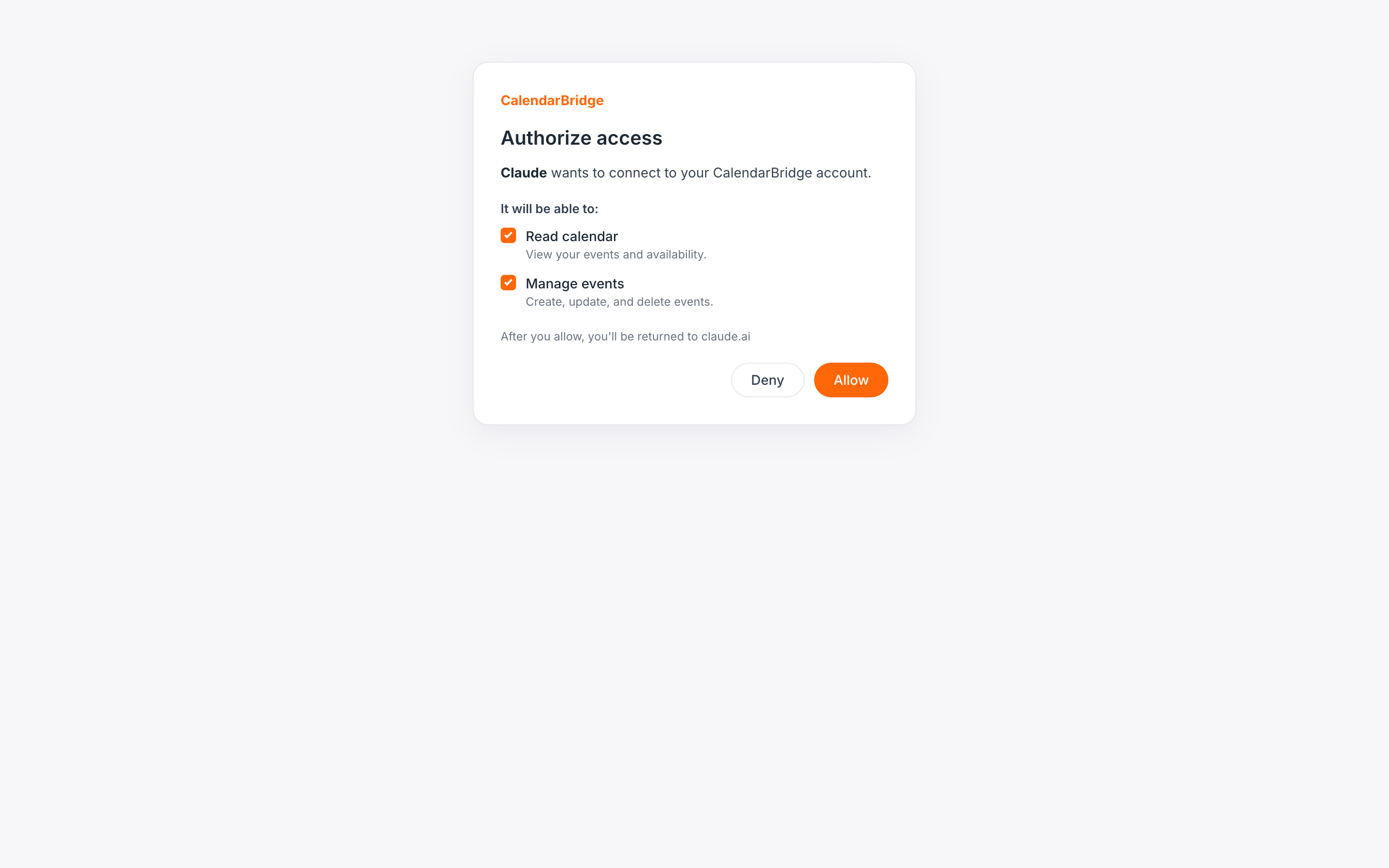
La prima volta che il tuo client si connette, apre una pagina di accesso a CalendarBridge nel tuo browser. Dopo aver effettuato l'accesso, vedrai una schermata di consenso che elenca le autorizzazioni richieste dall'agente. Seleziona solo quelle che vuoi concedere, poi fai clic su Consenti.
| Autorizzazione | Cosa consente |
|---|---|
| Leggere gli eventi del tuo calendario | Elencare i tuoi calendari e leggere gli eventi su di essi. |
| Creare, modificare ed eliminare eventi del calendario | Creare, modificare ed eliminare eventi sui tuoi calendari. |
| Leggere i tuoi account collegati | Elencare i tuoi account di calendario collegati. |
| Collegare e rimuovere account | Ottenere link per collegare o riautenticare account e rimuovere account collegati. |
| Leggere i tuoi pianificatori | Elencare i tuoi pianificatori. |
| Creare, modificare ed eliminare pianificatori | Creare, modificare ed eliminare i tuoi pianificatori. |
| Leggere le tue sincronizzazioni di calendario | Elencare le tue sincronizzazioni di calendario. |
| Creare, modificare ed eliminare sincronizzazioni di calendario | Creare, modificare ed eliminare le tue sincronizzazioni di calendario. |
| Leggere i tuoi assistenti | Elencare le configurazioni dei tuoi assistenti e le conversazioni. |
| Creare e modificare assistenti | Creare, modificare ed eliminare le configurazioni dei tuoi assistenti. |
| Inviare messaggi tramite i tuoi assistenti | Consentire all'agente di inviare nuovi messaggi e risposte tramite il tuo assistente di pianificazione IA. |
Le autorizzazioni vengono applicate a ogni richiesta: un agente può usare solo gli strumenti che hai consentito. Puoi collegare più di un agente e concedere a ciascuno un diverso insieme di autorizzazioni.
Passaggio 5: Provalo
Una volta collegato, chiedi al tuo agente cose come:
- “Cosa c'è sul mio calendario questa settimana?”
- “Pianifica una riunione di 1 ora chiamata Design review domani alle 14:00 e invita alex@example.com.”
- “Sposta la mia riunione delle 15:00 di oggi alle 16:00.”
- “Crea un pianificatore di 30 minuti disponibile nei pomeriggi dei giorni feriali e dammi il link.”
- “Imposta una sincronizzazione unidirezionale dal mio calendario di lavoro al mio calendario personale, mostrando gli eventi come occupati.”
- “Elenca i miei account collegati e dimmi se qualcuno ha bisogno di riautenticazione.”
Lavorare con il tuo Assistente di pianificazione IA
Se hai configurato l'Assistente di pianificazione IA di CalendarBridge, il tuo agente collegato può gestirlo per te — sia avviando una nuova email di pianificazione sia rispondendo all'interno di una conversazione esistente.
- Avvia una nuova richiesta — ad es. “Chiedi al mio assistente di trovare uno slot di 30 minuti con alex@example.com la prossima settimana.” Il tuo agente invia l'email tramite il tuo assistente, che prosegue da lì.
- Rispondi a una conversazione — ad es. “Rispondi alla mia ultima conversazione con l'assistente e proponi giovedì alle 10:00.” Il tuo agente recupera il thread, deduce i destinatari e l'oggetto e invia la tua risposta.
L'assistente lavora in modo asincrono, proprio come via email: l'invio di un messaggio lo affida all'assistente e la risposta dell'assistente arriva poco dopo. Chiedi al tuo agente di controllare nuovamente le tue conversazioni per vedere la risposta.
Questo richiede un assistente configurato per uno dei tuoi account email collegati e l'autorizzazione Inviare tramite i tuoi assistenti. Se hai collegato il tuo agente prima che questa autorizzazione esistesse, ricollegalo e concedi l'autorizzazione nella schermata di consenso.
Gestire gli agenti collegati
La sezione Agenti collegati della scheda elenca ogni agente che si è connesso, le autorizzazioni concesse e quando è stato usato l'ultima volta. Per scollegare un agente, fai clic su Revoca — perde immediatamente l'accesso. La riconnessione dal client richiederà nuovamente l'accesso e le autorizzazioni.
Sicurezza e privacy
- Le connessioni usano il flusso di accesso standard OAuth 2.1 con PKCE — non c'è alcuna chiave a lunga durata da copiare, divulgare o incollare in un file di configurazione.
- Ogni connessione è limitata alle autorizzazioni che concedi ed è revocabile in qualsiasi momento dall'elenco Agenti collegati.
- Il tuo agente agisce come te, solo entro tali autorizzazioni. Non può vedere altri account CalendarBridge.
Risoluzione dei problemi
- “L'abbonamento non è attivo” — la connessione è gratuita, ma eseguire azioni richiede un abbonamento attivo. Riattiva su app.calendarbridge.com e riprova. Vedi Il mio account è pagato ma non è attivo.
- L'agente non riesce a trovare un evento da modificare — chiedigli prima di elencare gli eventi, poi di agire su uno di quell'elenco.
- Un account di calendario ha bisogno di riautenticazione — il tuo agente può restituire un link, oppure vedi Riautorizzare l'accesso al calendario.
- Il client non si connette — assicurati di aver incollato l'URL completo del server esattamente come mostrato nella scheda, incluso
https://.